
1.1.5.
Ricerca per quote (con "Assegnazione guidata articoli" per i pezzi standard) 1.1.5.4. Importazione dei dati
nella procedura guidata (ricerca delle dimensioni) |  |
| Indietro | Avanti |
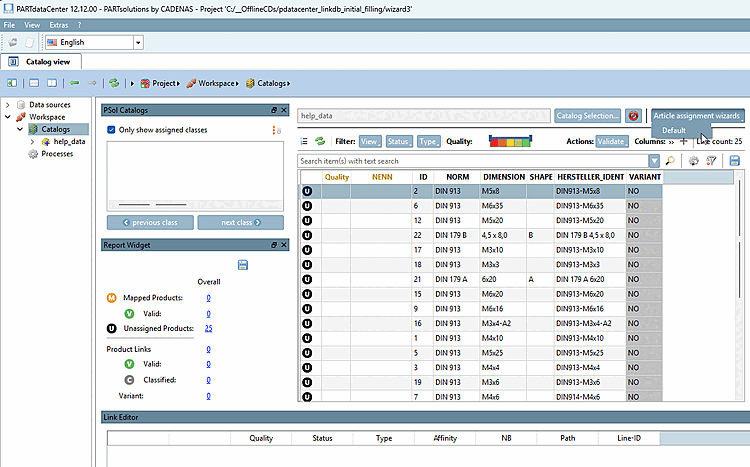
Avviare la procedura guidata facendo clic sul pulsante > Sottovoce predefinita [2].
-> Si apre la finestra di dialogo Assegnazione guidata articolo - standard [Article assignment wizard - standard].
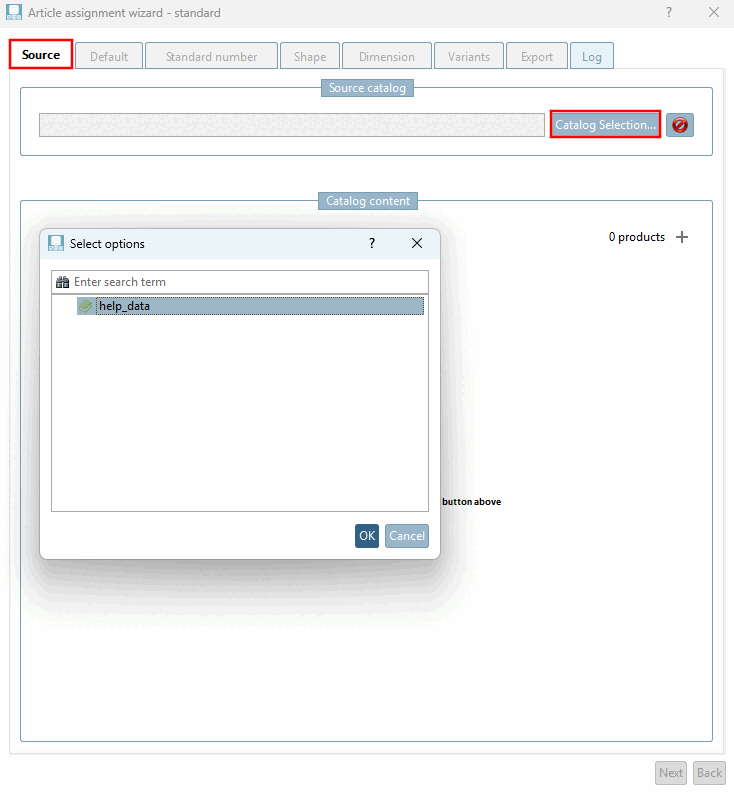
Selezionare la scheda Origine [Source] e fare clic sul
![[Nota]](https://webapi.partcommunity.com/service/help/latest/pages/it/partwarehouse/doc/images/note.png)
Nota Se il catalogo CSV è già stato selezionato nella finestra principale (anche tramite il pulsante [vedi sopra ]), questo punto viene omesso.
-> Il catalogo "help_data" già importato viene visualizzato nella finestra di dialogo Seleziona opzioni.
Selezionare "help_data" e confermare con .
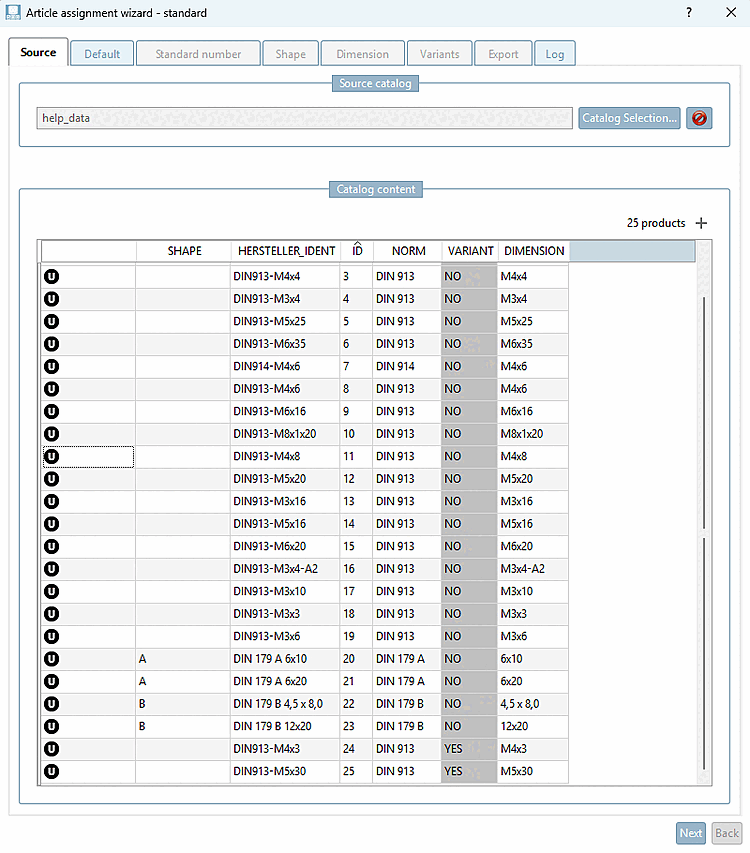
-> I dati vengono visualizzati nell'area di dialogo Contenuto del catalogo [Catalog content].
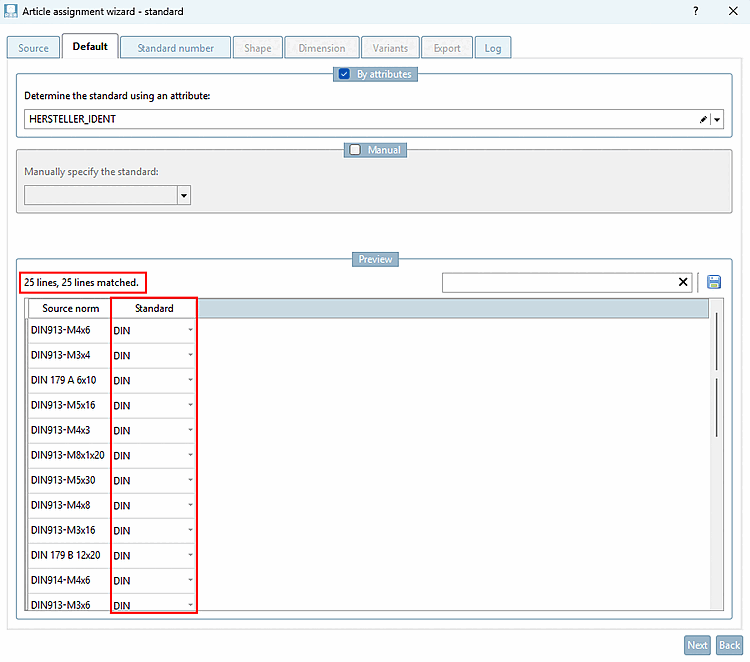
-> La visualizzazione passa alla scheda Predefinito (in futuro "Standard").
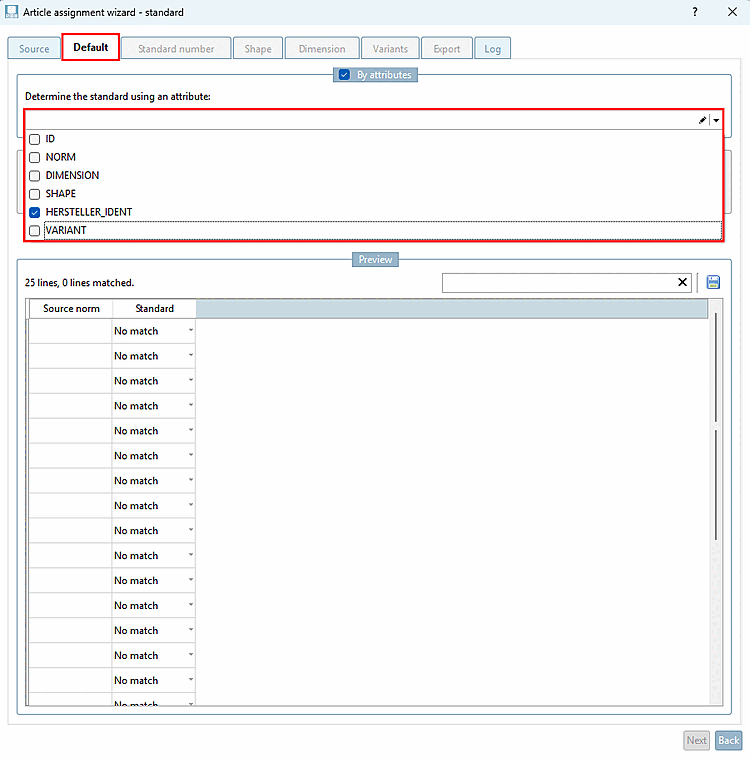
Determinare lo standard selezionando un attributo adatto.
A tal fine, espandere il campo dell'elenco e selezionare NORM o MANUFACTURER_IDENT.
Chiudere il campo elenco. Idealmente, tutte le righe esistenti vengono abbinate e inserite nella colonna "Standard" (come nel caso dell'esempio).
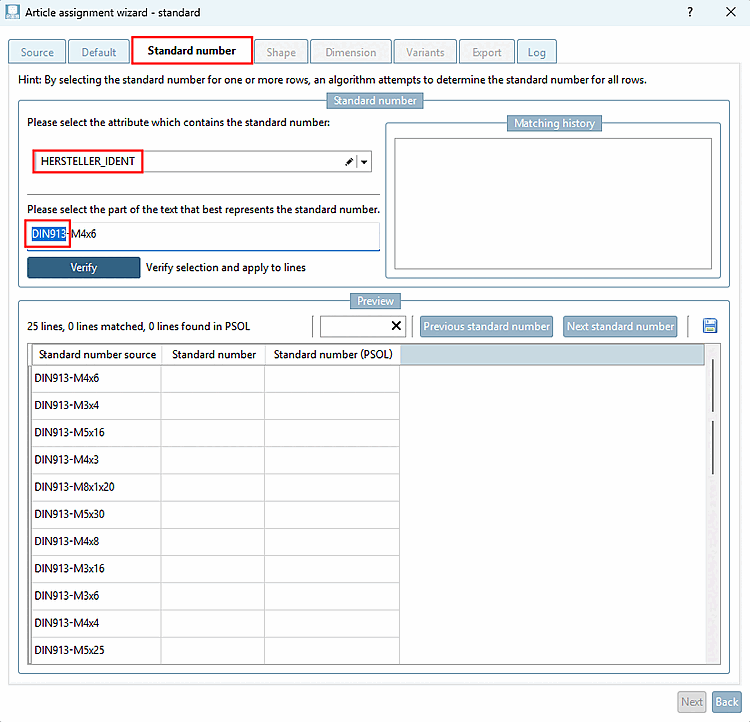
Pagina di registro Numero standard.
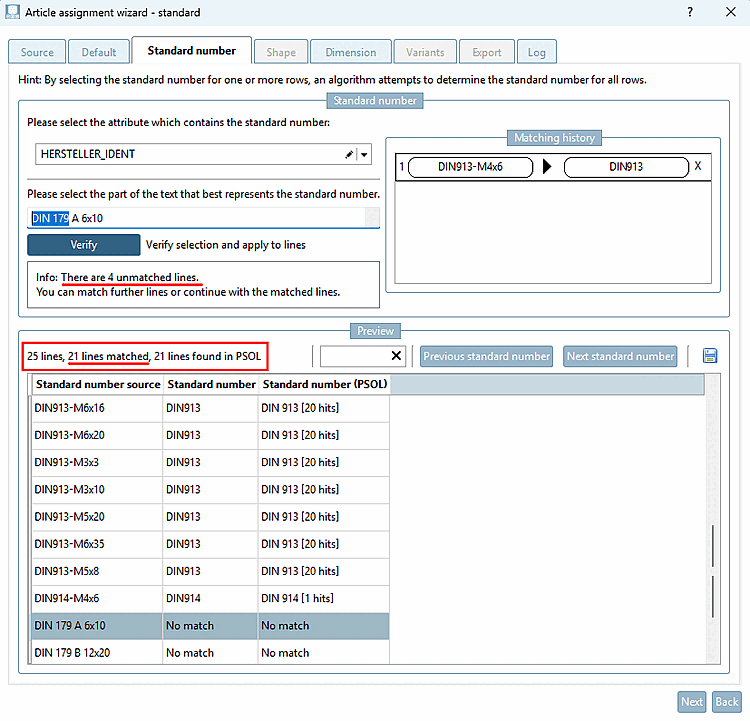
-> 21 linee su 25 sono state abbinate.
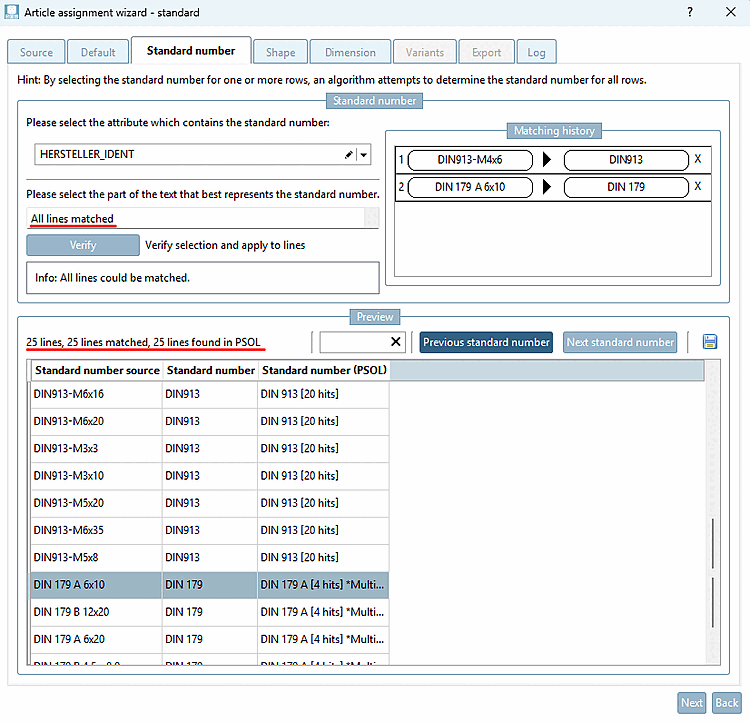
Selezionare una nuova riga che non è ancora stata abbinata (riga con "Nessuna corrispondenza") e selezionare nuovamente la parte di testo che meglio rappresenta la designazione della norma (qui "DIN 179" come esempio).
-> Ora tutte le righe sono state abbinate.
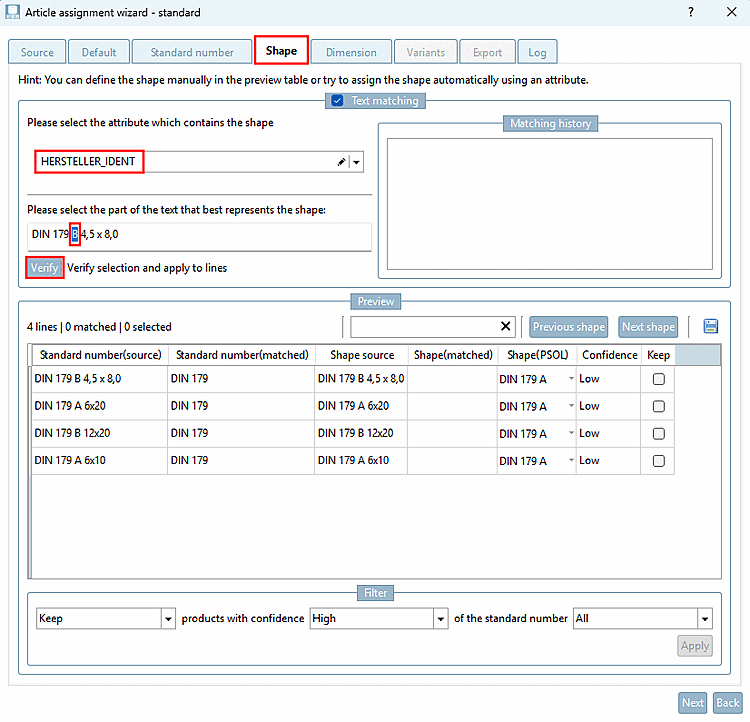
Selezionare nel campo a elenco l'attributo relativo al modulo (ancora una volta "HERSTELLER_IDENT"; per motivi didattici lo rendiamo un po' più difficile del necessario).
Selezionare la parte di testo che rappresenta al meglio la denominazione della norma (in questo caso, a titolo esemplificativo, "B").
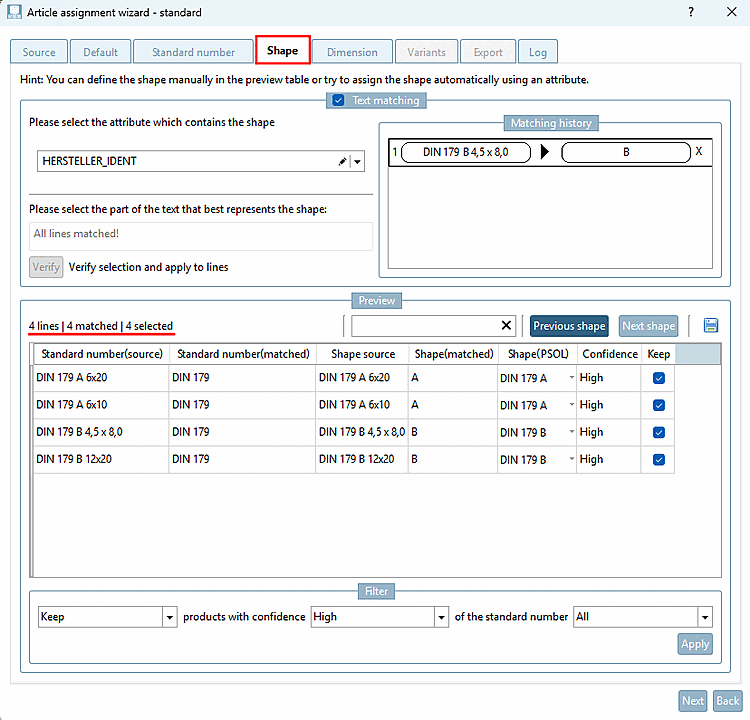
-> Anche le 4 linee in questione sono state abbinate.
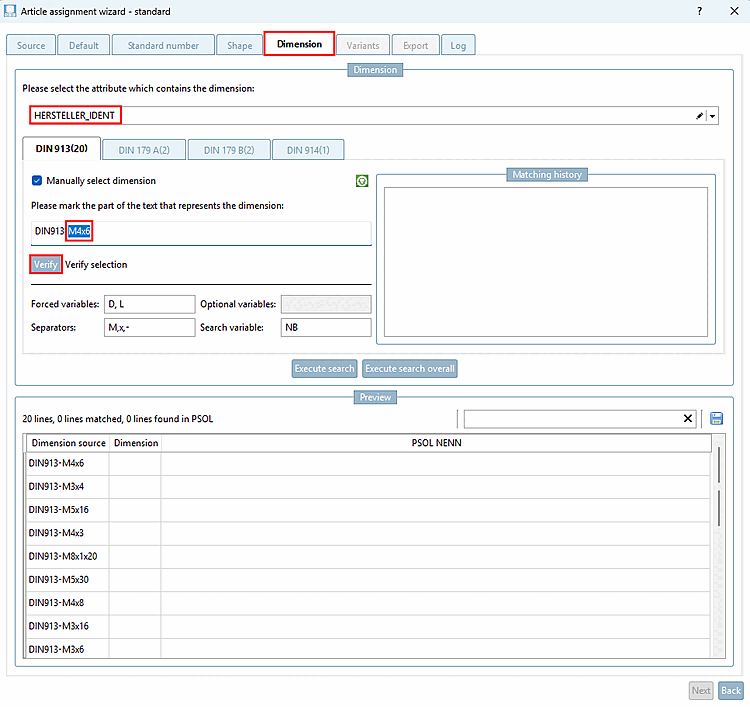
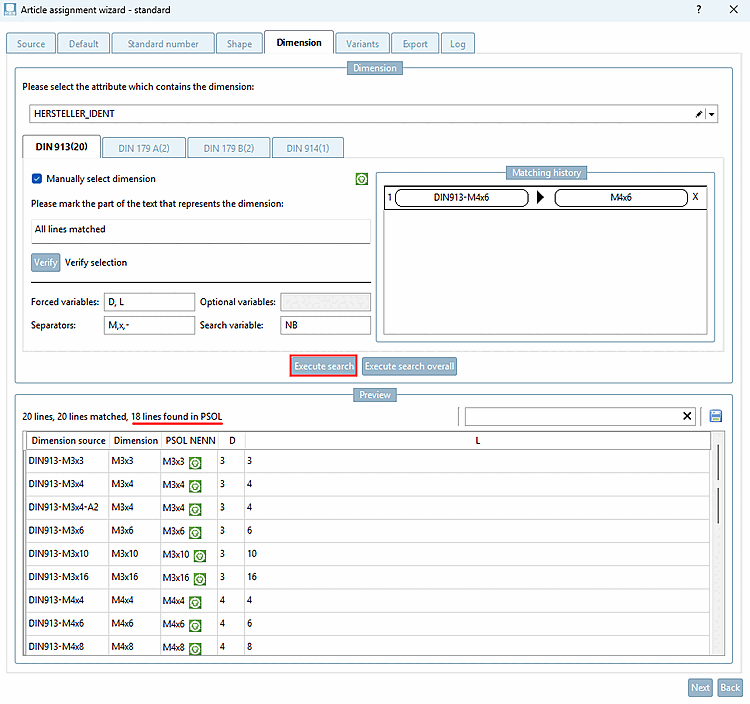
Pagina della scheda Dimensione.
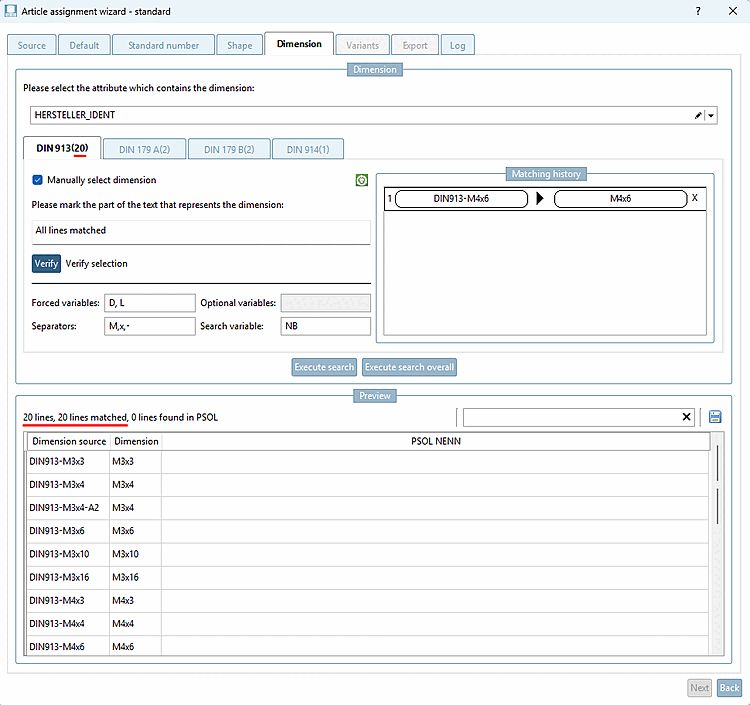
-> 20 righe su 20 vengono abbinate.
-> Sebbene tutte le 20 linee siano state abbinate, solo 18 sono state trovate in PARTsolutions. In questo caso, ciò è dovuto alle varianti. (Le varianti non ottengono una corrispondenza esatta nel catalogo PARTsolutions).
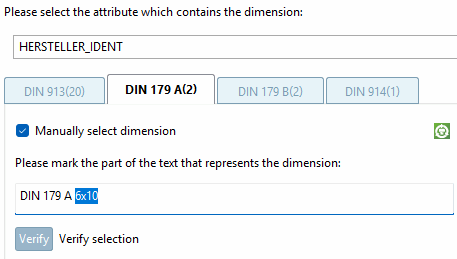
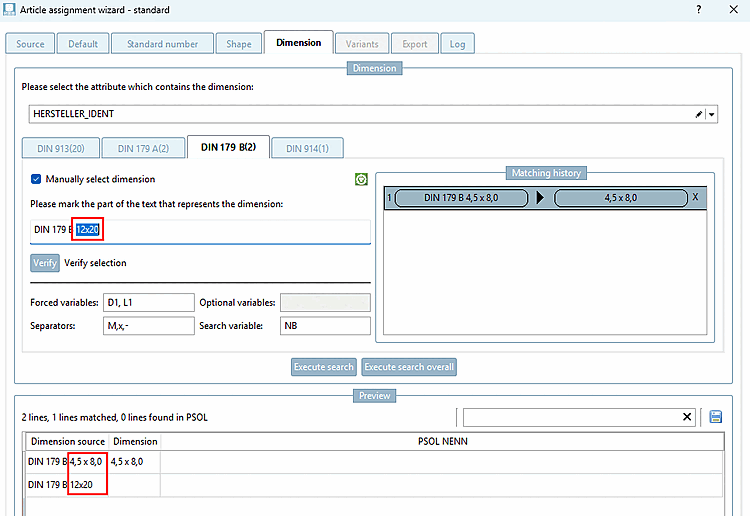
Ripetere la procedura per le parti delle pagine della scheda "DIN 179 A(2)", "DIN 179 B(2)" e "DIN 914 (1)",
Se l'assegnazione non viene effettuata immediatamente per tutte le righe, è sufficiente ripetere la procedura.
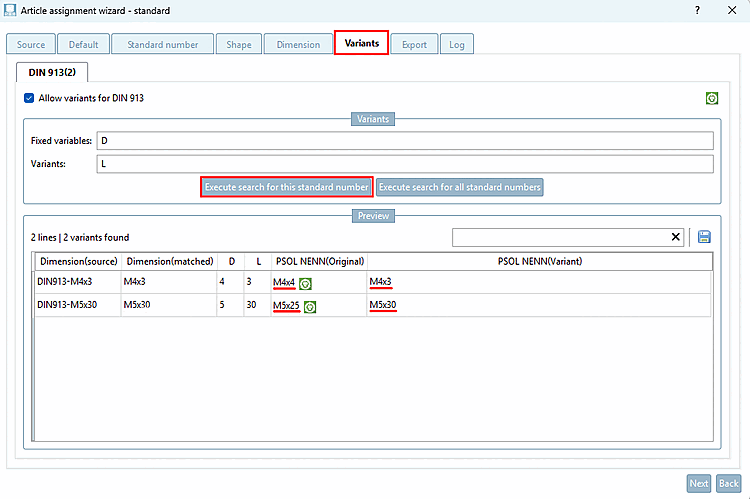
Pagina della scheda Varianti [Variants]
Cliccare sul pulsante Esegui la ricerca per questo numero standard [Execute search for this standard number].
-> Viene determinata la linea più vicina alla variante. La tabella mostra il risultato sotto PSOL NENN(Originale) e PSOL NENN(Variante).
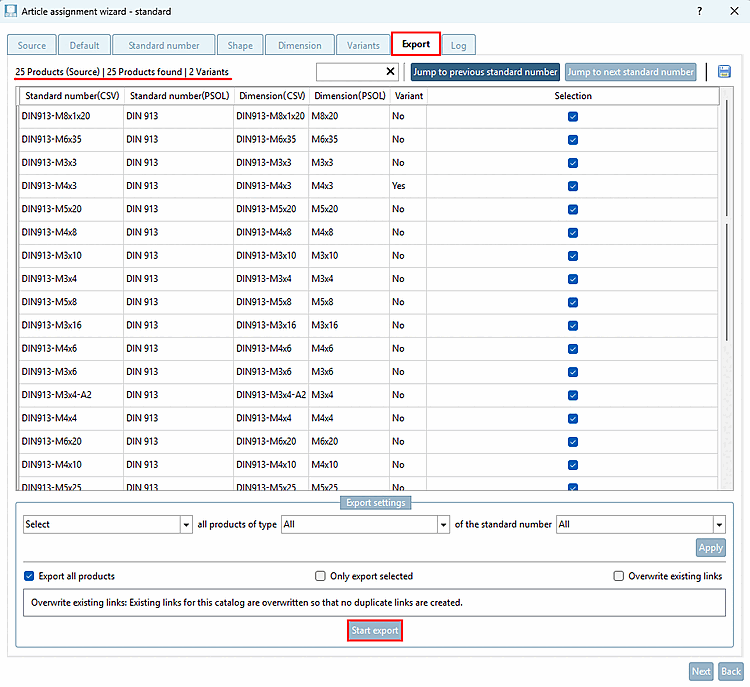
Pagina della scheda Esportazione.
Idealmente, tutti i prodotti sono stati trovati. Se necessario, controllare la pagina della scheda Registro per ulteriori informazioni. Idealmente, non ci sono voci in Log.
Se si desidera esportare tutti i prodotti, selezionare la casella di controllo Esporta tutti i prodotti [Export all products]. Altrimenti, è possibile filtrare l'esportazione utilizzando i campi dell'elenco. Se si effettuano più esportazioni, è interessante l'opzione Sovrascrivi esistente a sinistra [Overwrite existing links].
L' esportazione nel database dei prodotti locali è stata eseguita con successo!
Chiudere la procedura guidata.
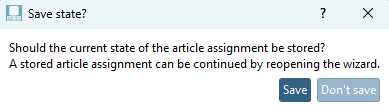
-> Viene visualizzato il messaggio Salvare lo stato? [Save state?]
Verifica delle mappature : Vedi Sezione 1.1.9, “Mappature verificare”.
Convalida delle mappature : Vedi Sezione 1.1.10, “Mappature convalidare”.
Link Esportazione in file CSV: vedi Sezione 1.1.11, “Link Esporta in file CSV”.
Esportare i dati in Link: vedi Sezione 1.1.14, “Esportazione di LinkDB (direttamente o tramite file CSV)”.
[2] Attualmente "Default" indica i cataloghi standard. In seguito saranno disponibili altre sottovoci, come i cataloghi dei produttori.