
1.1.5.
Abmessungssuche (mit "Article Assignment
Wizard" für Normteile) 1.1.5.4. Daten einlesen
im Wizard (Abmessungssuche) |  |
| Zurück | Weiter |
Starten Sie den Wizard mit Klick auf den Button > Unterpunkt Default [2].
-> Das Dialogfenster Article assignment wizard - standard [Article assignment wizard - standard] wird geöffnet.
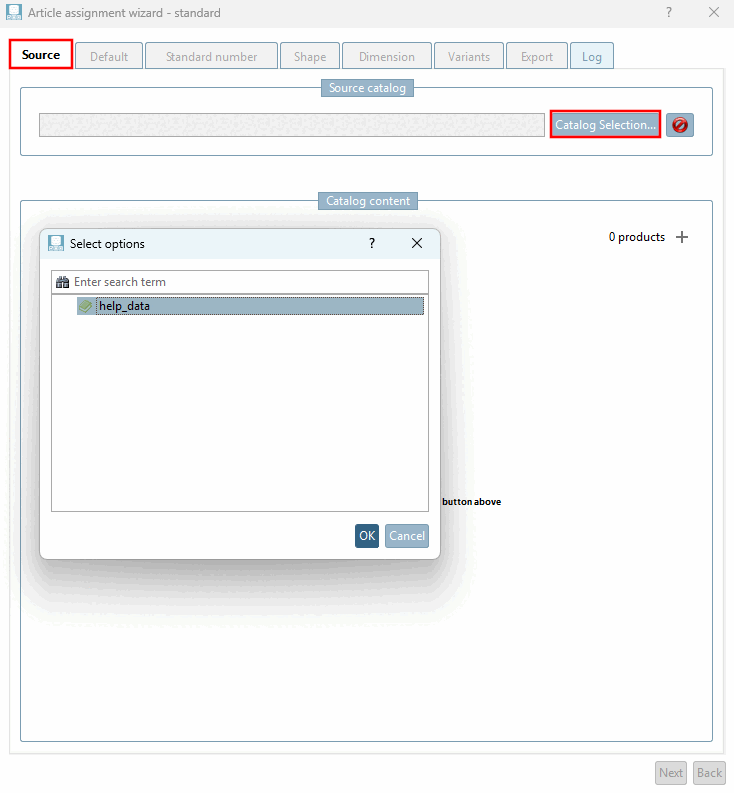
Selektieren Sie den Reiter Source und klicken Sie auf den Button .
![[Hinweis]](https://webapi.partcommunity.com/service/help/latest/pages/de/partwarehouse/doc/images/note.png)
Hinweis Wenn Sie den CSV-Katalog zuvor schon im Hauptfenster ausgewählt hatten (ebenfalls via Button [vgl. oben]), entfällt der Punkt hier.
-> Der bereits importierte Katalog "help_data" wird im Dialogfenster Select options angezeigt.
Selektieren Sie "help_data" und bestätigen Sie mit .
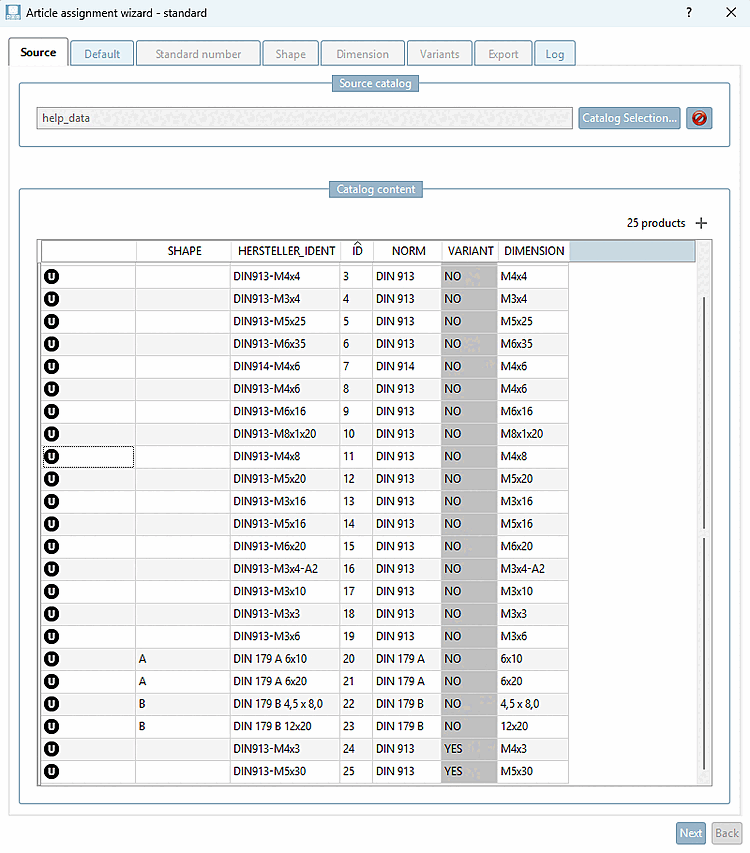
-> Die Daten werden im Dialogbereich Catalog content angezeigt.
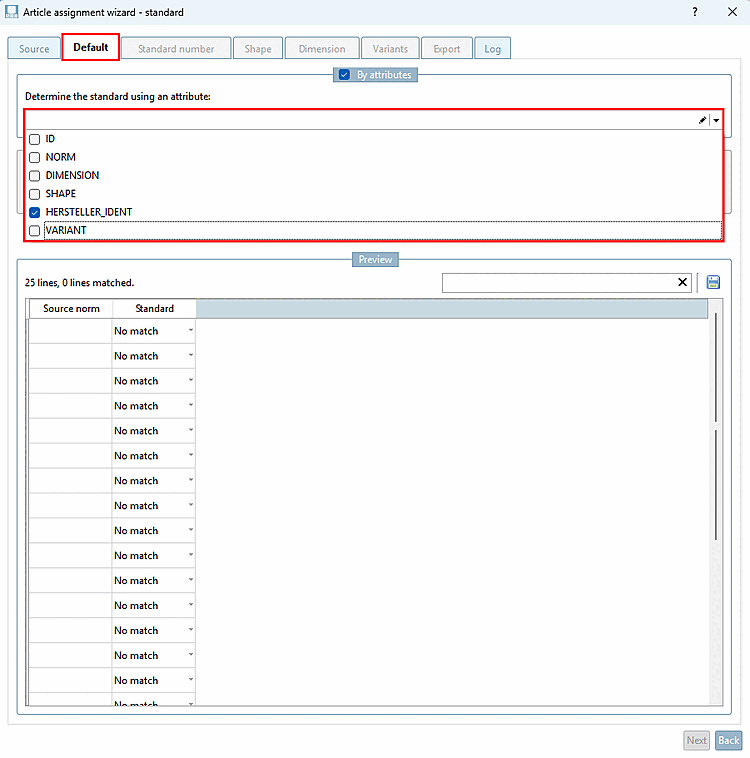
-> Die Ansicht wechselt zum Reiter Default (in Zukunft "Standard").
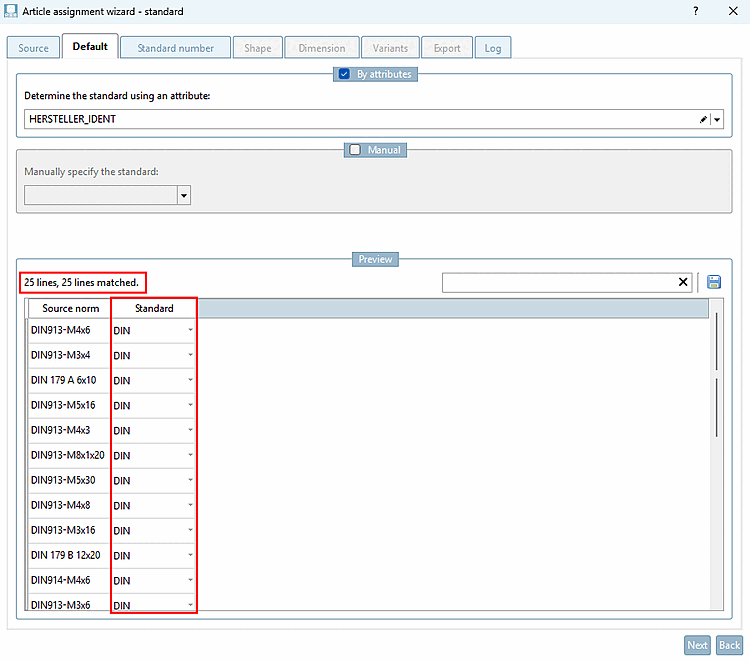
Bestimmen Sie die Norm durch Auswahl eines geeigneten Attributs.
Klappen Sie hierzu das Listenfeld auf und wählen Sie entweder NORM oder HERSTELLER_IDENT.
Schließen Sie das Listenfeld. Im Idealfall werden alle vorhandenen Zeilen gematched und in der Spalte "Standard" eingetragen (was hier im Beispiel der Fall ist).
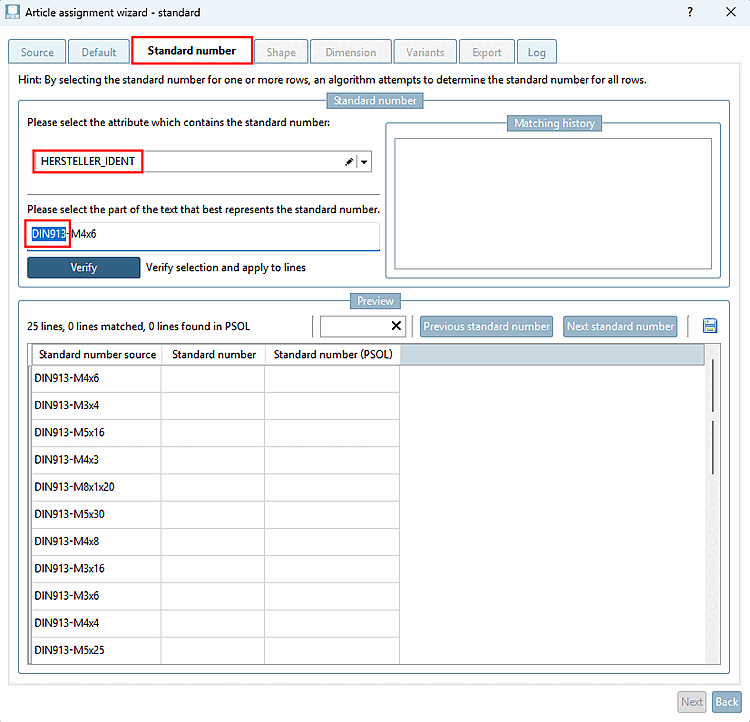
Registerseite Standard number.
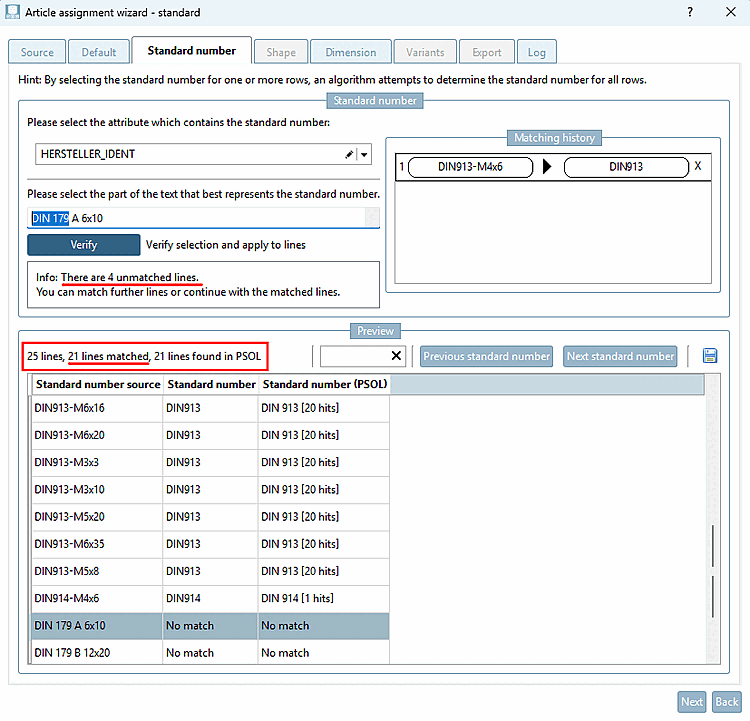
-> 21 von 25 Zeilen wurden gematched.
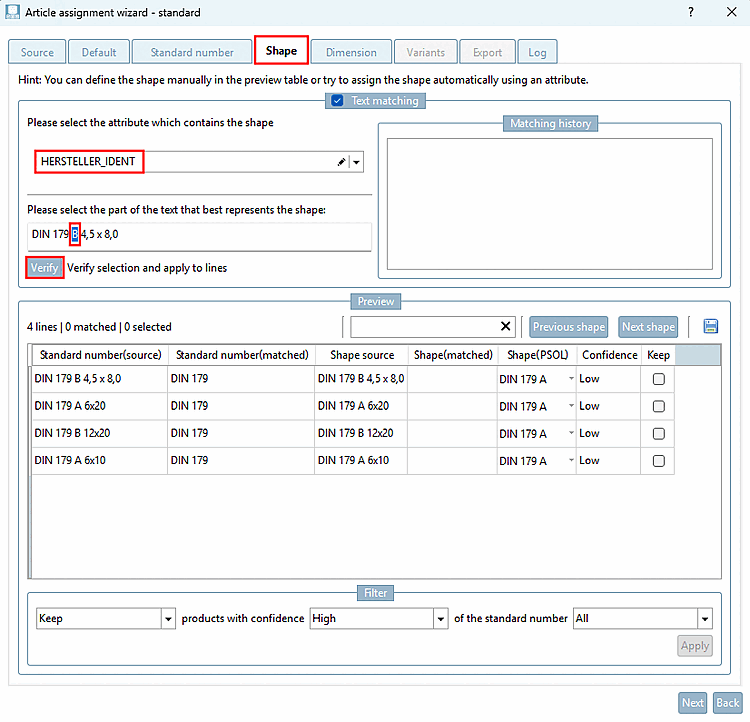
Wählen Sie eine neue Zeile, die noch nicht gematched wurde (Zeile mit "No match") und markieren Sie wieder den Textteil, der am besten die Normbezeichnung repräsentiert (hier beispielhaft "DIN 179").
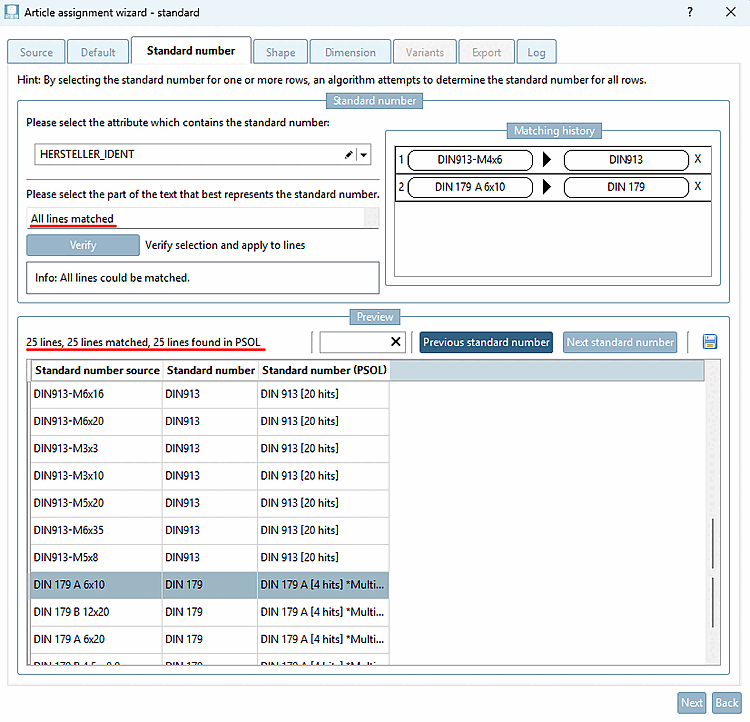
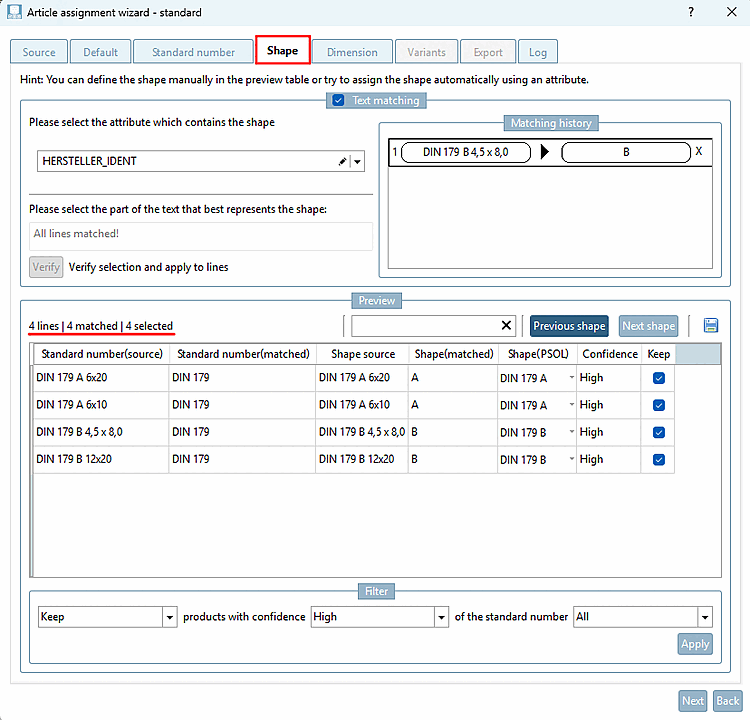
-> Nun wurden alle Zeilen gematched.
-> Die fraglichen 4 Zeilen wurden nun ebenfalls gematched.
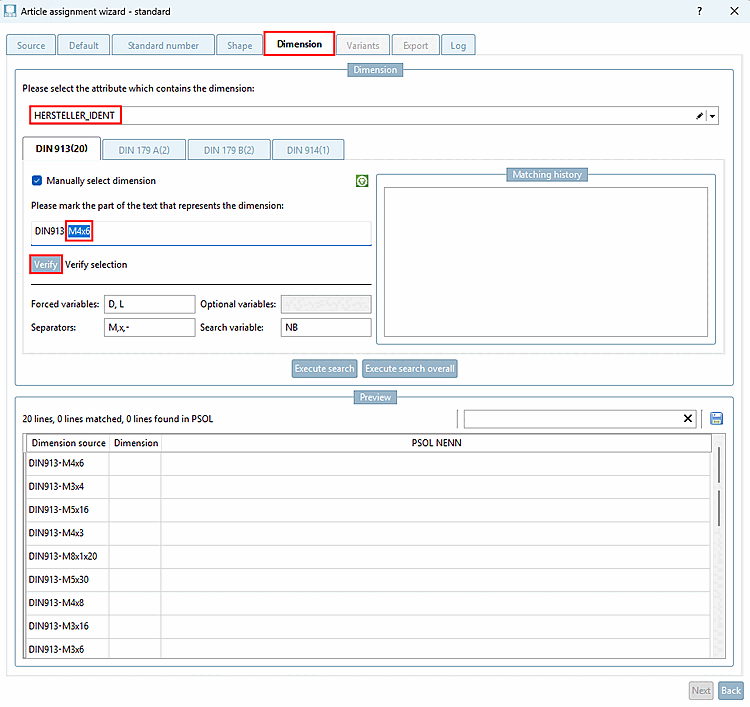
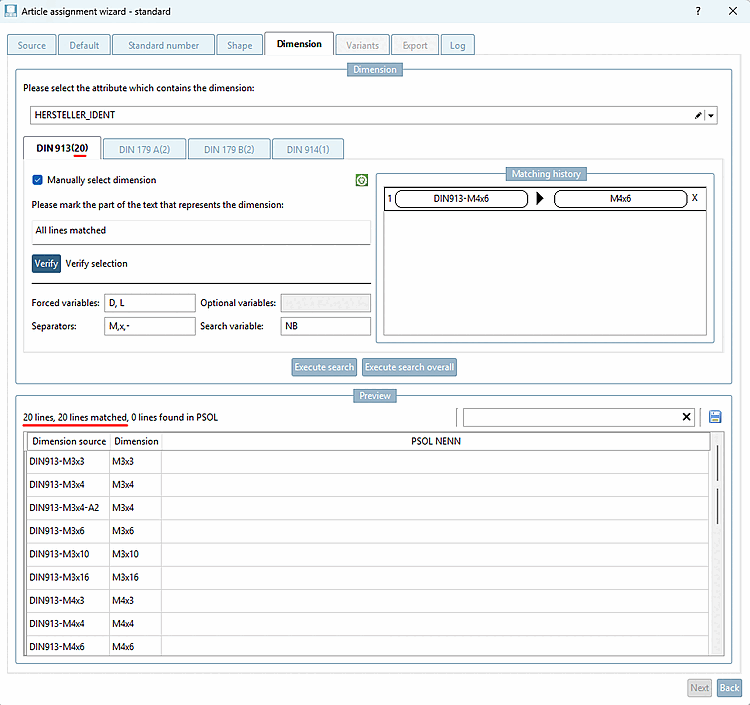
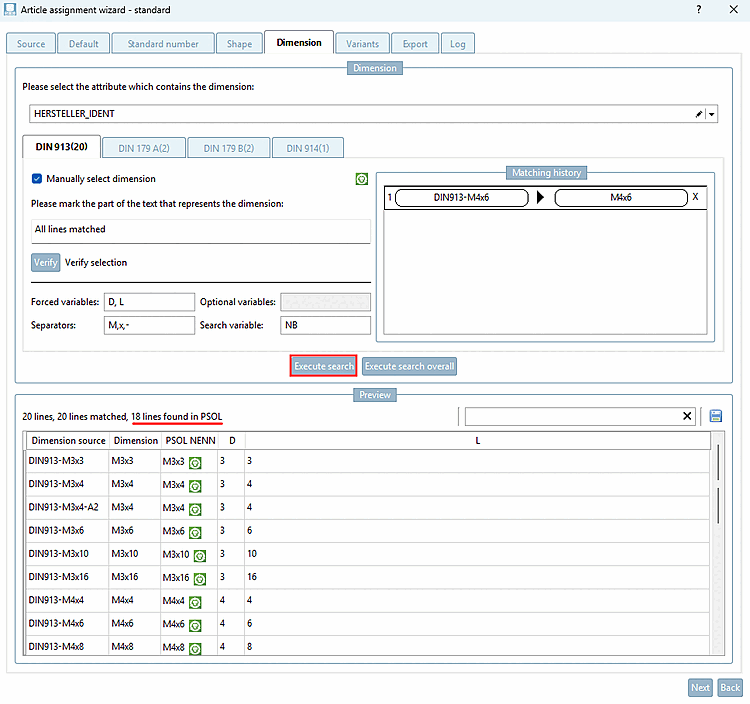
-> 20 von 20 Zeilen werden gematched.
-> Es wurden zwar alle 20 Zeilen gematched, aber nur 18 in PARTsolutions gefunden. Im vorliegenden Fall liegt dies an Varianten. (Varianten werden im PARTsolutions-Katalog keinen genauen Treffer erzielen.)
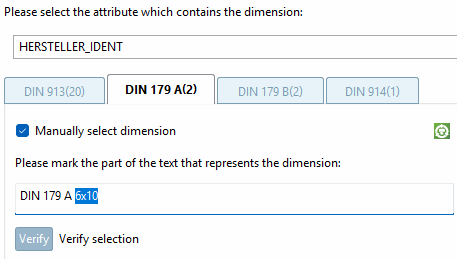
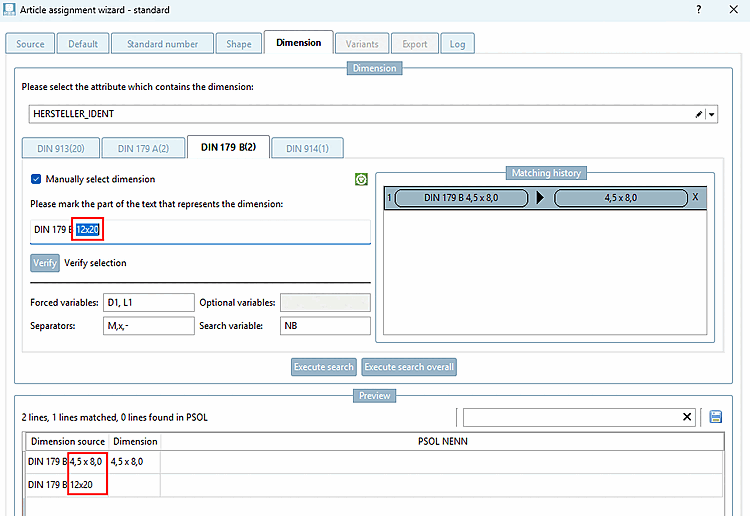
Wiederholen Sie die Prozedur für die Teile auf den Registerseiten "DIN 179 A(2)", "DIN 179 B(2)" und "DIN 914 (1)",
Erfolgt die Zuordnung nicht sofort für alle Zeilen, wiederholen Sie die Prozedur einfach noch einmal.
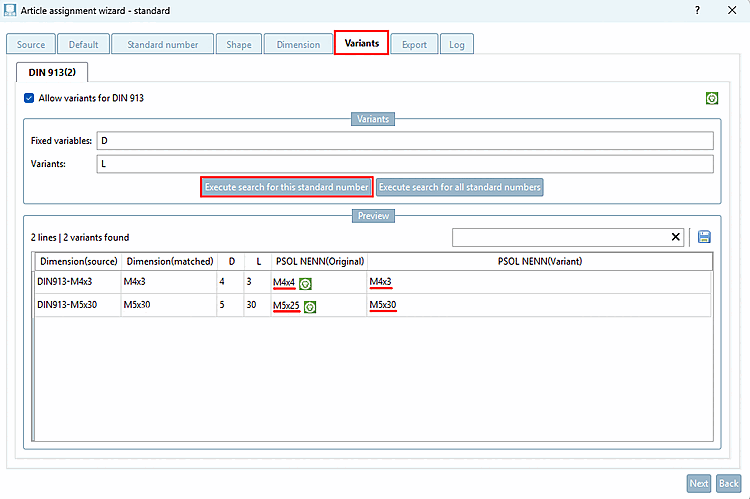
Klicken Sie auf den Button Execute search for this standard number [Execute search for this standard number].
-> Es wird die zur Variante am nächsten liegende Zeile ermittelt. Die Tabelle zeigt das Ergebnis unter PSOL NENN(Original) und PSOL NENN(Variant).
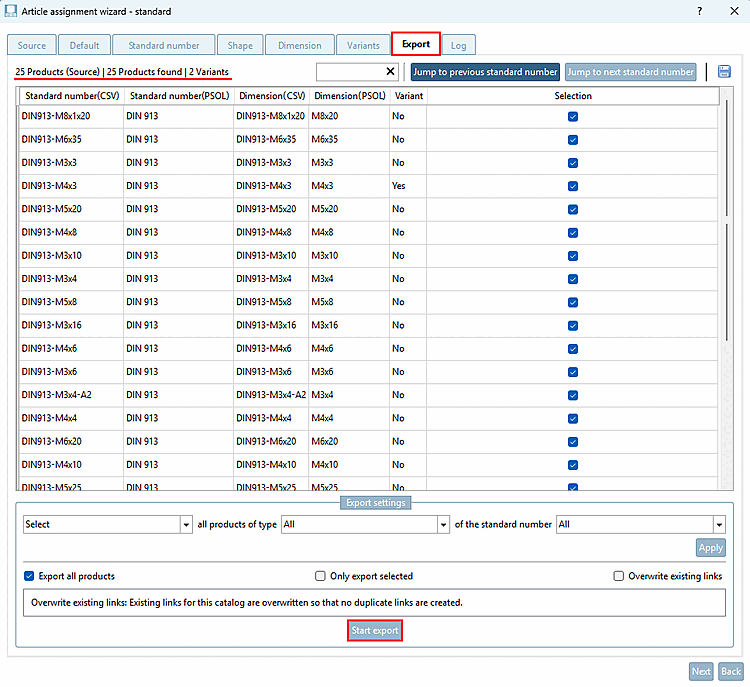
Im Idealfall wurden alle Produkte gefunden. Prüfen Sie evtl. auf der Registerseite Log noch auf Hinweise. Im Idealfall gibt es unter Log keine Einträge.
Wenn Sie alle Produkte exportieren möchten, aktivieren Sie das Auswahlkästchen Export all products. Ansonsten haben Sie über die Listenfelder die Möglichkeit den Export zu filtern. Wenn Sie mehrere Exporte durchführen, ist die Option Overwrite existing links interessant.
Es sollte nun Export to local product database executed successfully! angezeigt werden.
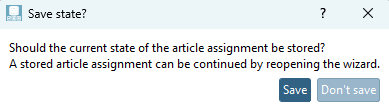
-> Es erscheint die Meldung Save state? [Save state?].
Mappings überprüfen: Siehe Abschnitt 1.1.9, „Mappings überprüfen“.
Mappings validieren: Siehe Abschnitt 1.1.10, „Mappings validieren“.
Links exportieren in CSV-Datei: Siehe Abschnitt 1.1.11, „Links exportieren in CSV-Datei“.
Daten in Link exportieren: Siehe Abschnitt 1.1.14, „LinkDB Export (direkt oder über CSV-Datei)“.
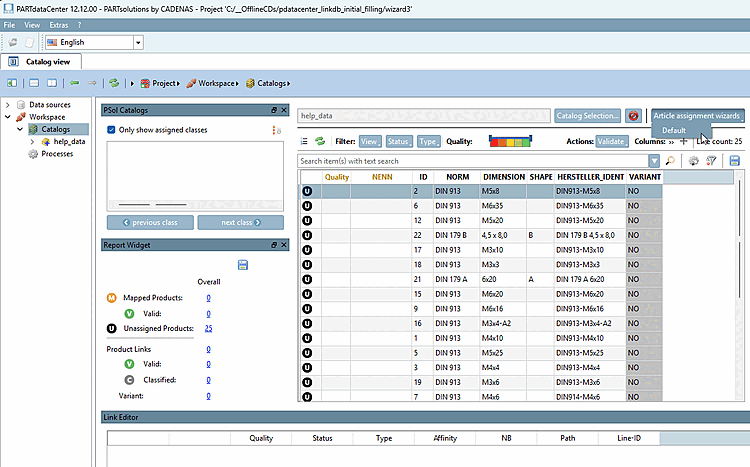
[2] "Default" steht aktuell für Normkataloge. Es wird später weitere Unterpunkte wie z.B. Herstellerkataloge geben.