1.1.5.
Abmessungssuche (mit "Article Assignment
Wizard" für Normteile) 1.1.5.3. CSV
importieren (Abmessungssuche) |  |
| Zurück | Weiter |
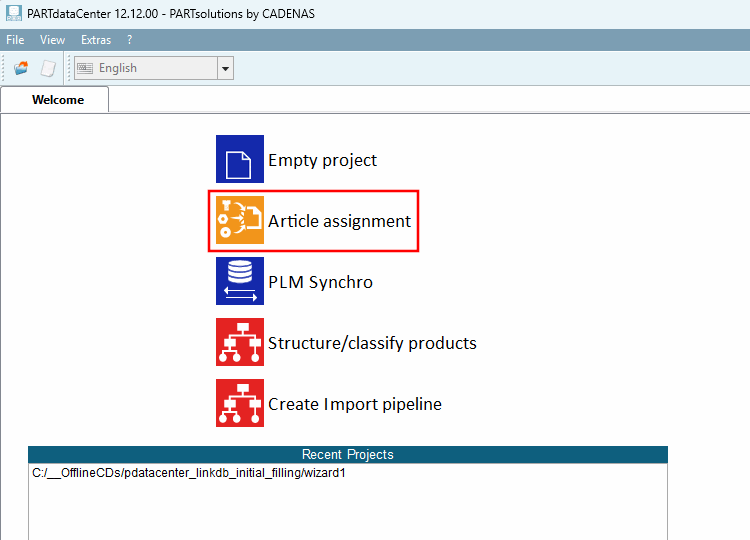
Legen Sie in der Startoberfläche von PARTdataCenter (Tab "Welcome") via Klick auf den Punkt Article assignment [Article assignment] ein neues Projekt an.
(Alternativ können Sie dies auch via File Menü > Create new project tun.)
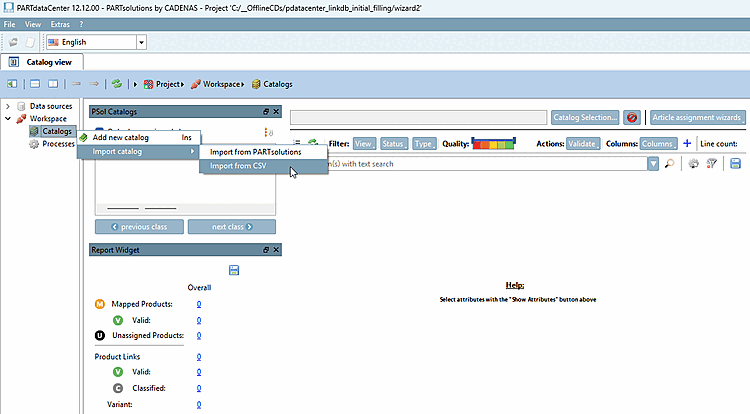
Wählen Sie unter Workspace > Catalogs den Kontextmenübefehl Import catalog > Import from CSV:
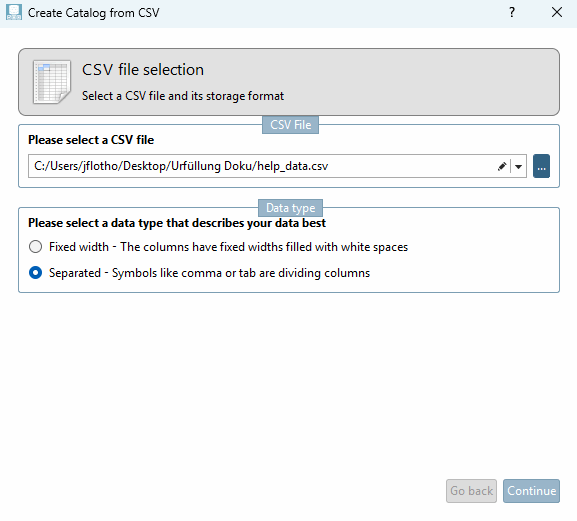
-> Das Dialogfenster Create Catalog from CSV [Create Catalog from CSV] wird geöffnet.
Importieren Sie die Beispieldatei "help_data.csv" und durchlaufen Sie die einzelnen Schritte.
Wählen Sie als Identifier eine Spalte, die tatsächlich einen eindeutig Wert beinhaltet. Hier im Beispiel ist dies ID.
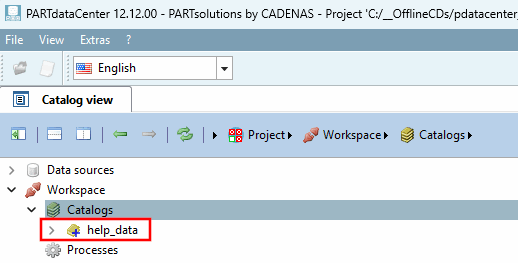
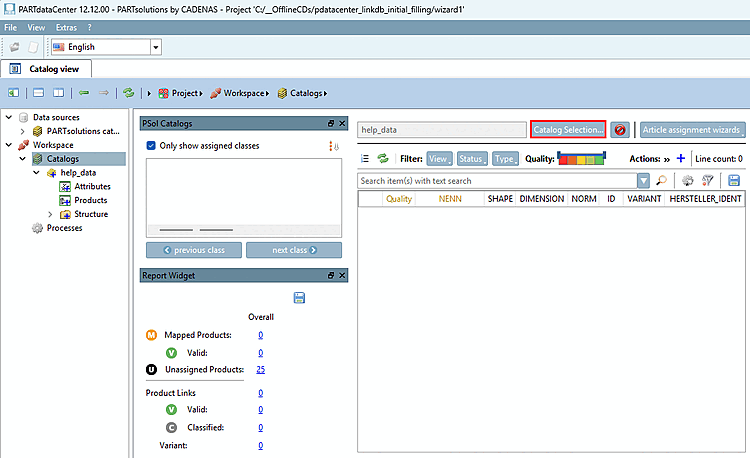
Abschließend wird unter Catalogs der Punkt "help_data" angezeigt.
Details zum Import finden Sie unter Abschnitt 1.1.3, „Katalog aus CSV-Datei erstellen“.
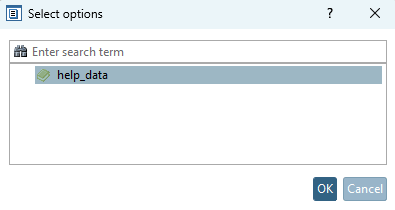
-> Das Dialogfenster Select options wird geöffnet.
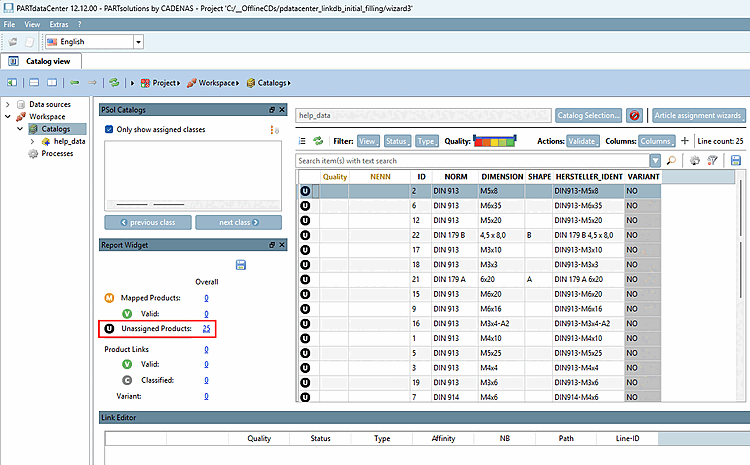
Klicken Sie im Punkt Unassigned Products [Unassigned Products] auf die Anzahl (hier 25).
-> Die CSV-Daten werden nun angezeigt.