1.1.
Artikelzuordnung
(initiale Befüllung der LinkDB)
1.1.3. Katalog aus CSV-Datei erstellen |  |
| Zurück | Weiter |
Um überhaupt Zuweisungen/Verknüpfungen vornehmen zu können, müssen Sie zunächst einen Katalog aus Ihren CSV-Daten erstellen.
Im ersten Schritt lesen Sie eine CSV-Datei ein.
Die folgenden Darstellungen verwenden folgende CSV-Daten:
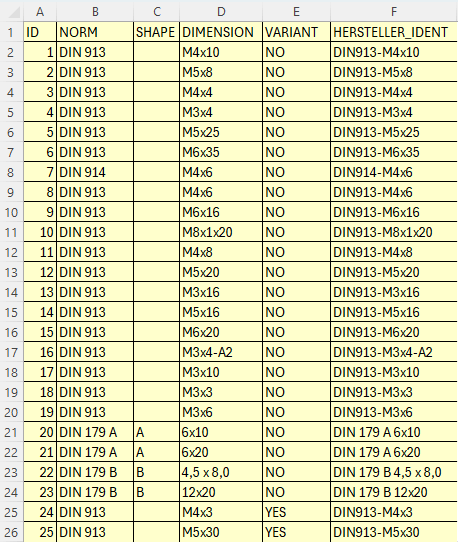
ID;NORM;SHAPE;DIMENSION;VARIANT;HERSTELLER_IDENT
1;DIN 913;;M4x10;NO;DIN913-M4x10
2;DIN 913;;M5x8;NO;DIN913-M5x8
3;DIN 913;;M4x4;NO;DIN913-M4x4
4;DIN 913;;M3x4;NO;DIN913-M3x4
5;DIN 913;;M5x25;NO;DIN913-M5x25
6;DIN 913;;M6x35;NO;DIN913-M6x35
7;DIN 914;;M4x6;NO;DIN914-M4x6
8;DIN 913;;M4x6;NO;DIN913-M4x6
9;DIN 913;;M6x16;NO;DIN913-M6x16
10;DIN 913;;M8x1x20;NO;DIN913-M8x1x20
11;DIN 913;;M4x8;NO;DIN913-M4x8
12;DIN 913;;M5x20;NO;DIN913-M5x20
13;DIN 913;;M3x16;NO;DIN913-M3x16
14;DIN 913;;M5x16;NO;DIN913-M5x16
15;DIN 913;;M6x20;NO;DIN913-M6x20
16;DIN 913;;M3x4-A2;NO;DIN913-M3x4-A2
17;DIN 913;;M3x10;NO;DIN913-M3x10
18;DIN 913;;M3x3;NO;DIN913-M3x3
19;DIN 913;;M3x6;NO;DIN913-M3x6
20;DIN 179 A;A;6x10;NO;DIN 179 A 6x10
21;DIN 179 A;A;6x20;NO;DIN 179 A 6x20
22;DIN 179 B;B;4,5 x 8,0;NO;DIN 179 B 4,5 x 8,0
23;DIN 179 B;B;12x20;NO;DIN 179 B 12x20
24;DIN 913;;M4x3;YES;DIN913-M4x3
25;DIN 913;;M5x30;YES;DIN913-M5x30
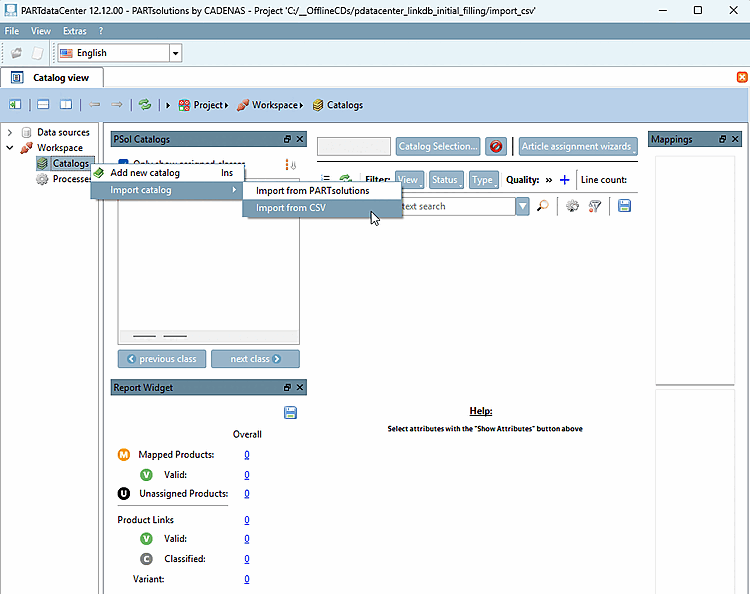
Klicken Sie im Kontextmenü von Arbeitsbereich [Workspace] -> Kataloge [Catalogs] -> Katalog importieren [Import catalog] auf Importieren von CSV [Import from CSV].
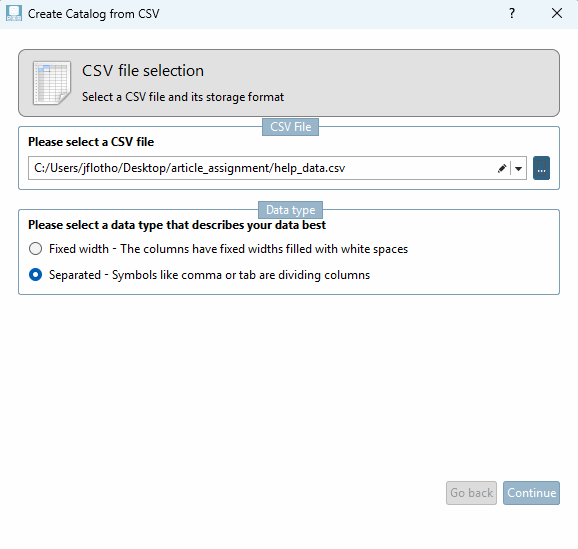
CSV-Datei Selektion [CSV file selection]
Selektieren Sie mittels Klick auf die Durchsuchen-Schaltfläche die gewünschte CSV-Datei.
Bestimmen Sie den Datentyp: Fixe Spaltenbreiten oder Trennzeichen separiert
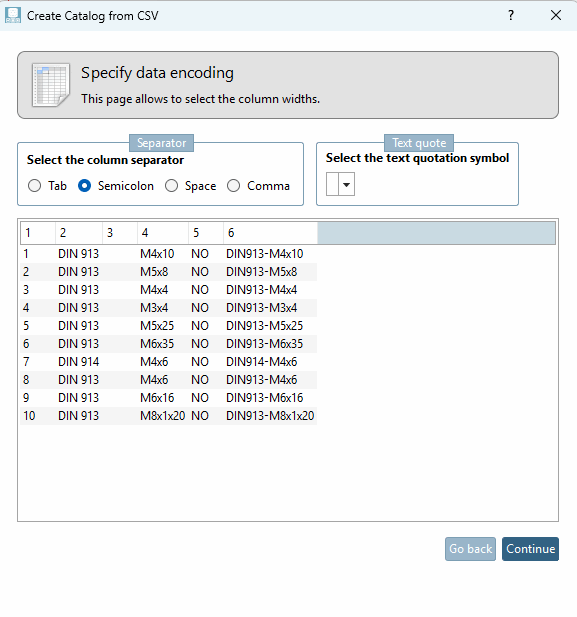
Angabe des Datenformats [Specify data encoding]
Bestimmen Sie das Spaltentrennzeichen und optional ein Texterkennungszeichen.
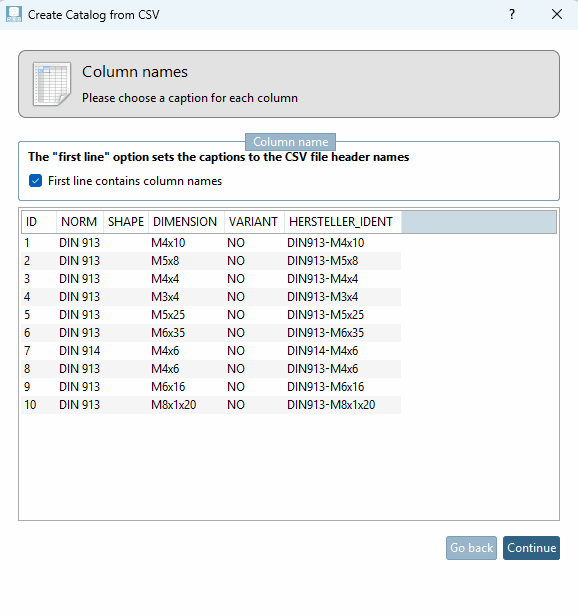
Falls die erste Zeile der CSV-Datei Spaltennamen enthält, aktivieren Sie das Auswahlkästchen unter Spaltennamen sind in der ersten Zeile zu finden [First line contains column names].
Dokumentenauswahl [Document selection] (optional)
Sofern die CSV-Datei Pfade zu Geometrien und Vorschaubildern enthält, können Sie optional den entsprechenden Spaltennamen hier im Listenfeld auswählen.
Auswahl der Sprache und der Kennung [Language and Identifier selection]
Bestimmen Sie Sprache und Kennung. Da die Identnummer absolut eindeutig ist, wählen Sie bitte diese als Kennung aus.
Wenn das Einlesen der CSV-Datei erfolgreich ist, wird der Fortschritt mit 100% angezeigt.
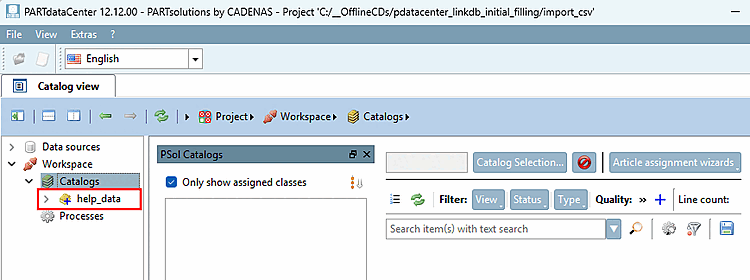
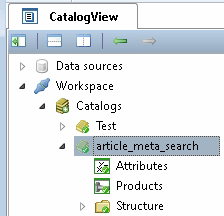
Unter Arbeitsbereich [Workspace] -> Kataloge [Catalogs] wird der gerade importierte CSV-Katalog nun angezeigt (im vorliegenden Beispiel "help_data").
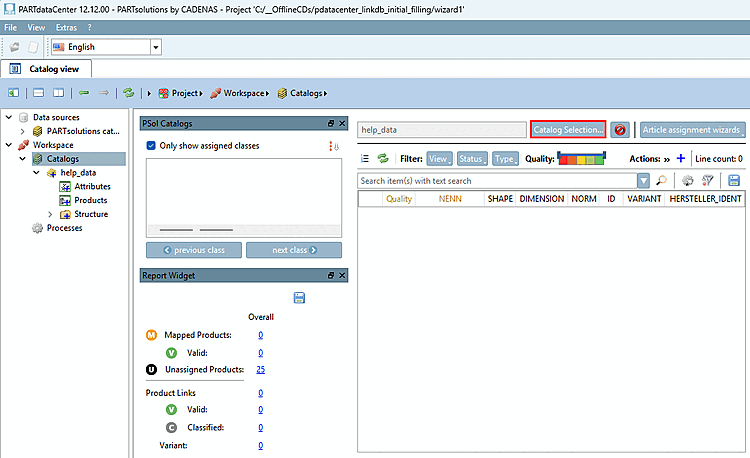
Selektieren Sie links den Punkt Catalogs und klicken Sie auf den Button .
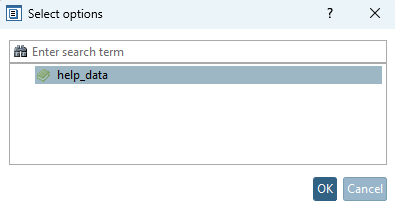
-> Das Dialogfenster Select options wird geöffnet.
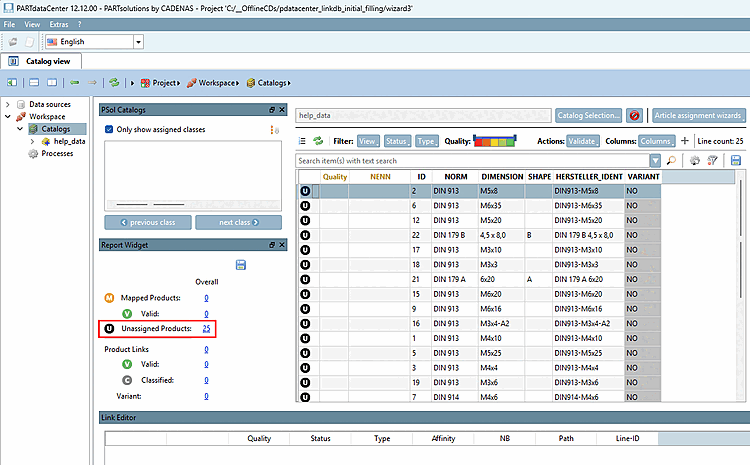
Klicken Sie im Punkt Unassigned Products auf die Anzahl (hier 25).
-> Die CSV-Daten werden nun angezeigt.
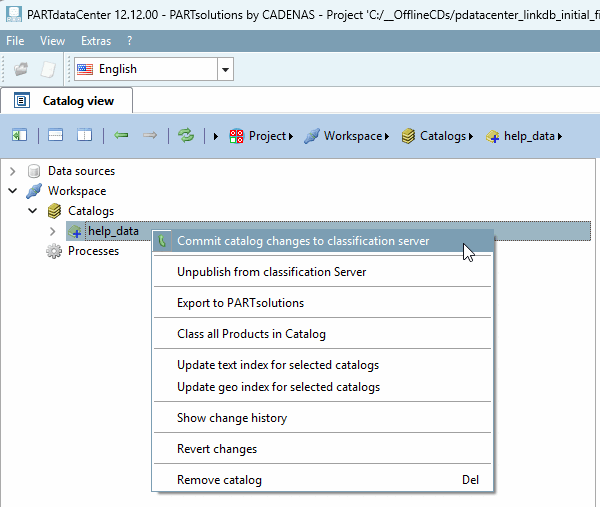
Optional: Sofern Sie nicht lokal arbeiten, können Sie nun Ihre lokalen Änderungen committen.
Vor einem Commit zeigen die einzelnen Items ein blaues Pluszeichen.
Nach einem Commit zeigen die einzelnen Items ein grünes Häkchen.
![[Hinweis]](https://webapi.partcommunity.com/service/help/latest/pages/de/partwarehouse/doc/images/note.png)
![Kataloge [Catalogs] - Verzeichnisstruktur](https://webapi.partcommunity.com/service/help/latest/pages/de/partwarehouse/doc/resources/img/img_d341457de50845a9836ebce7d14b12d7.png)
![Dokumentenauswahl [Document selection] (optional)](https://webapi.partcommunity.com/service/help/latest/pages/de/partwarehouse/doc/resources/img/img_960e719553bb4f5b9648ade77eb2a4c5.png)
![Auswahl der Sprache und der Kennung [Language and Identifier selection]](https://webapi.partcommunity.com/service/help/latest/pages/de/partwarehouse/doc/resources/img/img_35f80b1ac01d4eea93104976aed762e4.png)
![Fortschrittsanzeige 100% - Beendet [Finished]](https://webapi.partcommunity.com/service/help/latest/pages/de/partwarehouse/doc/resources/img/img_3a56d4538c9449a4a17025dc0e240e57.png)