1.6.1.
Insertion à partir de la bibliothèque de normes et de composants via "PARTdataManager". 1.6.1.4.
"Surfaces en contact"
|  |
| Précédent | Suivant |
![[Remarque]](https://webapi.partcommunity.com/service/help/latest/pages/fr/partwarehouse/doc/images/note.png)
Dès que
Dans PARTdataManager, sélectionnez le
Transfert vers CAO [Export to CAD]
 , la vue passe à CAO et le
La boîte de dialogue de placement 3Dfindit s’ouvre.
, la vue passe à CAO et le
La boîte de dialogue de placement 3Dfindit s’ouvre.
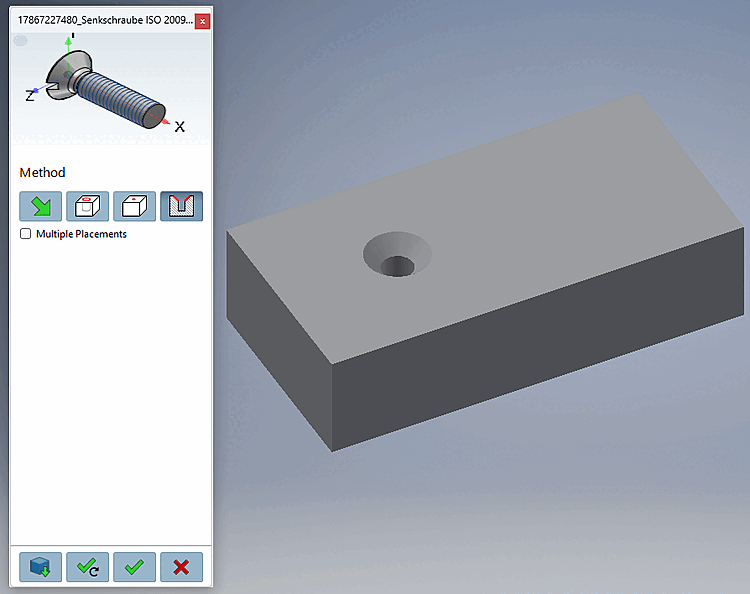

Cliquez sur le bouton Toucher les visages [Touching Surfaces]
 .
.
Sélectionnez une surface qui doit coïncider avec la surface de placement choisie [Select coincident placement face].
Cliquez sur Placer une fois [Place once]
 ou sur Plusieurs
Place [Place multiple]
ou sur Plusieurs
Place [Place multiple]
 .
.
En option, effectuer d'autres placements ou fermer la boîte de dialogue de placement