1.6.1.
Inserire dalla libreria dei pezzi standard e acquistati tramite "PARTdataManager". 1.6.1.4.
"Toccare le superfici"
|  |
| Indietro | Avanti |
![[Nota]](https://webapi.partcommunity.com/service/help/latest/pages/it/partwarehouse/doc/images/note.png)
Non appena
In PARTdataManager, seleziona il
Trasferimento su CAD [Export to CAD]
 , la visuale passa a CAD e il
Si apre la finestra di dialogo di posizionamento di 3Dfindit.
, la visuale passa a CAD e il
Si apre la finestra di dialogo di posizionamento di 3Dfindit.
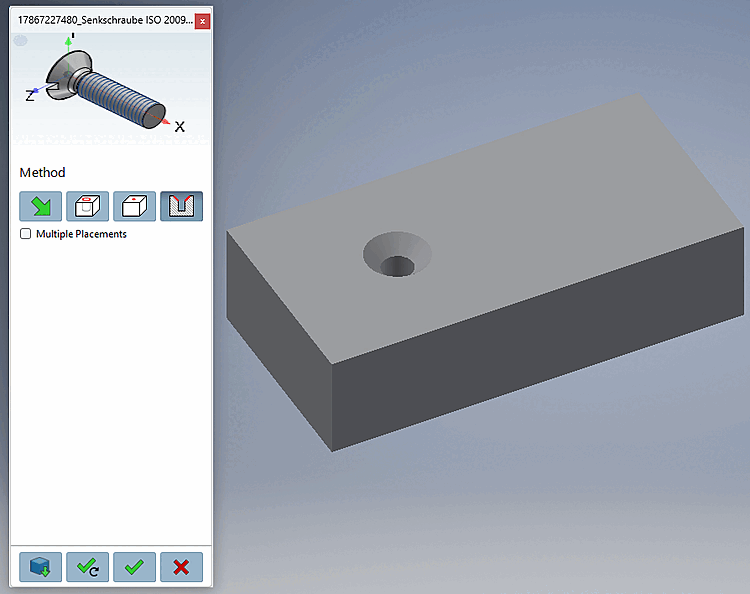

Fare clic sul pulsante Toccare i volti [Touching Surfaces]
 pulsante.
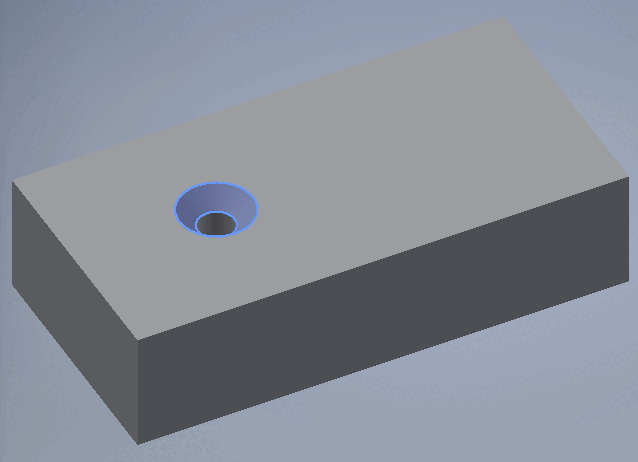
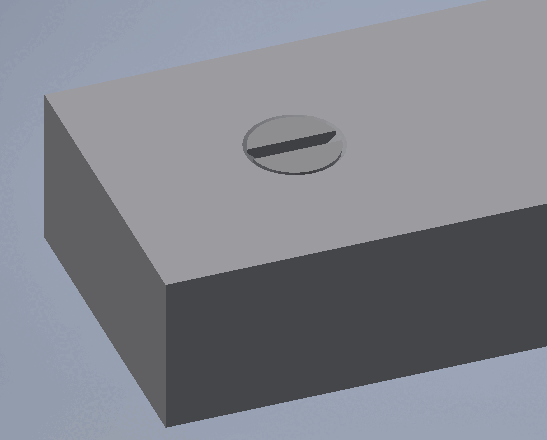
Selezionare un'area che deve coincidere con l'area di posizionamento selezionata [Select coincident placement face].
Fai clic su Inserisci una volta [Place once]
 o su Più
Posizionare [Place multiple]
o su Più
Posizionare [Place multiple]
 .
.
Effettuare ulteriori collocamenti o chiudere il dialogo sui collocamenti.