1.1.6.
Ricerca codice articolo (con "Article Assignment
Wizard" per i ricambi originali) 1.1.6.3. Importazione dei dati
nella procedura guidata (ricerca codice articolo) |  |
| Indietro | Avanti |
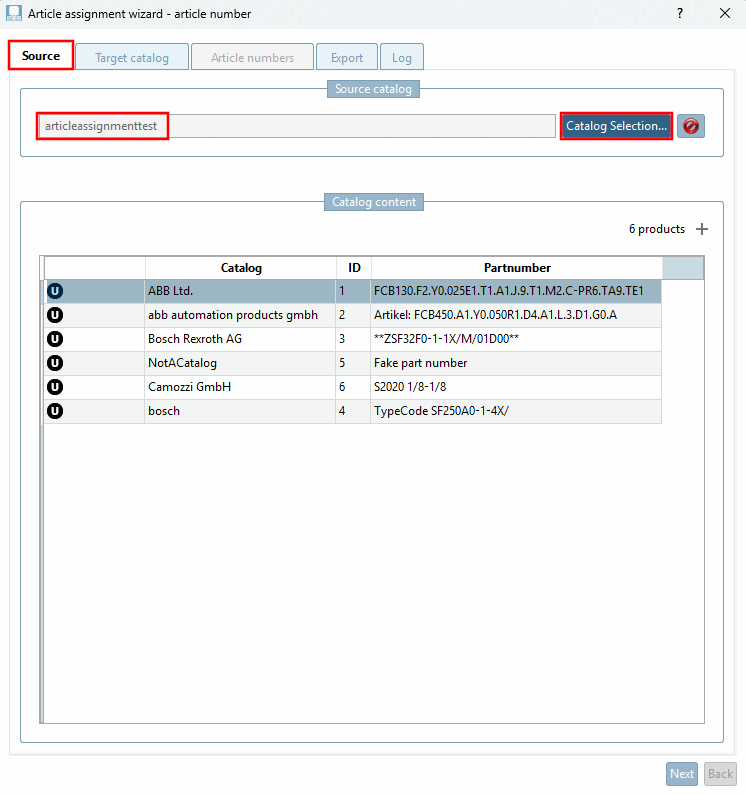
La procedura guidata (finestra di dialogo “Procedura guidata di assegnazione articoli - numero articolo [Article assignment wizard - article number] ”) si avvia con la scheda “Fonte [Source] ”.
Cliccare eventualmente anche sul pulsante " " e sulla voce "articleassignmenttest".)
Viene visualizzata una tabella di anteprima con 3 attributi (Catalog, Partnumber, ID) e 6 righe.
Per ulteriori dettagli consultare il sito Sezione 1.1.6.4.1, “Pagina del registro "Source"”.
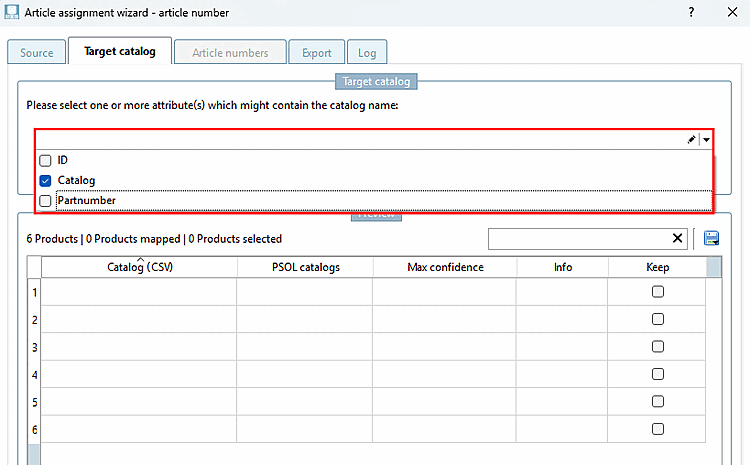
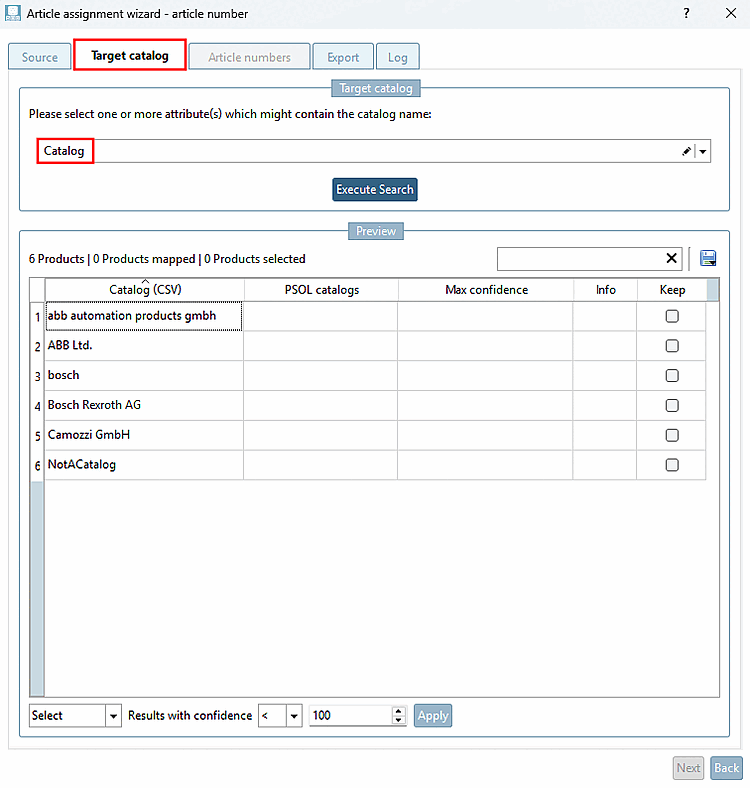
Passare alla scheda Target catalog [Target catalog].
Aprire la casella di riepilogo e selezionare la casella di selezione “Catalogo” [Catalog], poiché qui si trova il nome del catalogo .
Fare clic fuori dal campo elenco per chiuderlo e confermare la selezione .
-> La tabella mostra ora le voci del catalogo provenienti dal file CSV.
-> Nell' intestazione viene visualizzato quanto segue:
6 Products | 0 Products mapped | 0 Products selected
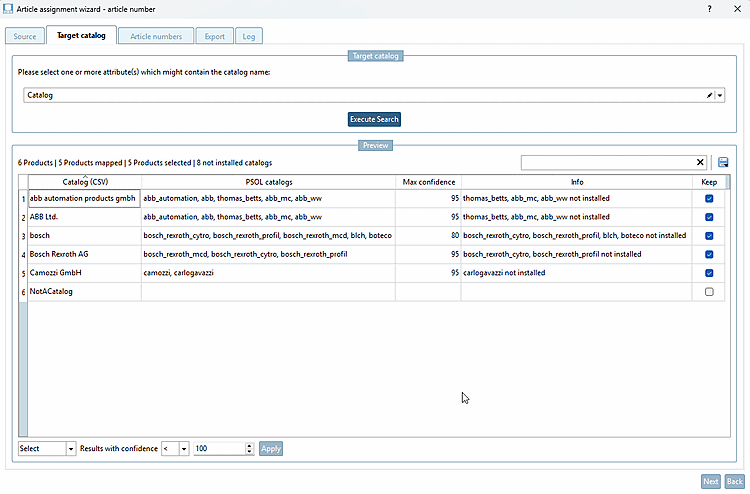
-> Il nome del catalogo presente nel file CSV viene confrontato con tutti i cataloghi disponibili (ovvero tutti quelli che compaiono anche nell 'elenco dei cataloghi online di PARTadmin ).
Per ulteriori dettagli consultare il sito Sezione 1.1.6.4.2, “Pagina del registro "Catalogo di destinazione"”.
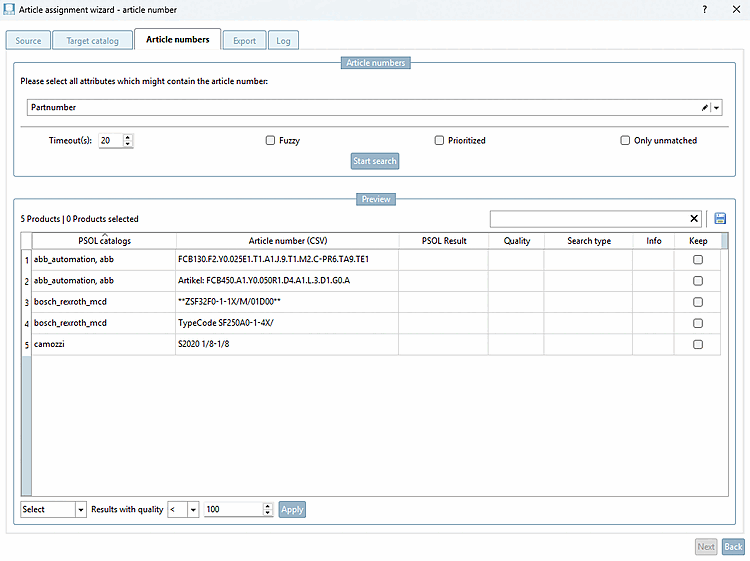
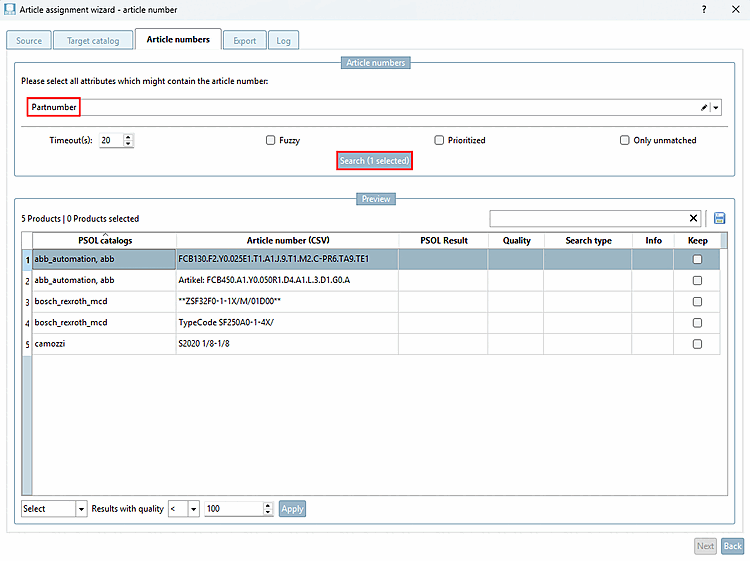
Selezionare nel campo " Partnumber".
-> L' anteprima mostra 5 righe con voci nelle colonne PSOL catalogs e Article number (CSV).
Selezionare la prima riga (senza attivare la casella di selezione Keep ).
-> Durante il processo di ricerca è visibile una barra di avanzamento.
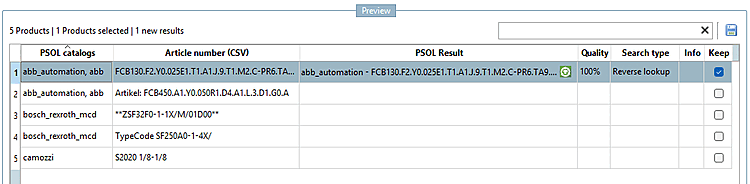
-> Una volta terminata la ricerca, la tabella mostra il risultato relativo alla prima riga.
La colonna " Quality " indica che c'è una corrispondenza del 100% . Le colonne "PSOL catalogs [PSOL catalogs] / Article number (CSV) " e "PSOL Result [PSOL Result] " lo confermano in dettaglio.
Tipo di ricerca [Search type]: Ricerca inversa
Keep: La casella di selezione è stata attivata automaticamente poiché è presente un risultato positivo della ricerca.
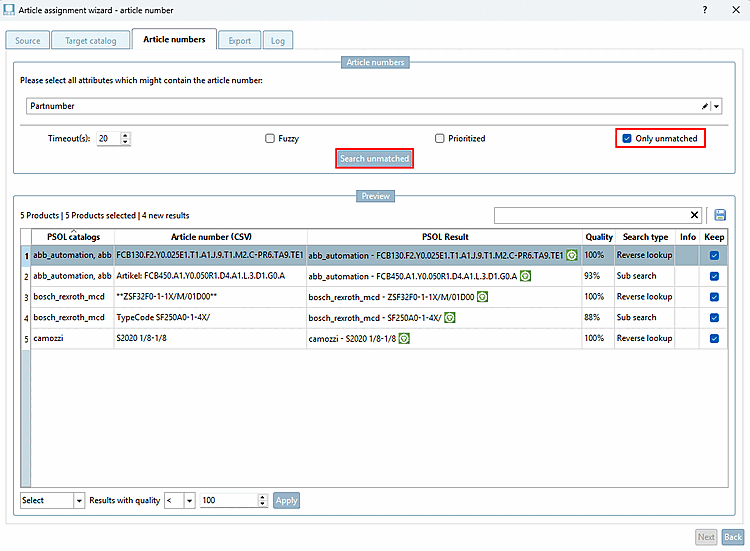
Selezionare la casella di selezione " Only unmatched [Only unmatched]".
-> Una volta effettuata la ricerca, vengono visualizzati i risultati per tutte le righe della tabella. La ricerca potrebbe richiedere più tempo, soprattutto al primo avvio, poiché viene generato un indice definito dall'utente.
Cliccando su un risultato nella colonna " PSOL Result ", questo verrà aperto in PARTdataManager.
La casella di selezione nella colonna "Keep" [Keep] può essere attivata/disattivata manualmente oppure in basso tramite le opzioni di selezione nei campi a elenco.
Per ulteriori dettagli consultare il sito Sezione 1.1.6.4.3, “Pagina del registro "Codici articolo"”.
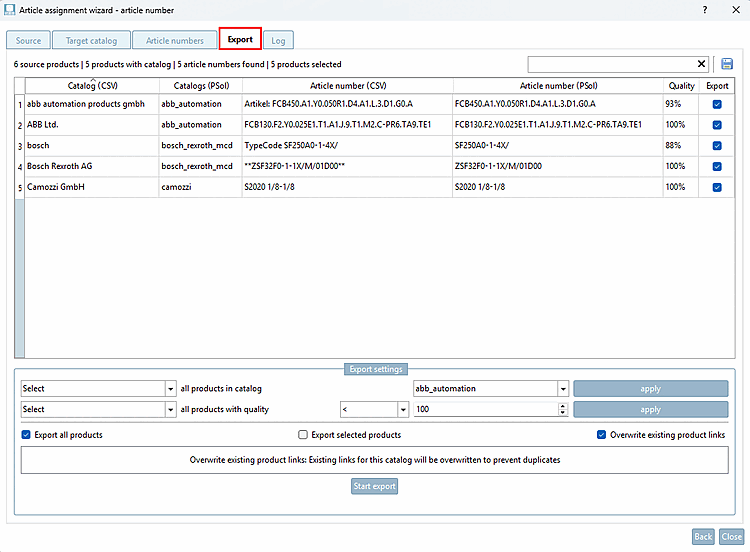
Passare alla scheda " Esportazione [Export]".
Deselezionare nella colonna "Esporta" tutte le righe tranne una (ad es. "Bosch").
(In questo caso vengono esportate solo alcune righe a titolo esemplificativo, non tutte in una volta .)
Selezionare la casella di controllo “Esporta prodotti selezionati [Export selected products] ”.
-> Viene visualizzato un messaggio relativo allo stato.
Eseguire nuovamente l' esportazione, ma questa volta attivare le opzioni " Esporta tutti i prodotti [Export all products] " e " Sovrascrivi i link dei prodotti esistenti [Overwrite existing product links]".
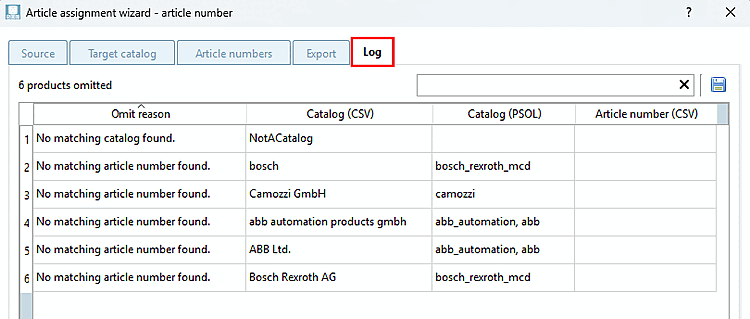
La pagina "Log" [Log] contiene tutti i prodotti del catalogo CSV selezionato per i quali non è stato possibile trovare alcuna corrispondenza in un catalogo PSOL, insieme alla relativa motivazione. È possibile passare a questa pagina in qualsiasi momento per effettuare una verifica.
Per ulteriori dettagli consultare il sito Sezione 1.1.6.4.5, “Pagina del registro "Log"”.
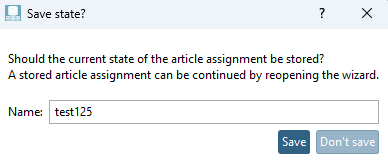
Fare clic sulla X o sul pulsante " per chiudere la finestra di dialogo .
-> Si apre la finestra di dialogo “Save state? [Save state?] ”. .
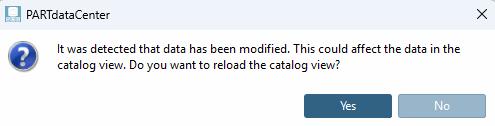
-> Si apre la finestra di dialogo " Relaod? ".
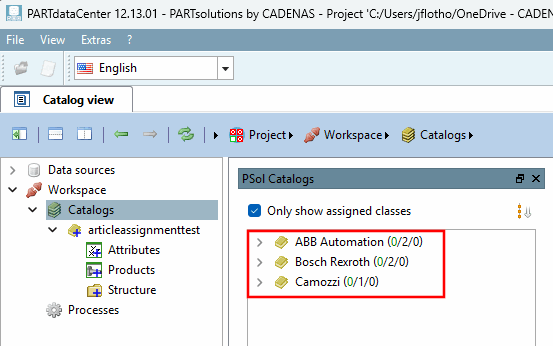
-> Nella finestra di docking "PSol Catalogs [PSol Catalogs]" , se è attivata l'opzione " Only show assigned classes [Only show assigned classes] ", vengono visualizzati tutti i cataloghi per i quali sono state effettuate delle assegnazioni.
Navigare fino al livello più basso di un catalogo.
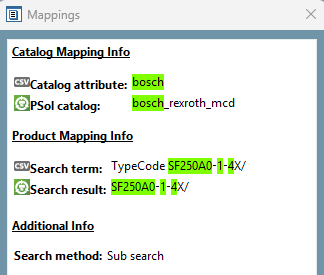
Qui può vedere il link del prodotto esportato.
Verifica delle mappature : vedi Sezione 1.1.9, “Mappature verificare”.
Convalida delle mappature : Vedi Sezione 1.1.10, “Mappature convalidare”.
Link Esportazione in file CSV: vedi Sezione 1.1.11, “Link Esporta in file CSV”.
Esportare i dati nel link : Vedi Sezione 1.1.14, “Esportazione di LinkDB (direttamente o tramite file CSV)”.
![[Nota]](https://webapi.partcommunity.com/service/help/latest/pages/it/3dfindit/doc/images/note.png)