1.1.6.
Ricerca codice articolo (con "Article Assignment
Wizard" per i ricambi originali) 1.1.6.2. Importa CSV
(Ricerca per codice articolo) |  |
| Indietro | Avanti |
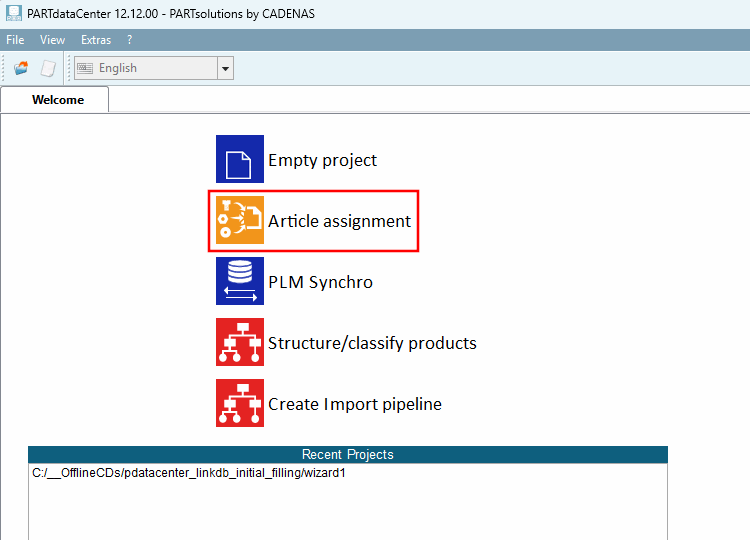
Creare nella schermata iniziale di PARTdataCenter (scheda "Welcome") facendo clic sulla voce "Article assignment [Article assignment]" un nuovo progetto.
(In alternativa, è possibile farlo anche tramite il menu File > Crea nuovo progetto [Create new project].)
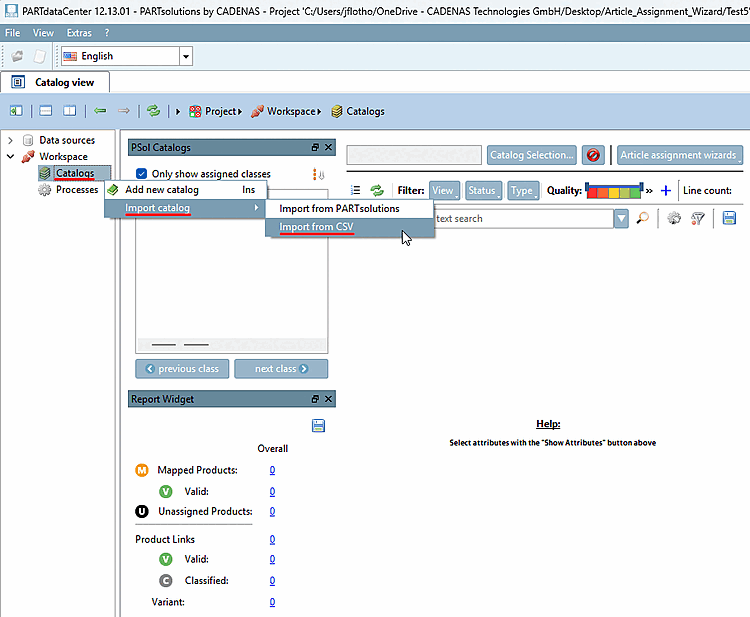
Selezionare in Workspace > Catalogs il comando del menu contestuale Import catalog > Import from CSV:
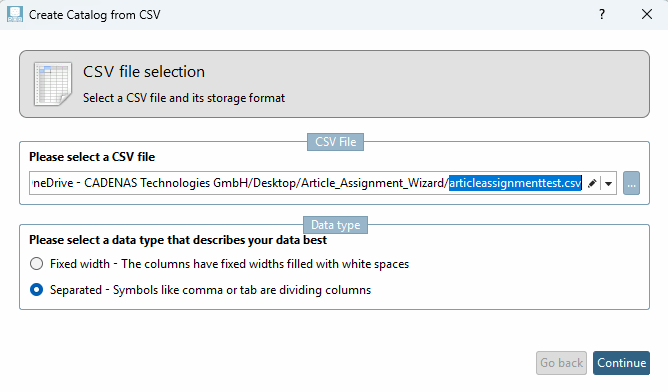
-> Si apre la finestra di dialogo "Crea catalogo da CSV [Create Catalog from CSV] ".
Importazione Scarica il file di esempio "
articleassignmenttest.csv" e Segui i singoli passaggi. Dettagli sull'importazione sono disponibili sotto Sezione 1.1.3, “Creare un catalogo da un file CSV”.Selezionare come identificatore una colonna che contenga effettivamente un valore univoco . Nell'esempio riportato, si tratta di "ID".
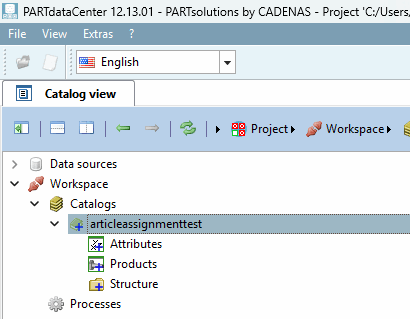
-> Nella sezione Cataloghi [Catalogs] viene visualizzata la voce "articleassignmenttest".
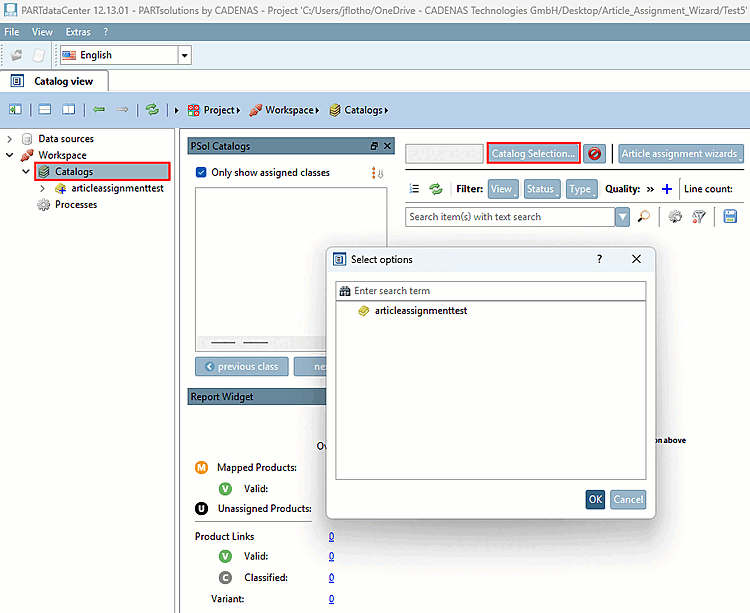
Selezionare la voce Cataloghi [Catalogs] nella struttura ad albero per visualizzare la "vista ArticleAssignment".
Fare clic sul pulsante , quindi nella finestra di dialogo su "articleassignmenttest".
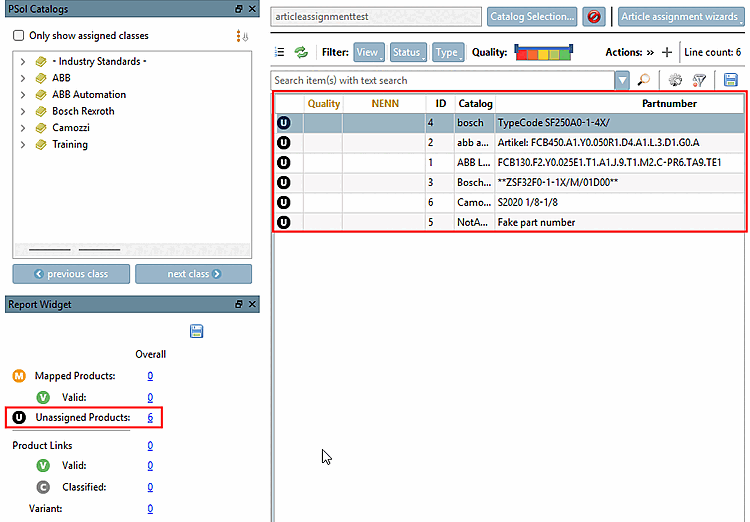
Clicca sul link sotto " Unassigned Products [Unassigned Products]".
-> Ora potete vedere i singoli prodotti.
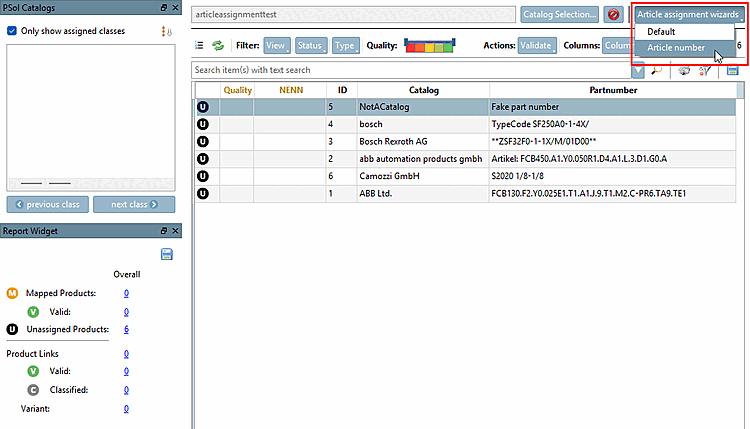
Fare clic sul pulsante " e poi sulla voce " Article Number".
-> La procedura guidata (finestra di dialogo " Procedura guidata di assegnazione articolo - numero articolo [Article assignment wizard - article number]") si apre con la scheda "Fonte" [Source].