1.1.1.3.2. Progetto PART 1.1.1.3.2.1. Applicare le classi e le caratteristiche suggerite (dalla mappatura Class2Class) in una sola volta |  |
| Indietro | Avanti |
Caso d'uso: Esistono mappe Class2Class (vedi Sezione 5.12.15, “
Mappatura automatica delle classi: modifica...
” in eCATALOG 3Dfindit.) per la selezionata nella finestra di docking delle impostazioni [Settings], nella pagina della scheda Classificazione [Classification], nella finestra elenco
Classificazione. Dopo aver cliccato sul pulsante, mostra  suggerimenti [Show suggestions]
, sono visualizzati in arancione nelle finestre di dialogo Progetto [Project] e Tratti [Attributes].
suggerimenti [Show suggestions]
, sono visualizzati in arancione nelle finestre di dialogo Progetto [Project] e Tratti [Attributes].
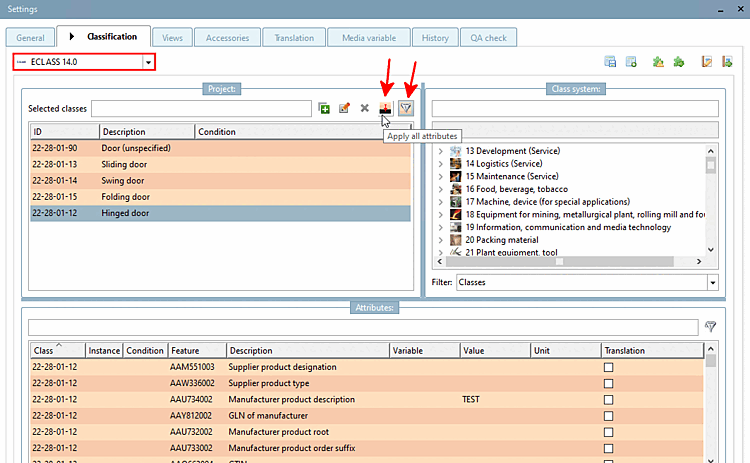
Fino ad ora,
Ogni riga caratteristica può essere selezionata individualmente e restituita individualmente
può essere adottato. Con la nuova funzione  Tutti gli attributi
Questo [Apply all attributes] è ora possibile per tutte le caratteristiche della classe selezionata
(nell'esempio sopra "Porta incernierata") in un colpo solo.
Tutti gli attributi
Questo [Apply all attributes] è ora possibile per tutte le caratteristiche della classe selezionata
(nell'esempio sopra "Porta incernierata") in un colpo solo.
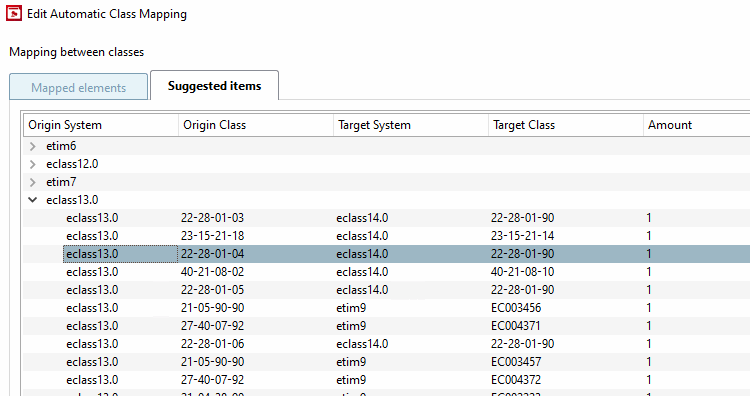
In PARTproject > Menu Extra [Extras] > Mappatura automatica delle classi: Modifica... [Automatic class mapping: edit...] > Finestra di dialogo Modifica mappatura automatica delle classi [Edit Automatic Class Mapping] > Pagina della scheda Elementi suggeriti [Suggested items] sono presenti le mappature per la classificazione desiderata (nella seguente figura esemplificativa da eclasse 13.0 a eclasse 14.0).
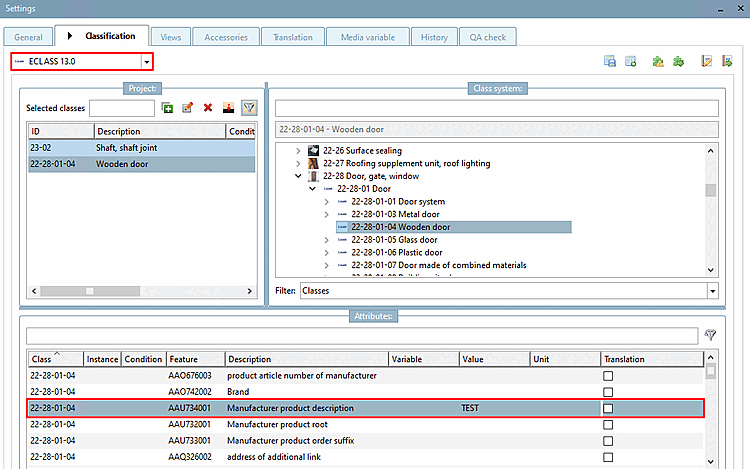
Nella pagina della scheda Classificazione [Classification], selezionare "ECLASS 13.0" nella casella di riepilogo.
-> La classe "22-28-01-04" è assegnata al progetto selezionato.
Figura 1.66. Una classe è assegnata in "ECLASS 13.0" (per la quale esistono mappature in "ECLASS 14.0").
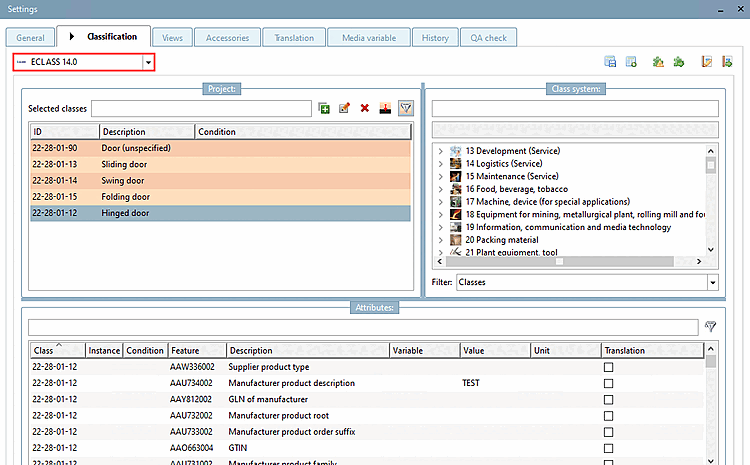
Ora selezionate "ECLASS 14.0" nel campo dell'elenco.
-> Le classi e le caratteristiche mappate sono visualizzate in arancione.
Nell'area di dialogo Progetto [Project], selezionare una classe a cui trasferire le caratteristiche visualizzate (nell'esempio "22-28-01-12 Porta a battente").
Fare clic sul pulsante Applica tutti gli attributi [Apply all attributes].
-> Il progetto selezionato nell'albero degli indici viene ora classificato secondo la classe "Porta a battente" e i dati vengono scritti nel file di progetto facendo clic su Salva.