1.1.1.3.2. PARTproject 1.1.1.3.2.1. Vorgeschlagene
Klassen und Merkmale (aus Class2Class-Mapping) in einem Rutsch
anwenden |  |
| Zurück | Weiter |
Anwendungsfall: Es existieren Class2Class-Mappings (siehe Abschnitt 5.12.15, „
Automatisches Klassen Mapping:
Editieren...
“ in eCATALOG 3Dfindit.) für die im Dockingfenster Einstellungen [Settings], auf der Registerseite Klassifikation [Classification], im Listenfeld ausgewählte
Klassifikation. Nach Klick auf den Button  Vorschläge anzeigen [Show suggestions]
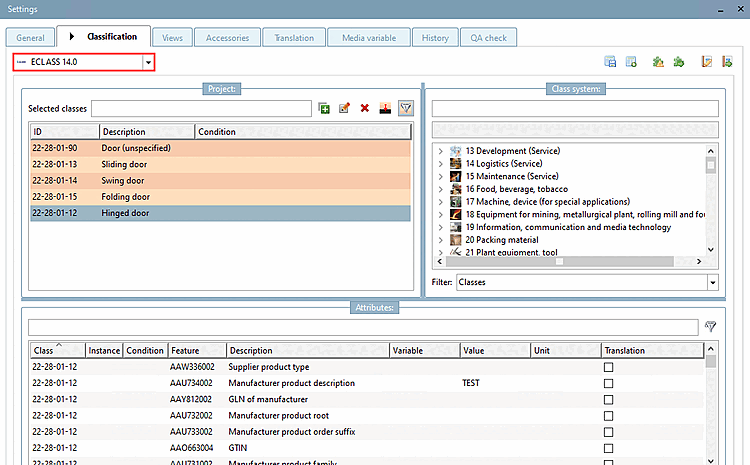
werden diese in den Dialogbereichen Projekt [Project] und Merkmale [Attributes] in oranger Farbe angezeigt.
Vorschläge anzeigen [Show suggestions]
werden diese in den Dialogbereichen Projekt [Project] und Merkmale [Attributes] in oranger Farbe angezeigt.

Bislang musste
jede Merkmalszeile einzeln selektiert werden und per Return einzeln
übernommen werden. Mit der neuen Funktion  Alle Attribute
anwenden [Apply all attributes] geht dies nun für alle Merkmale der selektierten Klasse
(im Beispiel oben "Hinged door") in einem Rutsch.
Alle Attribute
anwenden [Apply all attributes] geht dies nun für alle Merkmale der selektierten Klasse
(im Beispiel oben "Hinged door") in einem Rutsch.
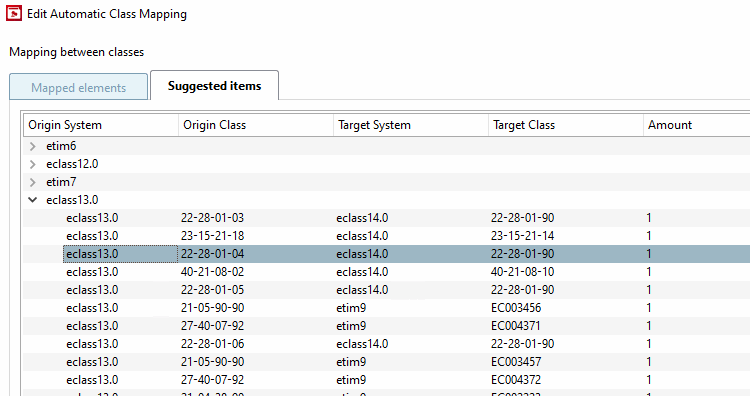
In PARTproject > Extras Menü > Automatisches Klassen Mapping: Editieren... [Automatic class mapping: edit...] > Dialogfenster Automatisches Klassen Mapping bearbeiten [Edit Automatic Class Mapping] > Registerseite Vorgeschlagene Elemente [Suggested items] gibt es Mappings auf die gewünschte Klassifikation (in folgender beispielhafter Abb. von eclass 13.0 auf eclass 14.0).
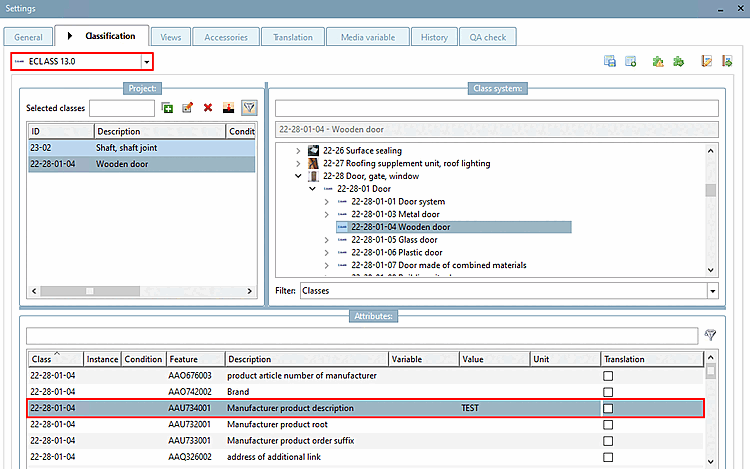
Wählen Sie auf der Registerseite Klassifikation [Classification] im Listenfeld "ECLASS 13.0".
-> Dem selektierten Projekt ist die Klasse "22-28-01-04" zugewiesen.
Wählen Sie nun im Listenfeld "ECLASS 14.0".
-> Gemappte Klassen und Merkmale werden in oranger Farbe angezeigt.
Selektieren Sie im Dialogbereich Projekt [Project] eine Klasse, auf die Sie die angezeigten Merkmale übertragen möchten (hier im Beispiel "22-28-01-12 Hinged door").
Klicken Sie auf den Button Alle Attribute anwenden [Apply all attributes].
-> Das im Indexbaum selektierte Projekt ist nun nach Klasse "Hinged door" klassifiziert und mit Klick auf Speichern werden die Daten in die Projektdatei geschrieben.