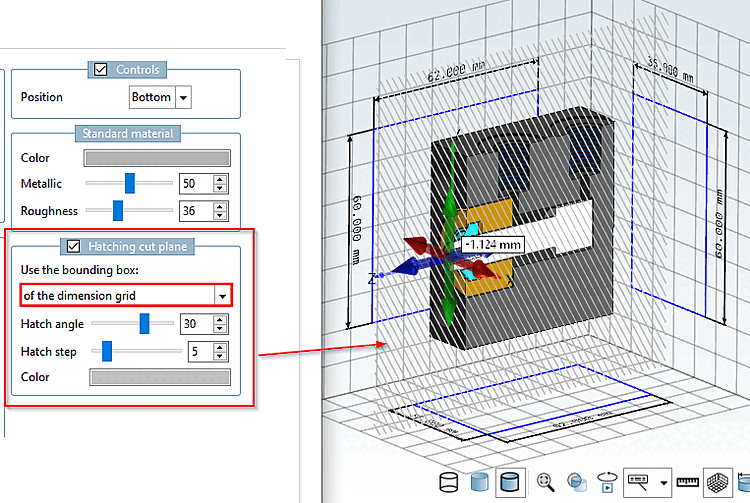
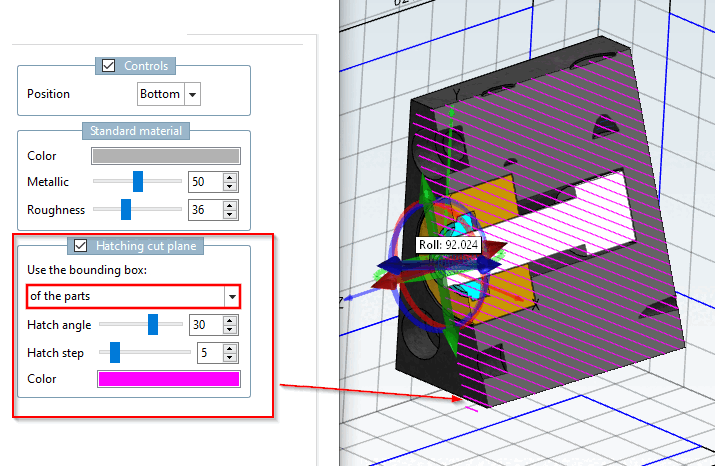
Il piano di taglio può essere visualizzato, se lo si desidera, anche con un tratteggio. Nella finestra di dialogo delle impostazioni è possibile effettuare le relative modifiche.
![PARTdesigner > Menu Strumenti [Extras] > Impostazioni... [Settings...] > Impostazioni 3D [3D settings] > Piano di taglio del tratteggio [Hatching cut plane]](https://webapi.partcommunity.com/service/help/latest/pages/it/ecatalogsolutions/doc/resources/img/img_e3c4a08cf32b48d88a8cfd16eea34255.png)
Figura 7.471. PARTdesigner > Menu Strumenti [Extras] > Impostazioni... [Settings...] > Impostazioni 3D [3D settings] > Piano di taglio del tratteggio [Hatching cut plane]
Piano di taglio con tratteggio [Hatching cut plane]: Attivato / disattivato
Click
Clicca sul pulsante corrispondente nella barra degli strumenti
 oppure clicca sul comando Definisci Piano di Sezione... [Define section cut...] nel menu contestuale del
Finestra 3D.
oppure clicca sul comando Definisci Piano di Sezione... [Define section cut...] nel menu contestuale del
Finestra 3D.
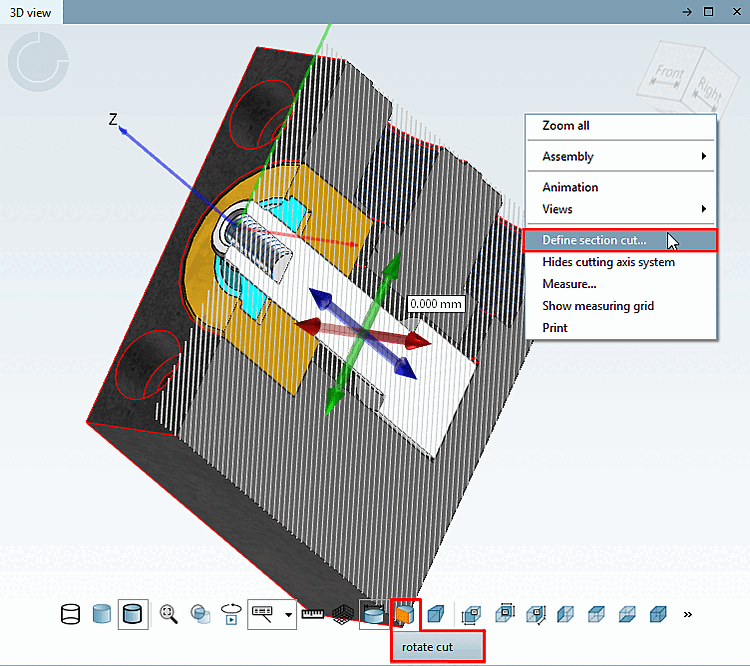
Dopo la richiesta, per la navigazione viene visualizzata una croce di navigazione con gli assi principali.
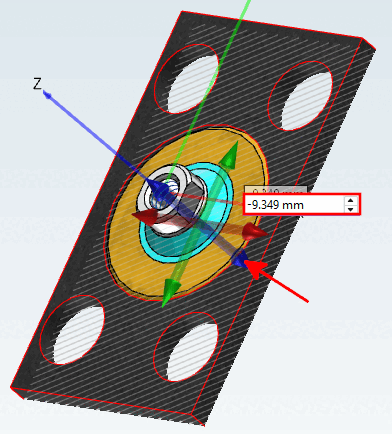
Selezionare il piano di taglio cliccando sulla freccia corrispondente.
Spostare il piano di taglio tenendo premuto il tasto del mouse su una freccia oppure inserendo un valore nel campo di immissione oppure utilizzando i piccoli tasti freccia neri accanto al campo di immissione.
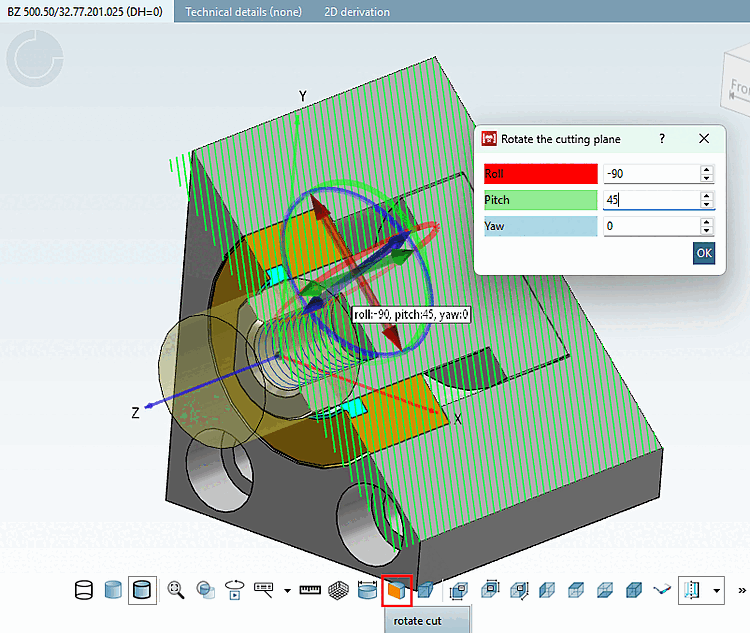
Dopo aver cliccato sul pulsante “Ruota sezione” [rotate cut], sulla croce di navigazione vengono visualizzati anche dei cerchi di rotazione . Selezionate il cerchio desiderato e ruotate la sezione tenendo premuto il tasto del mouse. Facendo clic sui valori si apre la finestra di dialogo per la rotazione, in cui è possibile specificare con precisione i valori di rotazione digitando i valori desiderati.