4.3.4.7. Vari casi d'uso 4.3.4.7.5. Timestamp ERP_PDM_NUMBER - Dialogo PSOL Attributi - Materiale per maschera SAP - Mappatura del ritorno
|  |
| Indietro | Avanti |
Nel blocco
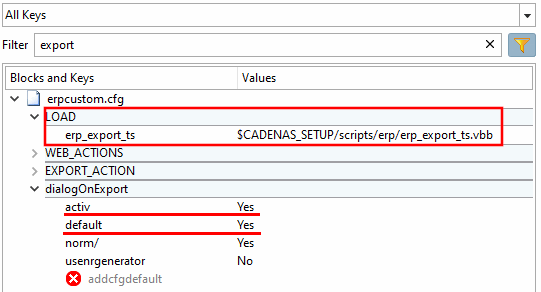
erpcustom.cfg>, attivareLOADerp_export_ts la chiave.Per generare il numero ERP_PDM_NUMBER, attivare la funzione timestamp o il generatore di numeri. Vedere Sezione 5.14.1, “Creazione di numeri ERP ”.
Informazioni di base: l'esistenza di un ERP_PDM_NUMBER è di grande importanza per i flussi di lavoro "puliti", in quanto consente di identificare chiaramente una linea di progetto in qualsiasi momento.
Ora un ERP_PDM_NUMBER viene generato automaticamente direttamente facendo clic sul pulsante di esportazione e la riga viene salvata nel LinkDB.
Creare le colonne LinkDB SAP_MATERIAL_NO e DOCID per PARTdataManager/3Dfindit. Vedere Sezione 5.3, “Aggiungere/rimuovere colonne del database ”.
Facoltativo: contrassegnare le colonne SAP con un'icona corrispondente
 . Vedere Sezione 5.11, “
Configurare la visualizzazione delle colonne - plinkcommon.cfg -> Block [LINKDBFIELDS] - - -
”.
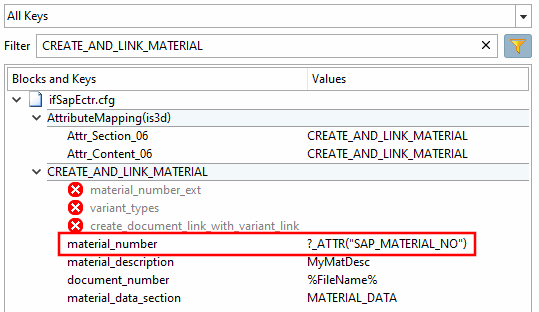
Attivare la funzione aggiuntiva createAndLinkMaterial e far puntare la chiave material_number alla colonna con il numero SAP. Vedere anche Sezione 4.3.4.5.2.6, “Creare e collegare il materiale ”.
Nel caso precedente, il materiale veniva creato e collegato automaticamente utilizzando la funzione supplementare. In questo caso, la funzione aggiuntiva è necessaria solo per il collegamento.
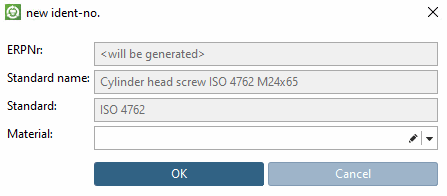
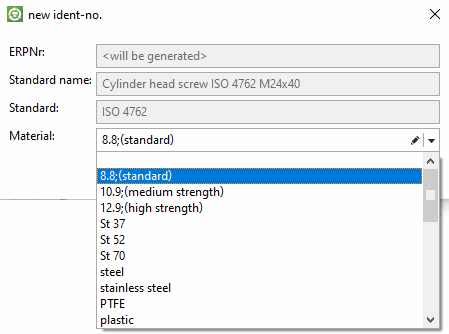
Determinare quali campi devono essere visualizzati nella finestra di dialogo Nuovo numero [new ident-no.] ID, se deve essere inserito un valore predefinito e se devono essere possibili modifiche. Vedere il Sezione 5.12, “ Progettazione della finestra di dialogo "Nuovo numero identificativo" - erpcustom.cfg -> Blocco [USERDIALOG] ”. In questo esempio, oltre al numero ERP_PDM_NUMBER assegnato automaticamente, viene visualizzato anche il materiale.
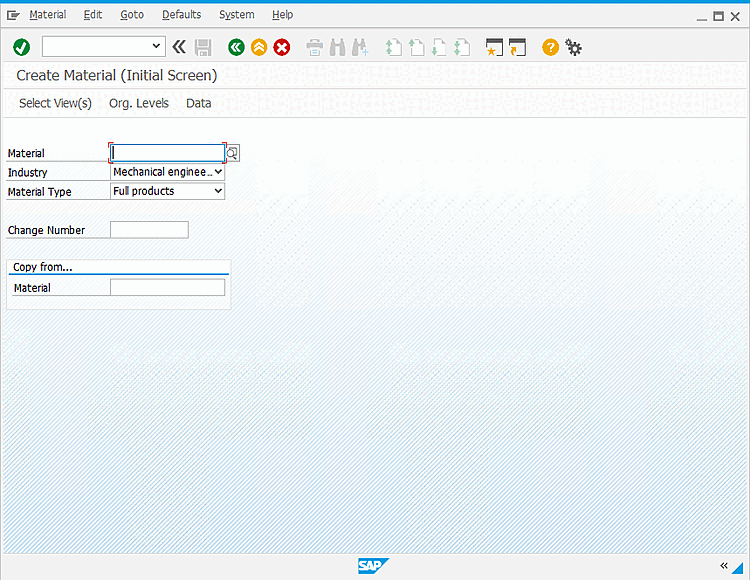
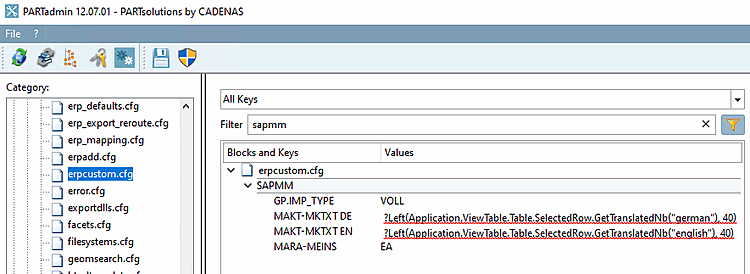
Inserire i valori predefiniti per la GUI SAP > Crea materiale.
L'illustrazione seguente mostra esempi di valori obbligatori per una conservazione minimalista di successo.
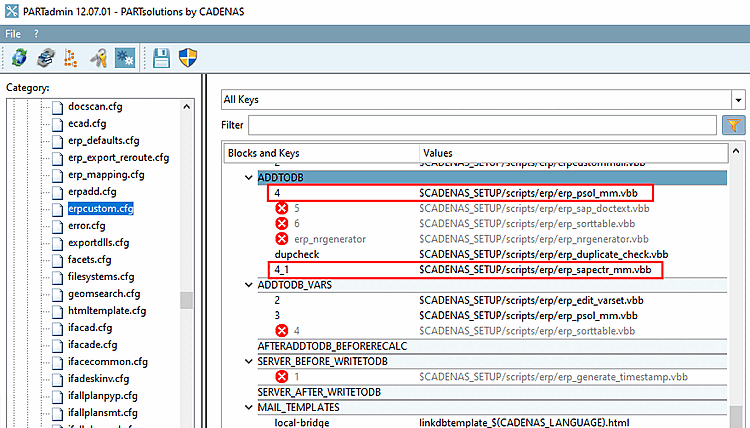
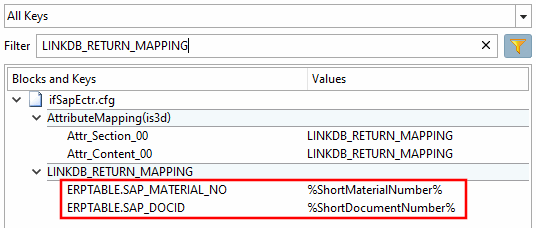
Attivare il return mapping per SAP_MATERIAL_NO e SAP_DOCID. I dettagli sono riportati nella sezione Return Sezione 4.2.7, “Mappatura di ritorno ”.
È possibile utilizzare qualsiasi altro campo, basta assicurarsi che le colonne corrispondenti siano state create nel LinkDB.
Nel file di configurazione, abilita
$CADENAS_SETUP/erpcustom.cfg, nella Blocco [PlmDocView], Chiave abilitato, utilizzare un valore pari a 1 per PLMTABLE_DOCVIEW la visualizzazione della colonna.

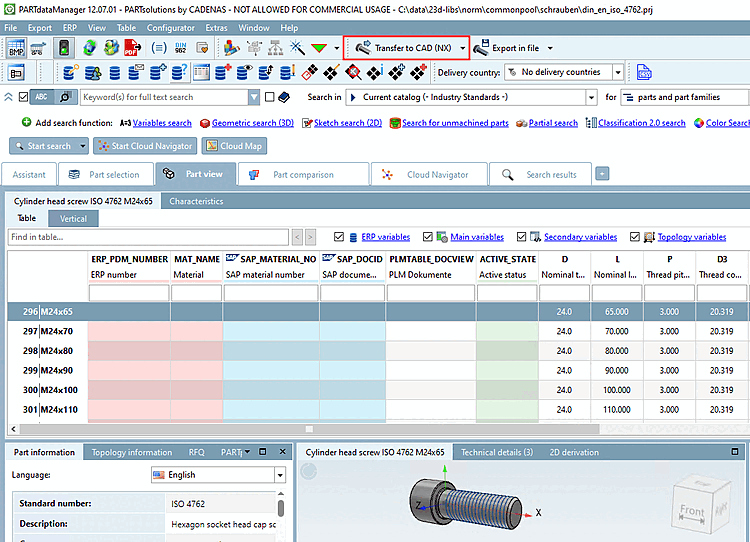
In PARTdataManager selezionare la riga della tabella desiderata ed eseguire l'esportazione del pezzo cliccando su "Trasferisci a CAD".
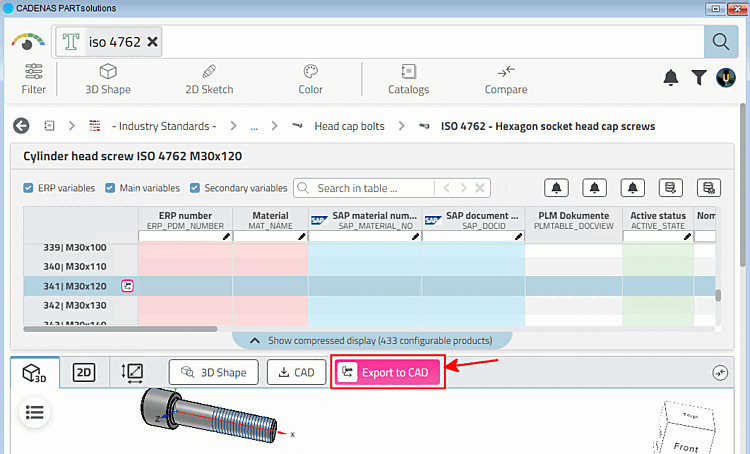
È possibile utilizzare anche 3Dfindit. Le istruzioni per l'installazione sono riportate sopra.
Selezionare la riga della tabella desiderata in 3Dfindit e fare clic sul pulsante .
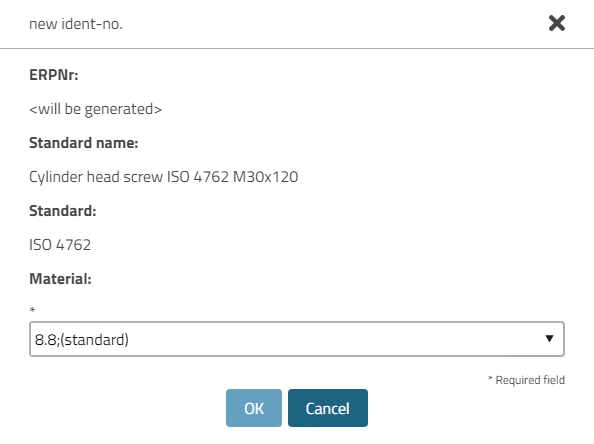
-> Si apre la finestra di dialogo Nuovo numero identificativo [new ident-no.]. (È possibile impostare se i campi devono essere compilati durante l'esportazione e, in caso affermativo, quali).
In questo esempio, è necessario selezionare un materiale.
-> Si apre la schermata SAP GUI Create Material (schermata iniziale).
In questo esempio, i campi obbligatori sono stati compilati automaticamente.
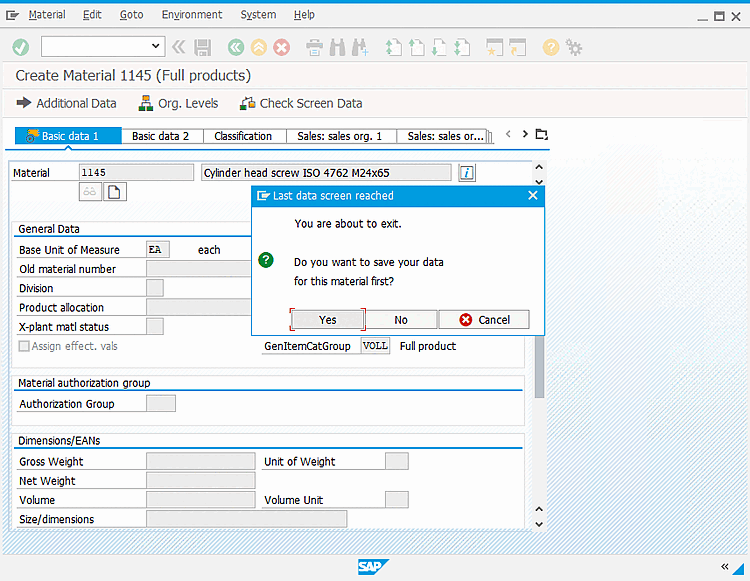
Si apre la schermata di inserimento dei dati di base.
Anche i campi obbligatori sono stati compilati automaticamente.
Salvare le voci facendo clic su .
-> Il documento viene registrato in PDM.
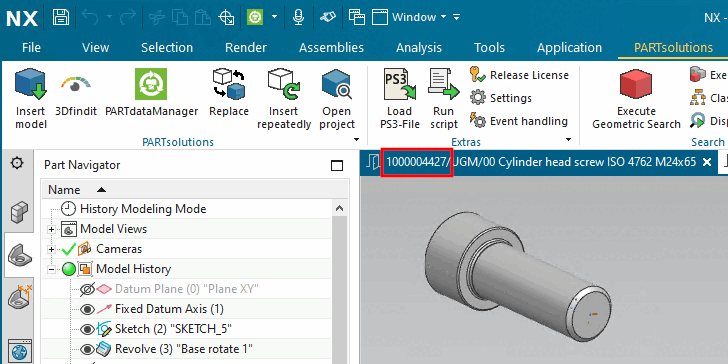
-> Il documento viene aperto in CAD. Il nome del file visualizzato contiene l'ID del documento (SAP_DOCID).
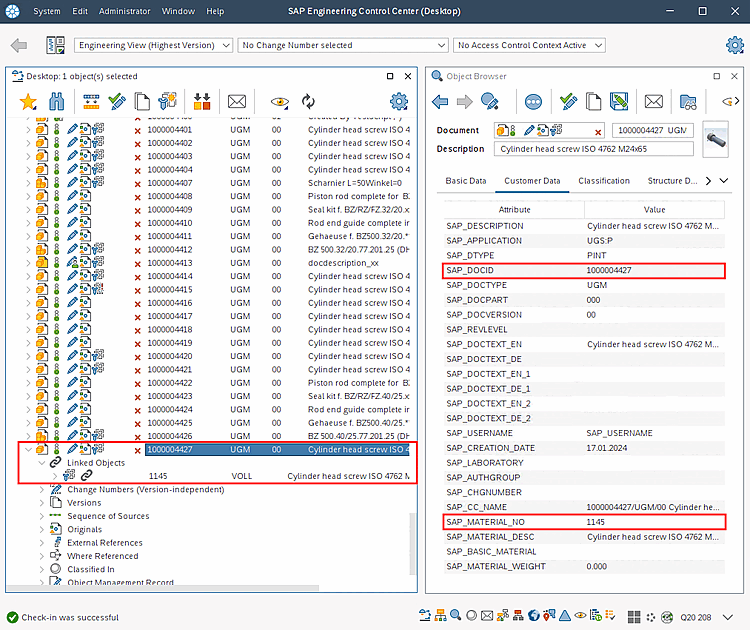
-> Il numero di materiale SAP_MATERIAL_NO viene visualizzato in Oggetti collegati.
-> SAP_MATERIAL_NO e l' ID del documento SAP_DOCID vengono visualizzati nel Browser oggetti.
Passare a PARTdataManager o a 3Dfindit.
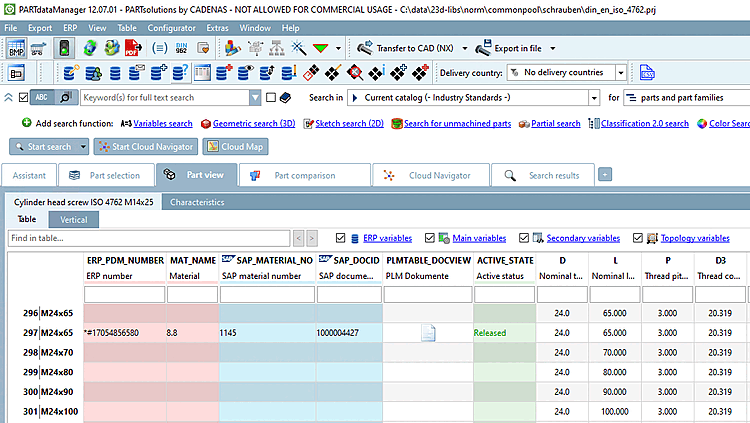
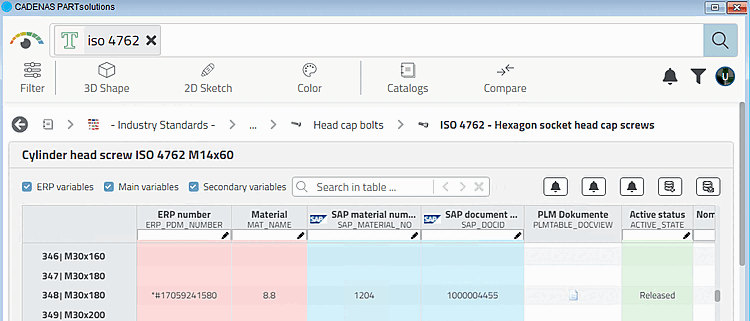
-> Il numero PSOL ERP (con marca temporale), il materiale (opzionale), il numero di materiale SAP e l'ID del documento SAP sono stati inseriti automaticamente.
Facoltativo: fare clic sul pulsante
 dati dei documenti SAP
. [Show SAP document data]
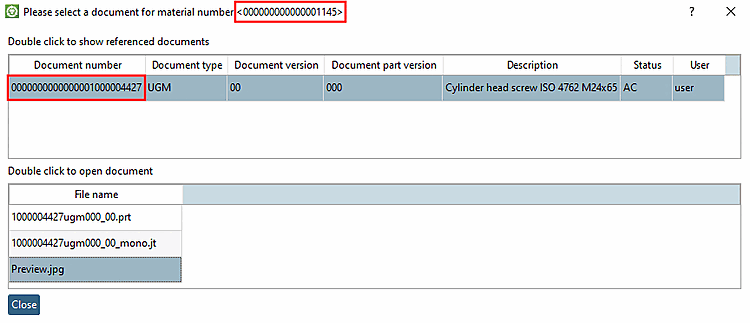
-> Si apre una finestra di dialogo che mostra i documenti collegati al materiale attualmente selezionato in SAP ECTR.
Figura 4.197. È possibile vedere il numero di materiale SAP nella barra del titolo e i documenti collegati nel dialogo.
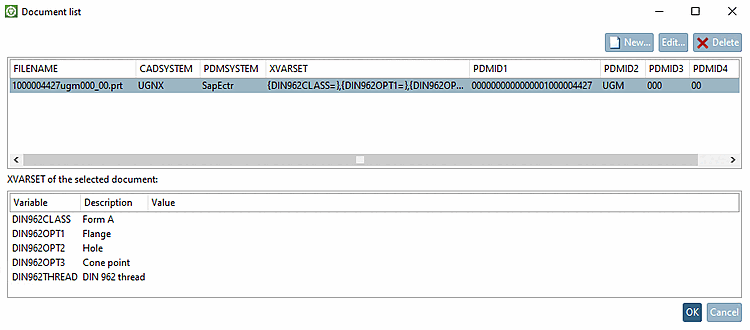
Facoltativo: nella tabella delle funzionalità PARTdataManager , fare clic su Fare clic sull'icona del documento
 .
-> È possibile vedere il collegamento tra il documento e PSOL e le voci in PLMTABLE2.