Nella finestra di dialogo Gestione variabili [Variable Management] è possibile gestire le variabili a livello di catalogo per, ad esempio, uniformarne la denominazione, impostarne la visibilità e molto altro ancora. Fare clic su un catalogo, uno o più progetti o su una cartella qualsiasi con il tasto destro del mouse > Automazione [Automation] > Gestione variabili [Manage variables] per aprire la finestra di dialogo Gestione variabili [Variable Management].
Si riceve un elenco di tutte le variabili dei progetti sottostanti sotto forma di tabella con le corrispondenti colonne Nome [Name], Descrizione [Description], Posizione di memorizzazione [Save location], Unità [Unit], Gruppo [Group], Tipo [Type], Tipo di dati [Data type], Decimali [Decimal places], Stato [Status], Nascosto [Hidden], Traducibile [Translatable] e Senza selezione dell'elenco in una tabella verticale [Without list selection in vertical table].
![Finestra "Gestione delle variabili [Variable Management]](https://webapi.partcommunity.com/service/help/latest/pages/it/installation/doc/resources/img/img_7452a825c7bb4b6ea271fad483fe484d.png)
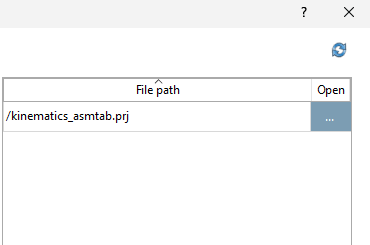
Fare clic su una riga per visualizzare il percorso del file nella finestra di visualizzazione di destra. Con il pulsante si apre il progetto in PARTdesigner per aprire il progetto in PARTdesigner.
![[Nota]](https://webapi.partcommunity.com/service/help/latest/pages/it/installation/doc/images/note.png) | Nota |
|---|---|
Il colore del percorso del file si basa sulle consuete regole di PARTproject. Ciò significa che anche i progetti nascosti vengono visualizzati in rosso. | |
![[Suggerimento]](https://webapi.partcommunity.com/service/help/latest/pages/it/installation/doc/images/tip.png) | Suggerimento |
|---|---|
È possibile modificare il contenuto di un campo modificabile della tabella facendo doppio clic su di esso. Le modifiche sono contrassegnate dal testo in grassetto. | |
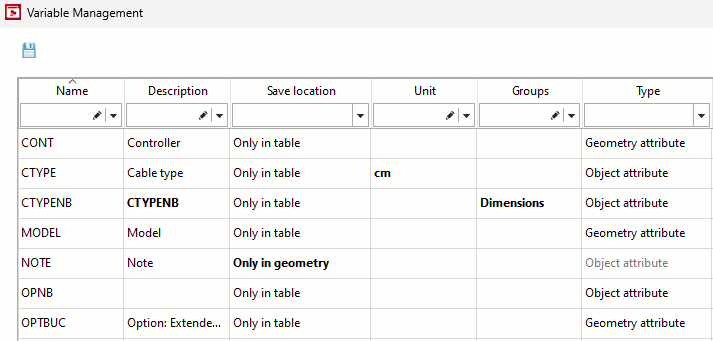
Se si sposta il puntatore del mouse sulla colonna Gruppo, tutti i gruppi assegnati vengono visualizzati sotto forma di tooltip.
![La colonna Gruppi [Groups] della variabile Amministrazione [Variable Management]](https://webapi.partcommunity.com/service/help/latest/pages/it/installation/doc/resources/img/img_f9a32e08df654fdab1fba5d2efb20447.png)
Facendo clic su una cella all'interno della colonna Gruppo [Group], è possibile richiamare la finestra Gruppi di variabili [Variable groups] tramite il pulsante
| Nota |
|---|---|
I gruppi di variabili [Groups of variables] possono essere creati e gestiti nella pagina della scheda Generale [General] alla voce Crea gruppi di variabili [Create variable groups]. Vedere Sezione 5.9.2.3.2, “ Creazione di gruppi di variabili (a livello di catalogo) ”. | |
![Gruppi di variabili [Variable groups] della finestra](https://webapi.partcommunity.com/service/help/latest/pages/it/installation/doc/resources/img/img_80e075a790d74c8081885f1276538870.png)
Utilizzare la riga del filtro [Filter] per filtrare [Filter] la tabella. Selezionare un termine o inserire qualcosa.
| Nota |
|---|---|
Selezionare <vuoto> per filtrare i campi vuoti. È possibile effettuare la ricerca utilizzando i caratteri jolly ( * ), ad esempio " C* ", " *C " o " *C* ". | |
Il sistema controlla le variabili della tabella e visualizza un simbolo di avviso giallo o rosso se una voce corrispondente contiene un errore. È possibile spostare il mouse sul simbolo per visualizzare il testo dell'avviso sotto forma di tooltip.
![Esempio di avviso: "La variabile è in un gruppo, ma è nascosta [The variable is in a group, but hidden.]".](https://webapi.partcommunity.com/service/help/latest/pages/it/installation/doc/resources/img/img_990c4780ab6b4b87b3ba909c90e2a4d3.png)
Figura 5.308. Esempio di avviso: "La variabile è in un gruppo, ma è nascosta [The variable is in a group, but hidden.]".
In caso di problemi, è possibile utilizzare la navigazione in basso a sinistra per passare ai messaggi corrispondenti.
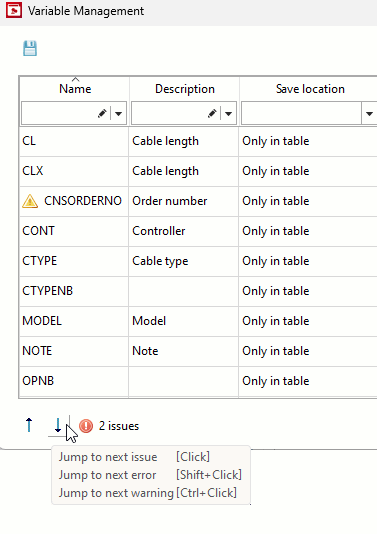
Una volta corretti tutti gli errori, fare clic su e/o .
Con i cataloghi gestiti da SVN, le variabili possono essere gestite solo se il catalogo è stato controllato. In caso contrario, è possibile aprire la gestione delle variabili [Variable Management] ma non apportare modifiche. Se si apre una parte da questa vista in PARTdesigner, si aprirà anche in modalità di sola lettura.
![Gestione delle variabili [Variable Management] in sola lettura](https://webapi.partcommunity.com/service/help/latest/pages/it/installation/doc/resources/img/img_ed5659809ed44d1b931218efcd75987d.png)
Se si seleziona una directory che contiene sia parti controllate che controllate, viene visualizzata una finestra di dialogo.
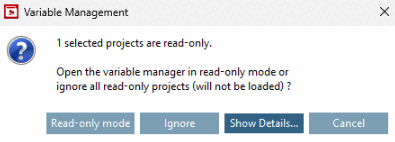
È quindi possibile visualizzare tutti i progetti in modalità di sola lettura oppure ignorare le parti in sola lettura, in modo che non vengano visualizzate nella Gestione delle variabili [Variable Management] .
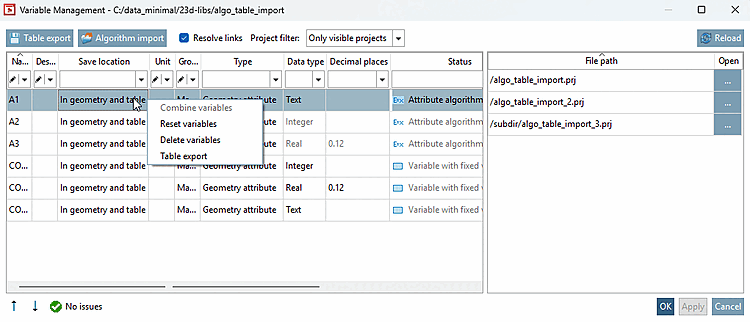
Sopra la tabella è possibile esportare la tabella visualizzata tramite il pulsante ".
Si apre la finestra di dialogo Esportazione tabelle [Table export], vedi capitolo Sezione 7.12.17, “ Salva come file CSV ”.
: vedi sotto.
Se l'opzione è attivata, vengono caricati anche i progetti collegati. Questi progetti collegati possono trovarsi in qualsiasi punto del catalogo, quindi anche al di fuori della selezione iniziale. Questo può far sì che nei percorsi dei file vengano visualizzati progetti che non appartengono alla selezione effettiva.
La visibilità dei progetti collegati dipende dalla visibilità del collegamento.
Selezionare i progetti da visualizzare in base alla loro visibilità.
Sopra il tavolo
Esiste l'opzione  variabili
Caricando [Reload variables]. Se hai già fatto dei cambiamenti,
una finestra di dialogo che chiede se vuoi salvare le modifiche o
.
variabili
Caricando [Reload variables]. Se hai già fatto dei cambiamenti,
una finestra di dialogo che chiede se vuoi salvare le modifiche o
.
È possibile utilizzare funzioni aggiuntive facendo clic con il pulsante destro del mouse sul contenuto di qualsiasi cella (eccetto l'intestazione).
Combinare le variabili [Combine variables]
È possibile combinare due o più variabili tra loro tenendo premuto il tasto CTRL e selezionando con un clic del mouse le righe che si desidera combinare. Cliccando con il tasto secondario del mouse su una delle righe selezionate si apre il menu contestuale e si può selezionare l'opzione «Combina variabili [Combine variables] ».
Nell'omonima finestra è possibile effettuare una selezione prima dell'unione se ci sono voci diverse nella stessa colonna. Dopo aver premuto , le righe vengono sincronizzate e i vecchi valori vengono sovrascritti.
Azzeramento delle variabili [Reset variables]
È possibile utilizzare le variabili di ripristino [Reset variables] per riportare al valore originale le modifiche precedentemente apportate a una riga.
Cancellare le variabili [Delete variables]
Elimina la variabile selezionata dopo una richiesta di conferma, a condizione che non vi siano dipendenze.
Esportazione di tabelle [Table export]
Apre la finestra di dialogo di esportazione della tabella [Table export] per le righe selezionate.
![[Importante]](https://webapi.partcommunity.com/service/help/latest/pages/it/installation/doc/images/important.png)
![[Attenzione]](https://webapi.partcommunity.com/service/help/latest/pages/it/installation/doc/images/caution.png)
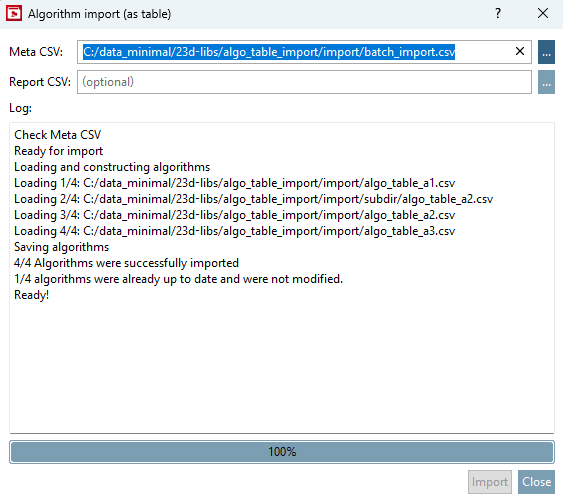
In PARTproject, nella pagina di dialogo Gestione variabili [Variable Management], è possibile assegnare algoritmi tramite un file batch a un intero catalogo.
![Importazione dell'algoritmo (come tabella) [Algorithm import (as table)]](https://webapi.partcommunity.com/service/help/latest/pages/it/installation/doc/resources/img/img_32de64d02e914089b3011875dee6ddc0.png)
Per importare un algoritmo specifico per un progetto, utilizzare PARTdesigner.
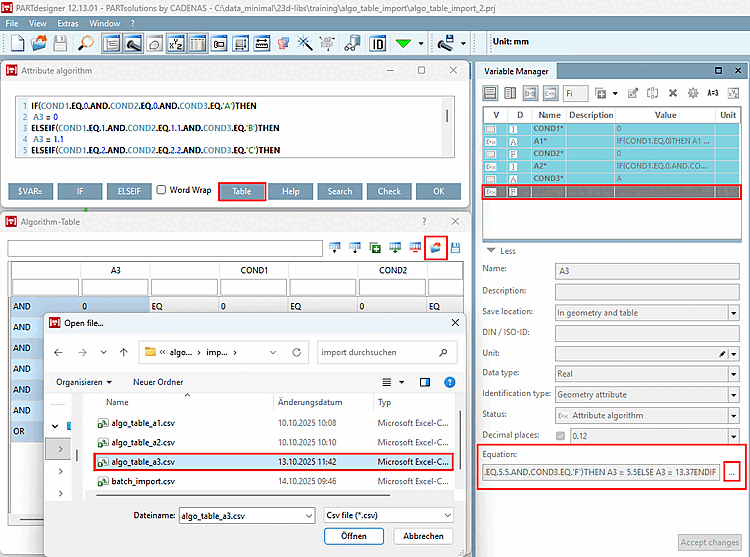
Per l' importazione in batch, procedere come segue:
Fare clic con il tasto destro del mouse sul catalogo desiderato > Automazione [Automation] > Gestisci variabili [Manage variables] per aprire la finestra di dialogo Gestione variabili [Variable Management].
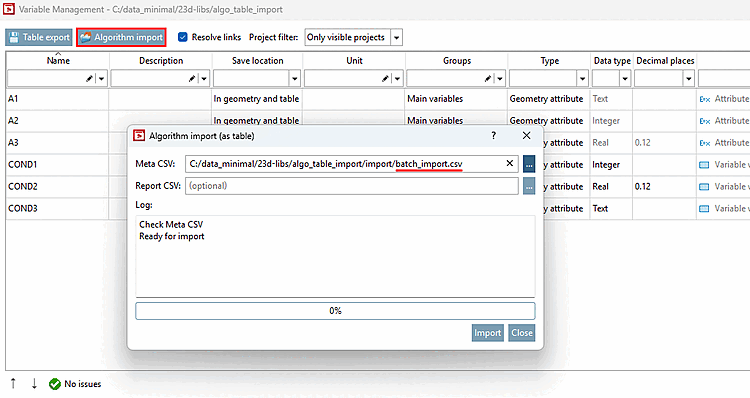
Cliccare sul pulsante " Algoritmo Importa [Algorithm import]". (Questo pulsante non ha nulla a che vedere con il pulsante "Esporta" che si trova accanto.)
-> Si apre la finestra di dialogo " Importazione algoritmo" (come tabella) [Algorithm import (as table)].
Fare clic in quella sezione, sotto " Meta CSV ", su e aprire nella finestra di Explorer il file batch corrispondente
-> Ogni file CSV viene caricato e gli algoritmi vengono verificati per accertarne la validità. Eventuali errori vengono visualizzati nella finestra di dialogo.
-> Tutti I progetti di destinazione devono essere stati estratti.
Struttura del file batch (batch_import.csv):
L'intestazione deve essere obbligatoriamente presente e avere il seguente aspetto:
"PRJ_PATH","ALGO_CSV_PATH"
Quindi, in ogni riga viene associato un progetto con il relativo algoritmo .
I percorsi dei file di progetto possono essere assoluti o relativi al catalogo di destinazione. I percorsi dei file CSV degli algoritmi possono essere assoluti o relativi al file CSV meta.
"PRJ_PATH","ALGO_CSV_PATH"
"algo_table_import.prj","algo_table_a1.csv"
"algo_table_import.prj","subdir/algo_table_a2.csv"
"algo_table_import_2.prj","algo_table_a2.csv"
"subdir/algo_table_import_3.prj","algo_table_a3.csv"
Struttura dei file CSV degli algoritmi:
La struttura è identica a quella di PARTdesigner (cfr. sopra ).
Se necessario, durante un’importazione è possibile generare un report che elenchi tutte le modifiche. A tal fine, assegnare un file di output nella sezione “Report CSV” [Report CSV] .
Non appena si preme " , nella cronologia è possibile verificare se l'importazione è andata a buon fine. Inoltre, viene visualizzato un messaggio di stato che indica se sono state apportate modifiche o meno. Se non è stato modificato nulla, il file CSV generato è vuoto.
-> Si apre una finestra di dialogo che mostra le informazioni sullo stato di avanzamento .
-> Gli algoritmi vengono importati e salvati nei progetti di destinazione .
![Algoritmo di importazione [Algorithm import] Rapporto CSV [Report CSV]](https://webapi.partcommunity.com/service/help/latest/pages/it/installation/doc/resources/img/img_d3eb67666d714ae287c7deff3b58b86b.png)