5.23.8.2.3. Richiesta con allegato nel Part Number Manager e inserimento LinkDB
5.23.8.2.3.2. Procedura |  |
| Indietro | Avanti |
L'intero processo si alterna tra diverse stazioni.
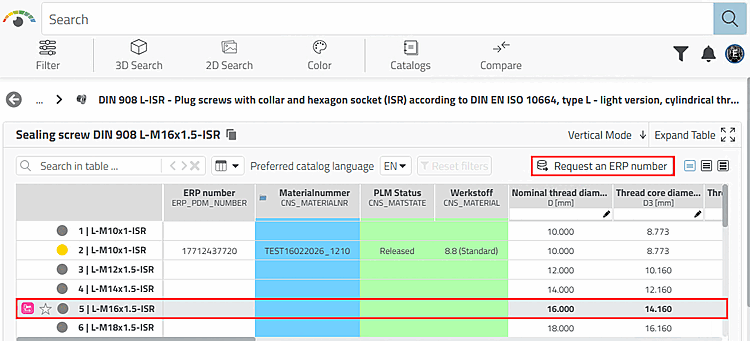
Selezionare la linea desiderata e fare clic sul pulsante .
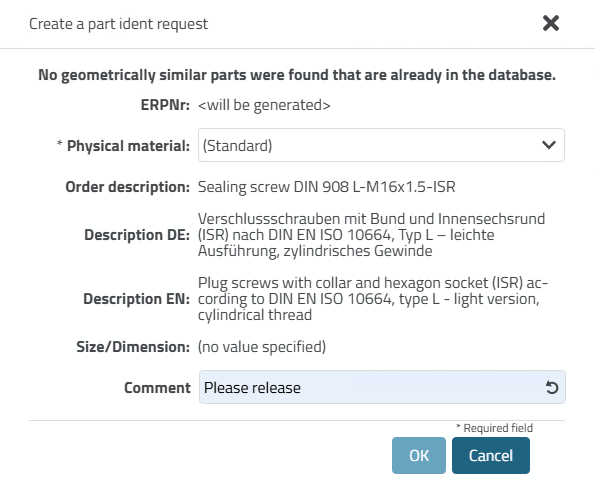
-> Si apre la finestra di dialogo Richiedi numero di identificazione [Create a part ident request].
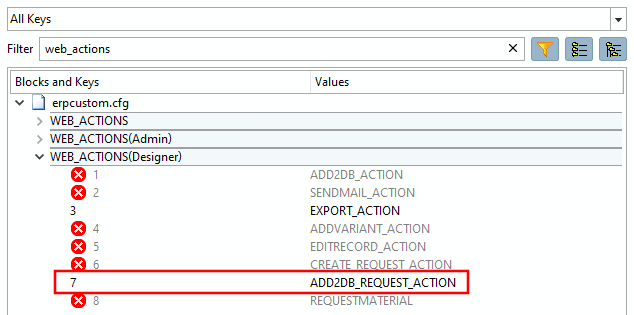
Il pulsante è stato definito per il ruolo Designer in AZIONI WEB.
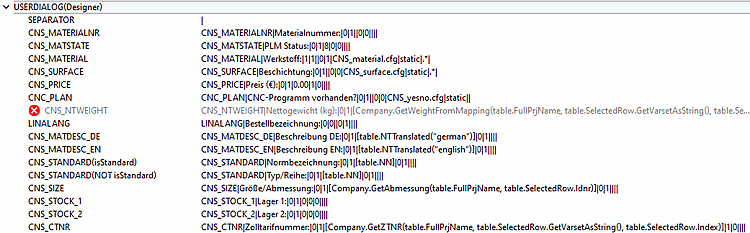
Il blocco USERDIALOG(Designer) definisce per il ruolo Designer quali campi sono generalmente visualizzati e quali sono disponibili per l'immissione. L'elenco mostra le variabili dichiarate, i cui valori chiave definiscono se un campo viene visualizzato nel dialogo o se viene inserita una voce nel LinkDB, ecc.
In questo esempio, è possibile selezionare il materiale nel campo elenco. È inoltre possibile inserire un commento corrispondente nel campo dei commenti.
Fare clic su per confermare le voci.
In questo modo si attivano le seguenti azioni:
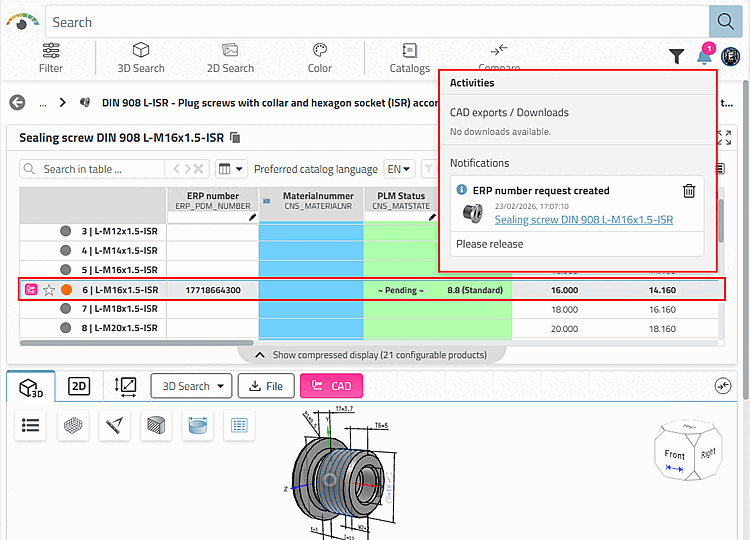
La tabella viene nuovamente visualizzata.
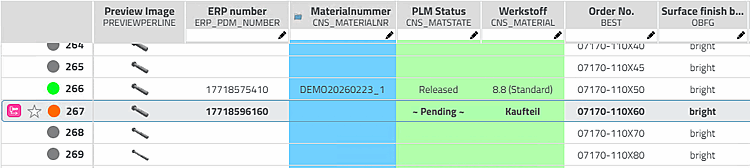
La linea riceve una voce LinkDB, cioè un numero ERP, e viene così identificata in modo univoco.
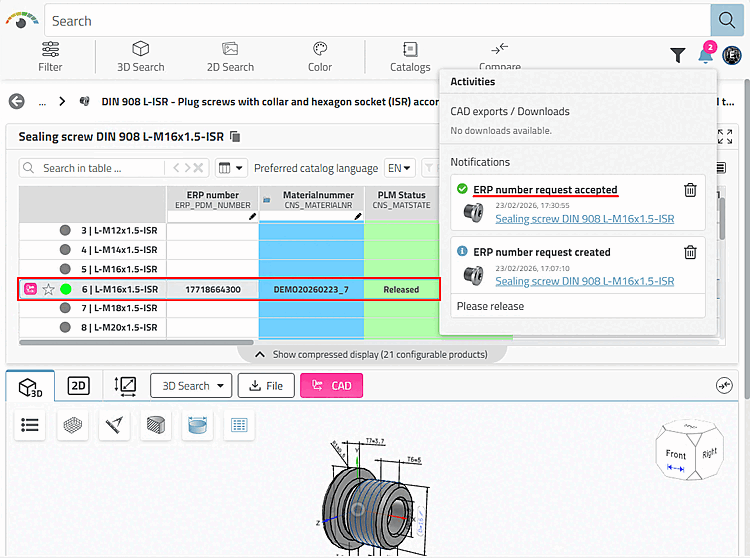
Nella finestra di dialogo Attività [Activities] viene visualizzato un avviso di creazione di un numero ERP o di una richiesta di approvazione.
Nella colonna Stato PLM compare la voce ~In attesa~, in base alla quale si possono attivare, se necessario, restrizioni all'esportazione, ad esempio quando lo stato è Rilasciato.
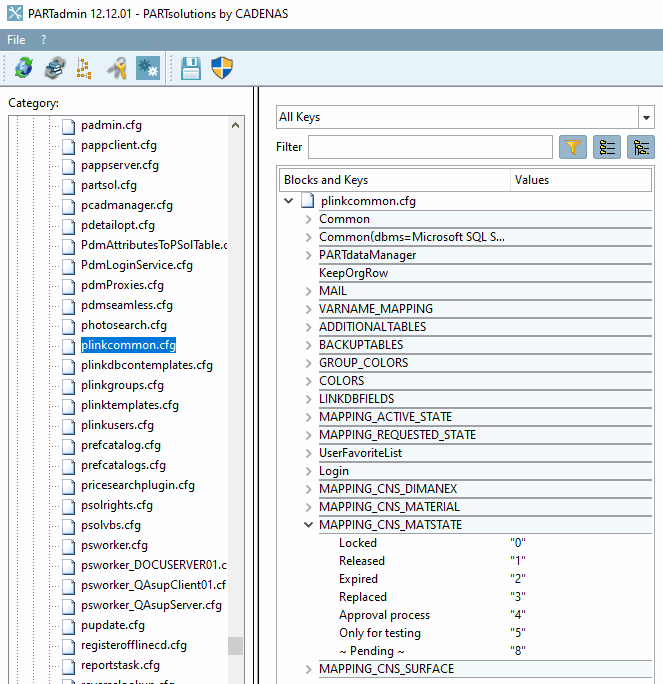
Informazioni di base sull'impostazione sottostante: Il 5° parametro con il valore "8" fa sì che venga visualizzato ~Pending~.
USERDIALOG CNS_MATSTATE|PLM Status:|0|1|8|0|0||||La mappatura del termine di visualizzazione avviene in plinkcommon.cfg > Block MAPPING_CNS_MATSTATE.
La richiesta di approvazione per l'esportazione viene ora elaborata dall'amministrazione, dal reparto di standardizzazione o da un utente chiave, a seconda del rispettivo flusso di lavoro aziendale.

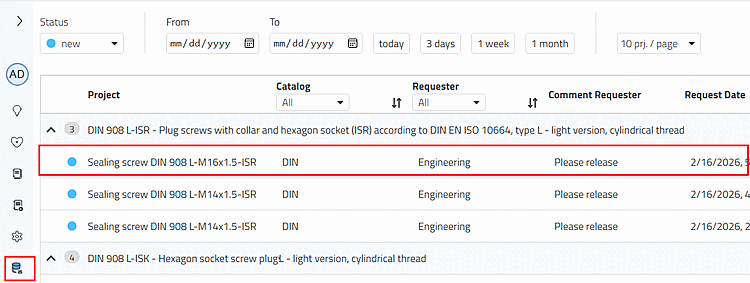
La richiesta di parte dell'utente viene visualizzata nella dashboard.
Fare clic su per aprire la visualizzazione della tabella.
![[Nota]](https://webapi.partcommunity.com/service/help/latest/pages/it/installation/doc/images/note.png)
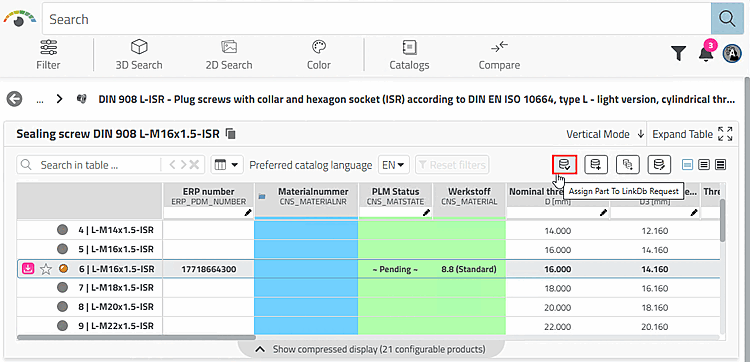
Nota L'utente chiave può ora effettuare l'assegnazione direttamente sul pezzo desiderato o cercare un pezzo simile con tutti i metodi consueti (anche in un altro catalogo) e assegnarlo. Il resto del processo rimane invariato. Se l'utente chiave assegna un pezzo che non ha ancora una voce nel LinkDB, è necessario tenere conto di una piccola particolarità. Vedere Sezione 5.23.8.2.3.2.4, “Note per la nuova creazione da parte dell'amministratore”.
Di seguito consideriamo il caso di assegnare la parte desiderata...
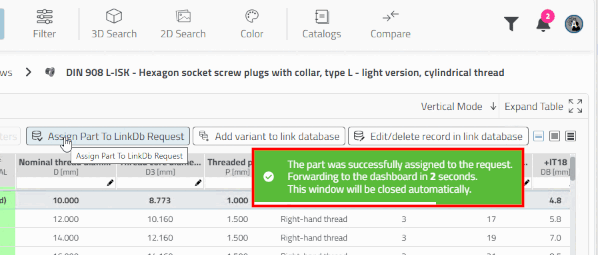
-> Viene visualizzata una notifica che indica che la parte è stata assegnata con successo alla richiesta.
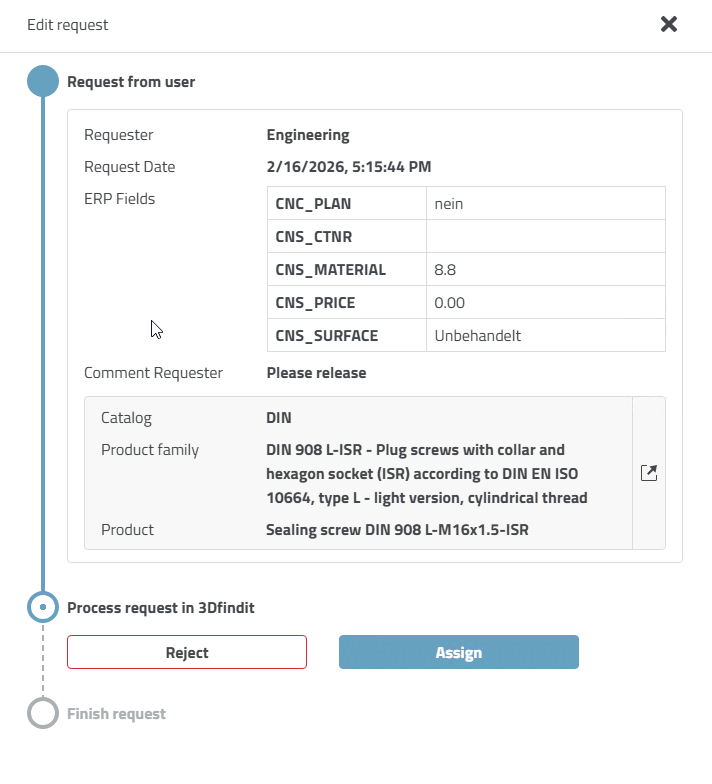
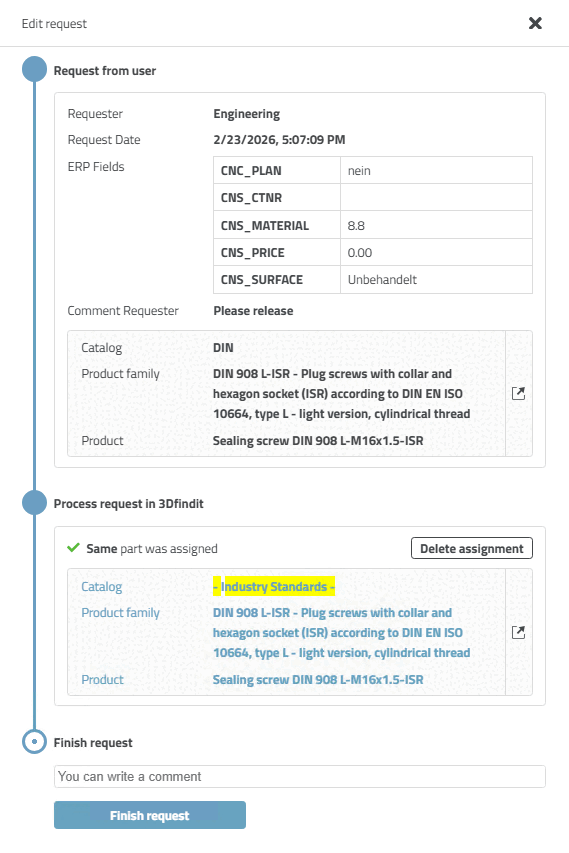
-> Si apre la finestra di dialogo Modifica richiesta.
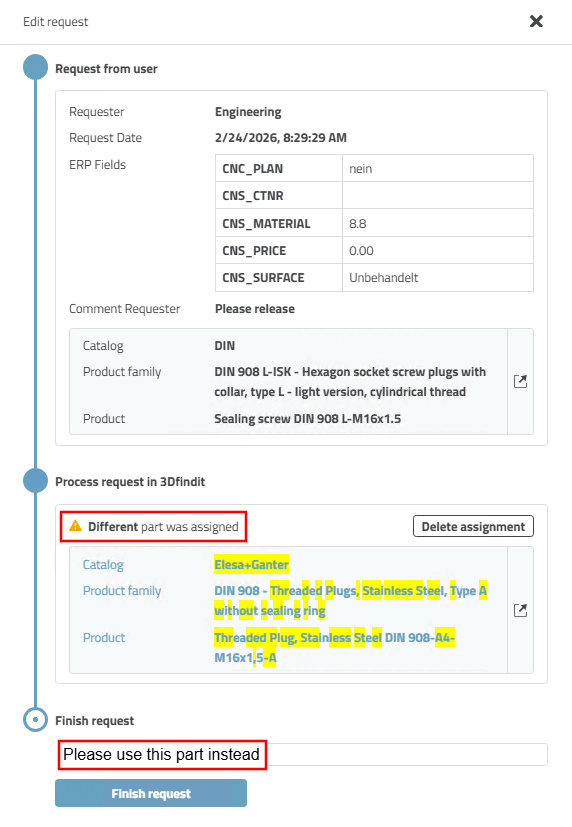
-> Viene visualizzato il messaggio È stato assegnato lo stesso pezzo. (Se è stato assegnato un pezzo simile, ad esempio da un altro catalogo, viene visualizzato il messaggio È stato assegnato un pezzo diverso ).
Figura 5.551. Se è stata assegnata una parte diversa da quella desiderata, appare" È stata assegnata una parte" ".
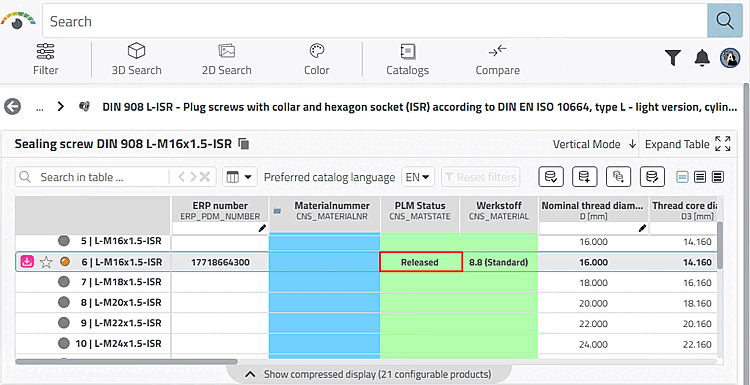
Nella colonna Stato PLM della vista tabella viene ora visualizzata la dicitura "Rilasciato".
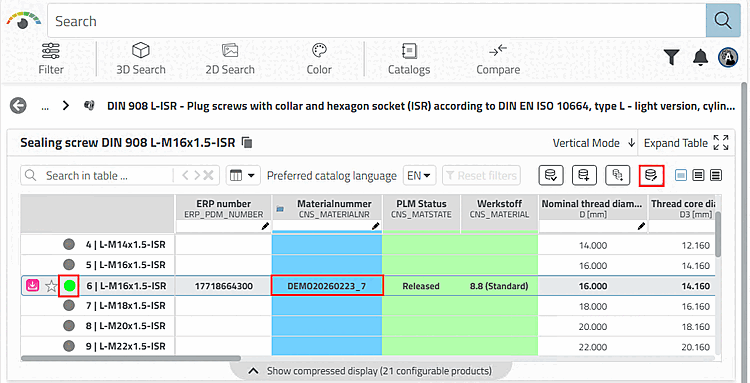
Facoltativamente, il record di dati può essere ulteriormente popolato manualmente dall'amministrazione, dall'ente di normazione o da un utente chiave; in pratica, questo viene solitamente fatto automaticamente tramite una mappatura inversa.
Figura 5.553. Ecco un esempio di compilazione con "Modifica/eliminazione di un record nel database dei collegamenti".

Una volta che la richiesta di rilascio della parte è stata accettata dall'amministrazione, dall'ente di standardizzazione o da un utente chiave, entrano in vigore le seguenti modifiche:
Se l'amministrazione, il centro norme o l'utente chiave (a seconda del flusso di lavoro aziendale) decide di non assegnare il pezzo richiesto dall'utente, ma un pezzo simile E questo pezzo non ha ancora un numero ERP (cioè non è presente nel database dei collegamenti), allora deve essere attivata anche la funzione ADD2DB_ACTION.
[WEB_ACTIONS(Admin)]
1= ADD2DB_ACTION
In questo caso, si apre di default la finestra di dialogo Crea una richiesta di identificazione di parti.
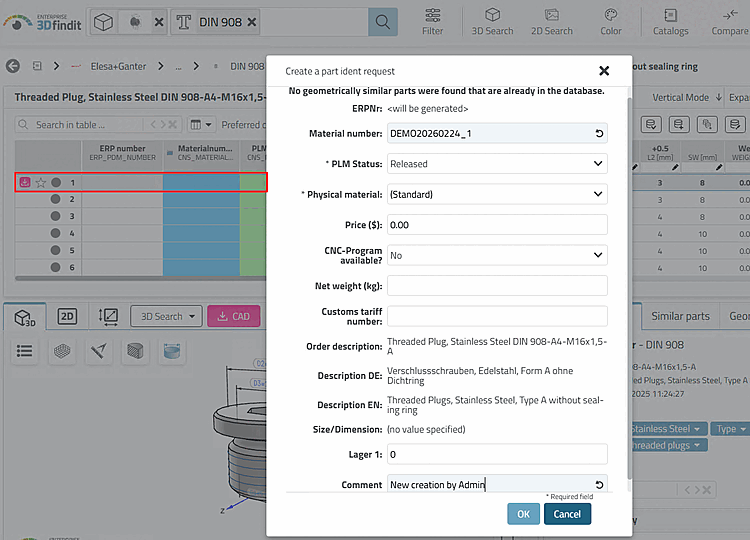
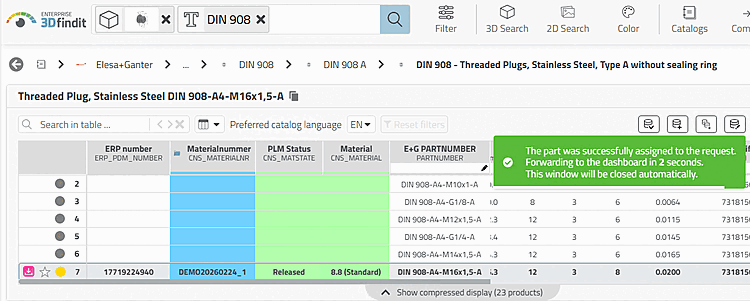
Dopo aver confermato con , appare anche una conferma positiva per impostazione predefinita.
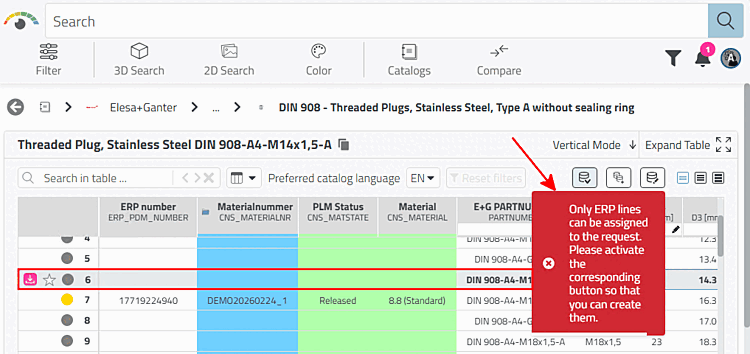
Se il tasto ADD2DB_ACTION non è attivato, viene visualizzato un messaggio di errore.
Se l'amministratore assegna un pezzo simile con un numero ERP esistente, non ci sono differenze rispetto al processo standard.
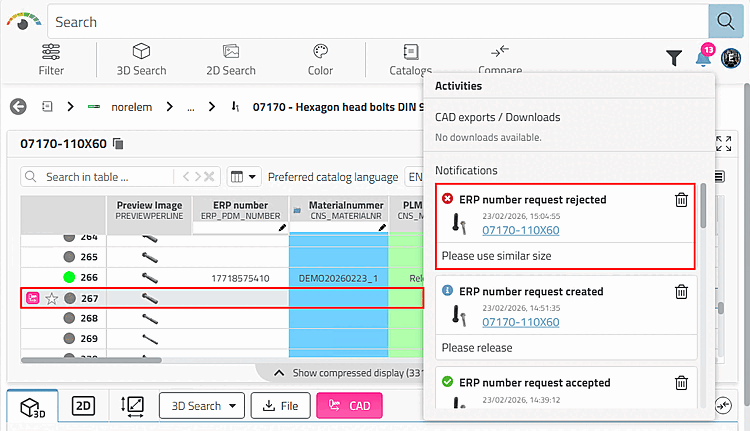
Se la richiesta viene rifiutata dall'utente chiave facendo clic su , si apre anche la finestra di dialogo Modifica richiesta. La parte della richiesta rifiutata viene visualizzata in rosso.
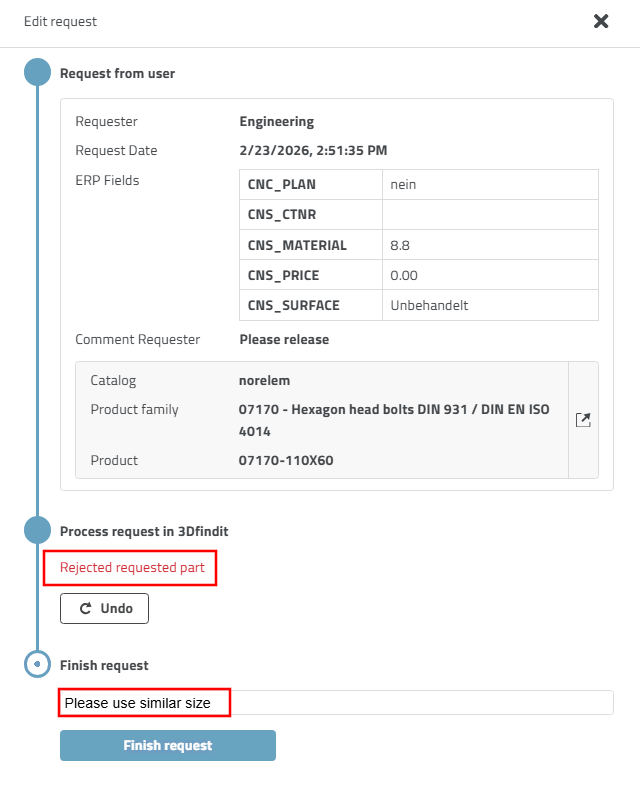
L'utente chiave inserisce un commento e fa clic su .
-> La riga creata dalla richiesta dell'utente viene nuovamente cancellata e la nota corrispondente viene visualizzata in Attività [Activities].