
5.23.8.2.3. Richiesta con allegato nel Part Number Manager e inserimento LinkDB
5.23.8.2.3.1. Configurazione |  |
| Indietro | Avanti |
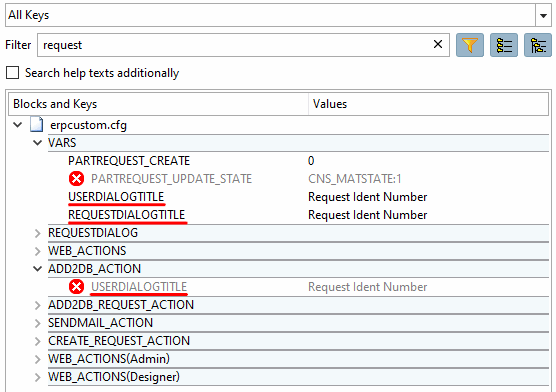
Nel blocco "VARS", impostare la chiave "PARTREQUEST_CREATE" su True (1). In questo modo la richiesta viene scritta nel DB.
[VARS]
PARTREQUEST_CREATE = 1
La chiave "PARTREQUEST_UPDATE_STATE" può essere utilizzata per specificare il campo LinkDB che deve essere aggiornato al momento del rilascio da parte del responsabile della parte (ad esempio, il campo STATUS). Deve essere specificata come segue:
[VARS]
PARTREQUEST_UPDATE_STATE= %DBName%:%Feldwert%
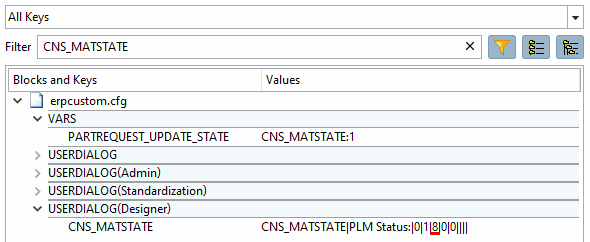
Quando il record di dati viene assegnato dall'amministratore (utente chiave), il valore predefinito "8" [~Pending~] (impostato nel blocco USERDIALOG) nella colonna CNS_MATSTATE viene sovrascritto con il valore "1" [Released].
[VARS]
PARTREQUEST_UPDATE_STATE= CNS_MATSTATE:1
Con l'aiuto della chiave USERDIALOGTITLE è possibile personalizzare il titolo da visualizzare.
[VARS]
USERDIALOGTITLE=User dialog title
In alternativa Puoi anche
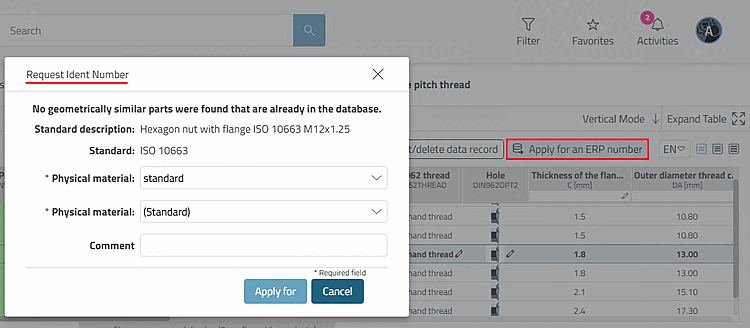
USERDIALOGTITLEla chiave nel bloccoADD2DB_ACTIONusare.Con l'aiuto della chiave REQUESTDIALOGTITLE è possibile modificare il titolo anche per la finestra di dialogo che viene aperta tramite il pulsante " .
[VARS]
REQUESTDIALOGTITLE=Request dialog title
L'impostazione alla voce WEB_ACTIONS è fondamentale, sia per gli utenti [qui nell'esempio il ruolo "Designer"] che per l'amministrazione o l'ente di standardizzazione o l'utente chiave (a seconda del flusso di lavoro aziendale) [qui nell'esempio il ruolo "Admin"].
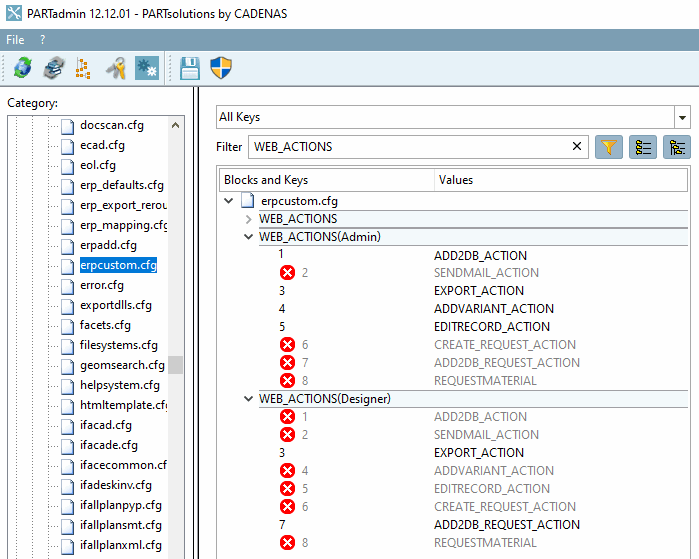
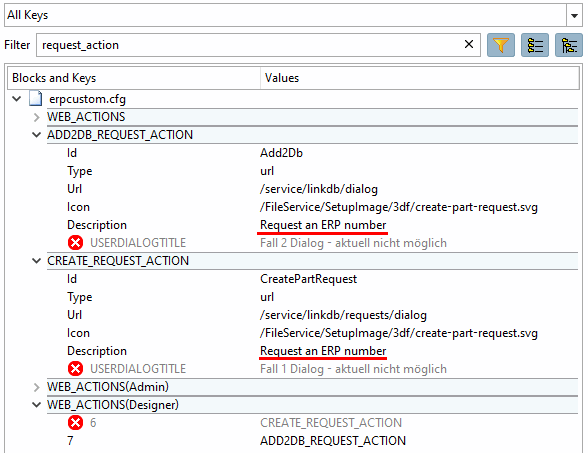
L'utente ha a disposizione solo il pulsante ADD2DB_REQUEST_ACTION (7) (e il pulsante di esportazione). Questo richiama un dialogo di creazione in cui l'utente può, ad esempio, selezionare il materiale desiderato e inserire un commento.
[WEB_ACTIONS]
3= EXPORT_ACTION
7= ADD2DB_REQUEST_ACTION
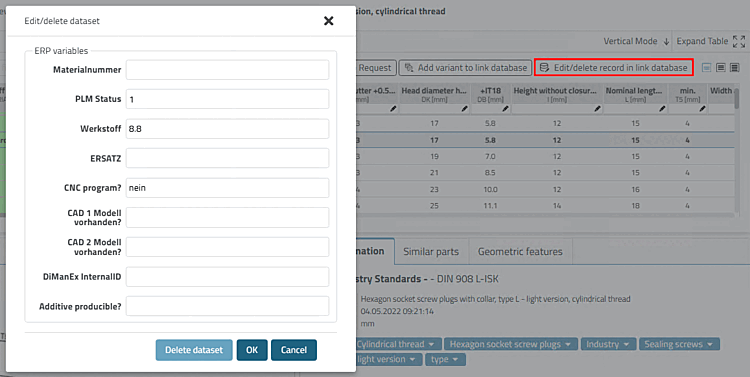
L'amministratore ha la possibilità di creare nuove righe (1), creare varianti (4) o modificare completamente un record di dati utilizzando EDITRECORD_ACTION (5).
[WEB_ACTIONS]
1= ADD2DB_ACTION
3= EXPORT_ACTION
4= ADDVARIANT_ACTION
5= EDITRECORD_ACTION
Le specifiche per il pulsante o per la funzione che lo sottende vengono effettuate tramite il blocco con lo stesso nome. Ad esempio, qui si definisce l'icona visualizzata [Icona] o l'etichetta del pulsante [Descrizione].
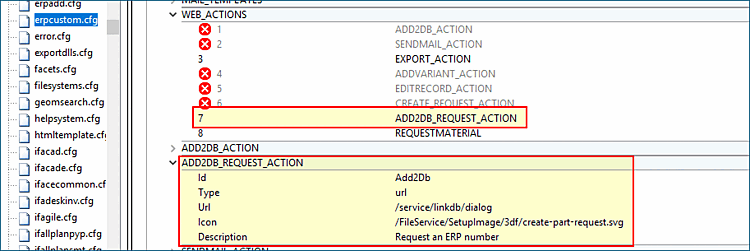
ADD2DB_REQUEST_ACTION - Pulsante
 /
/ 
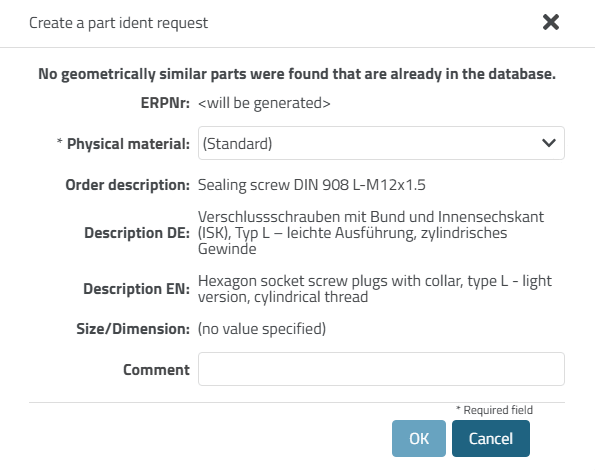
Il pulsante apre la seguente finestra di dialogo:
Creare una richiesta di identificazione della parte [Create a part ident request] (de e en stessa visualizzazione) - i dettagli sono disponibili su Sezione 5.23.8.2.3.2, “Procedura”.
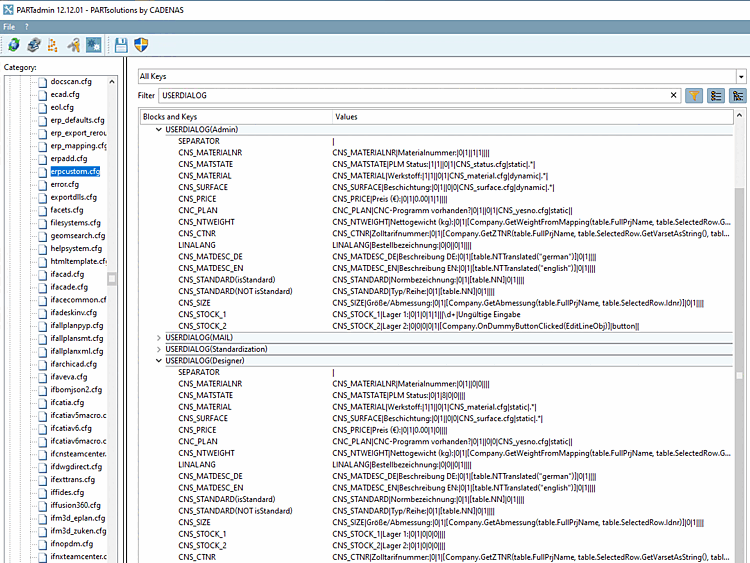
Informazioni sul blocco erpcustom.cfg > [USERDIALOG]
vari dialoghi sono controllati. Qui guardiamo la finestra di dialogo
Crea un
richiesta di identificazione parziale quando aperto.
Almeno due ruoli devono essere impostati in modo diverso:
Per l'utente (nella figura esemplificativa seguente "Designer"): Non ha bisogno di vedere tutti i campi e non può modificarne alcuni. Inoltre, i valori predefiniti sono impostati in modo diverso rispetto all'amministratore o all'utente chiave.
Per l'amministratore o l'utente chiave (nella figura esemplificativa seguente "Admin"):
La seguente illustrazione mostra la finestra di dialogo Crea una richiesta di identificazione di parti come appare quando viene aperta dal ruolo "Designer".
| ||||
![[Nota]](https://webapi.partcommunity.com/service/help/latest/pages/it/installation/doc/images/note.png)
Anche la finestra di dialogo Modifica/cancellazione dei record di dati [Edit/delete dataset] è controllata dal blocco USERDIALOG. La figura seguente mostra un esempio di come può apparire per il ruolo "Admin".
Nelle singole chiavi del blocco USERDIALOG, i vari aspetti di ogni singola variabile sono definiti in base al ruolo (eventualmente in modo diverso).
Nel 5° parametro, ad esempio, viene determinato il valore predefinito, nel 4° se viene effettuata una registrazione nel LinkDB, ecc. I dettagli si trovano nella Sezione 5.12, “ Progettazione della finestra di dialogo "Nuovo numero identificativo" - erpcustom.cfg -> Blocco [USERDIALOG] ”.
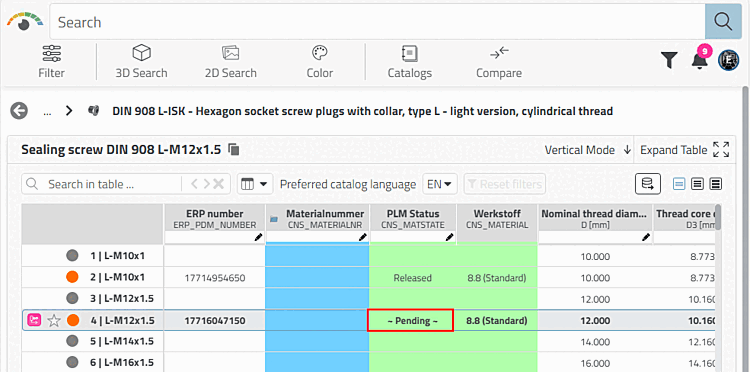
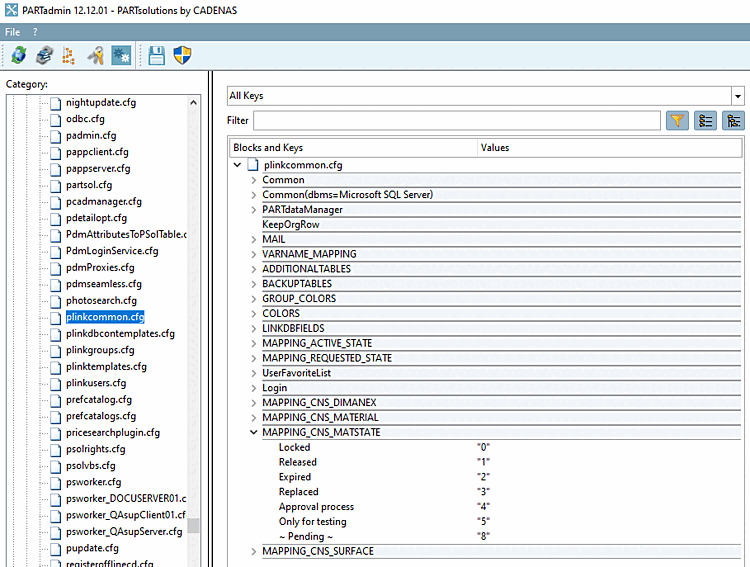
La voce per i valori di traduzione di MAPPING_CNS_MATSTATE viene inserita qui. In questo esempio sono stati utilizzati "~Pending~" e "Released".
Nell'esempio seguente, alla voce "Processo", viene utilizzata la seguente condizione di esportazione [Export condition]:
Icona rossa se non c'è nessuna voce nella colonna CNS_MATSTATE - Di norma, è configurata in modo che in questo caso non sia possibile l'esportazione in CAD.
ERP_PDM_NUMBER.NE.''.AND.(CNS_MATSTATE.EQ.'0'.OR.CNS_MATSTATE.EQ.'')
Icona verde se la colonna CNS_MATSTATE ha la voce "Rilasciato" E almeno una delle colonne CNS_CAD1 e CNS_CAD2 non è vuota.
ERP_PDM_NUMBER.NE.''.AND.CNS_MATSTATE.EQ.'1'.AND.(CNS_CAD1.NE.''.OR.CNS_CAD2.NE.'')
![Bitmap di stato per la tabella [Status indicating bitmaps for table view]](https://webapi.partcommunity.com/service/help/latest/pages/it/installation/doc/resources/img/img_a1f2748b6b0b45a09dae5922f518271e.png)
I dettagli sulle opzioni di impostazione si trovano in Sezione 5.7.5.1.7, “ Condizione di esportazione - plinkgroups.cfg -> Blocco [nome ruolo] -> Chiave "EXPORTRESTRICTION" ”.