
5.23.8.2.2. Richiesta con un semplice allegato nel Part Number Manager 5.23.8.2.2.2. Procedura |  |
| Indietro | Avanti |
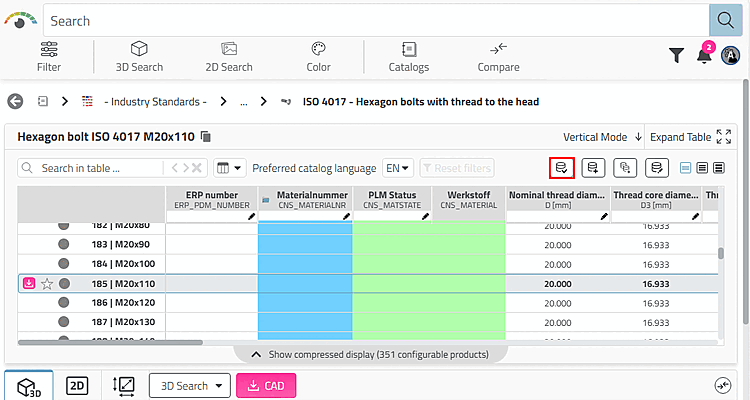
La richiesta di pezzi viene effettuata facendo clic sul pulsante .
-> Si apre la finestra di dialogo Richiedi numero di identificazione [Create a part ident request].
L'utente seleziona un materiale diverso dalla casella di riepilogo, inserisce un commento e conferma facendo clic su .
-> Sotto Attività [Activities] viene visualizzata una conferma della richiesta (eventualmente solo dopo l'aggiornamento della pagina).
Non appena la richiesta è stata elaborata e accettata dal punto di vista amministrativo (cioè è stato assegnato un numero ERP), l'utente riceve una notifica.
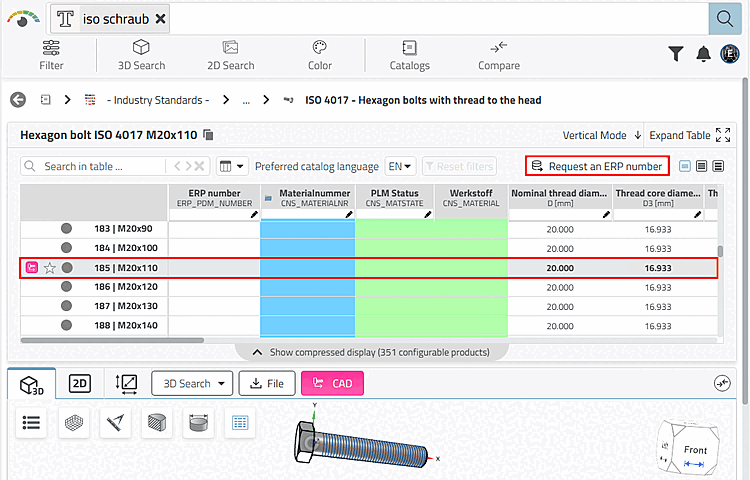
![Richiedere un numero di identificazione [Create a part ident request]](https://webapi.partcommunity.com/service/help/latest/pages/it/partsolutions_user/doc/resources/img/img_fd3a1d59e8784e3eb2f76894be96f9fa.png)
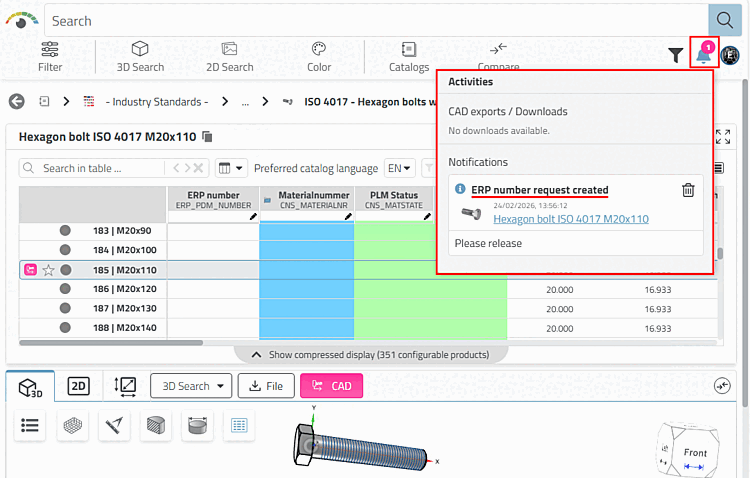
Il pezzo richiesto dall'utente è ora elencato nella dashboard, nel gestore dei numeri di parte. Può essere filtrata per stato e data.
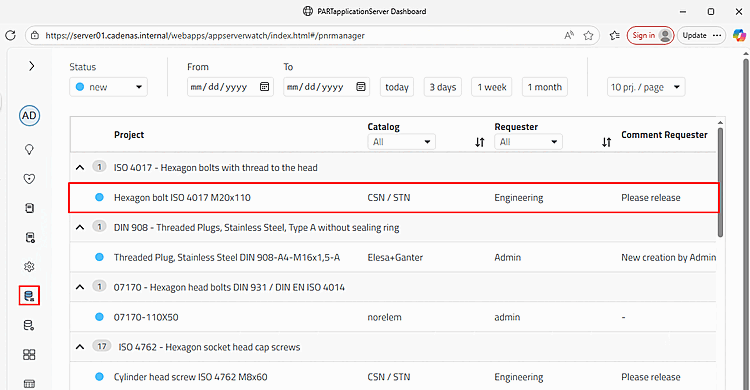
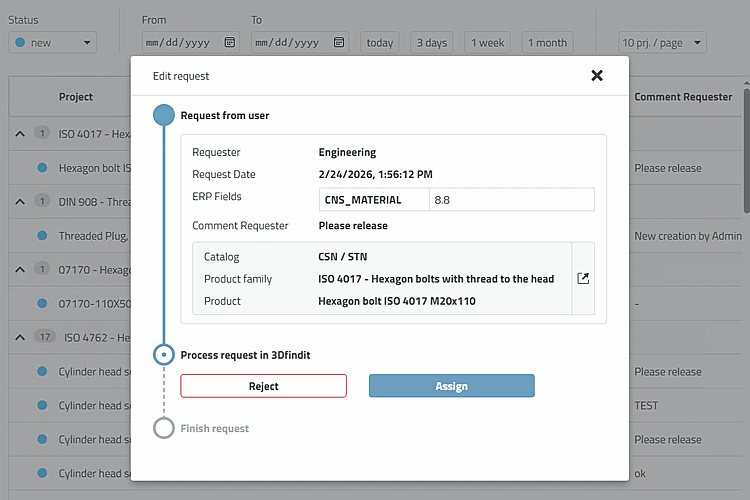
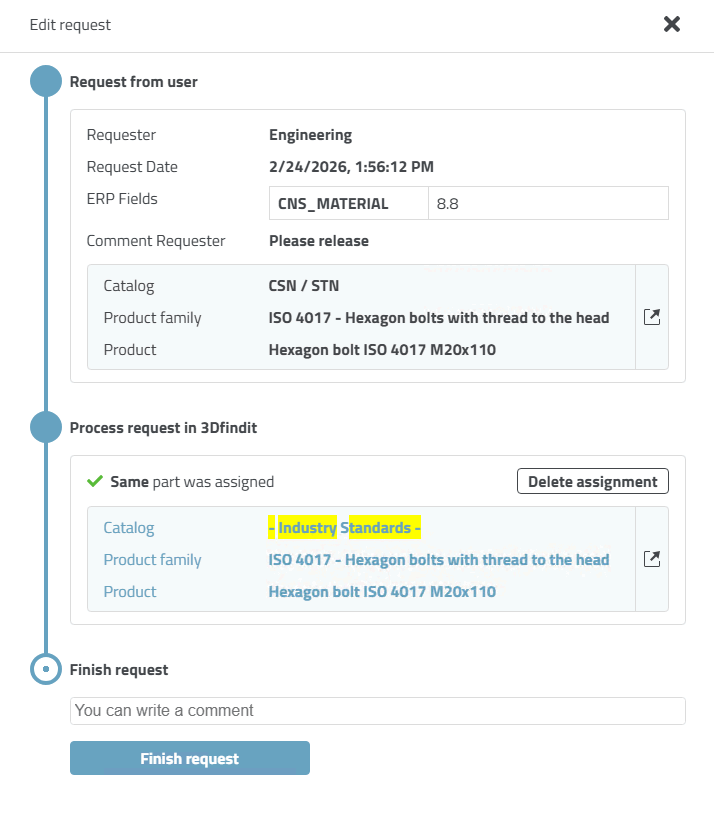
Fare clic sulla parte per aprire la finestra di dialogo Modifica richiesta.
Fare clic su per aprire la visualizzazione della tabella.
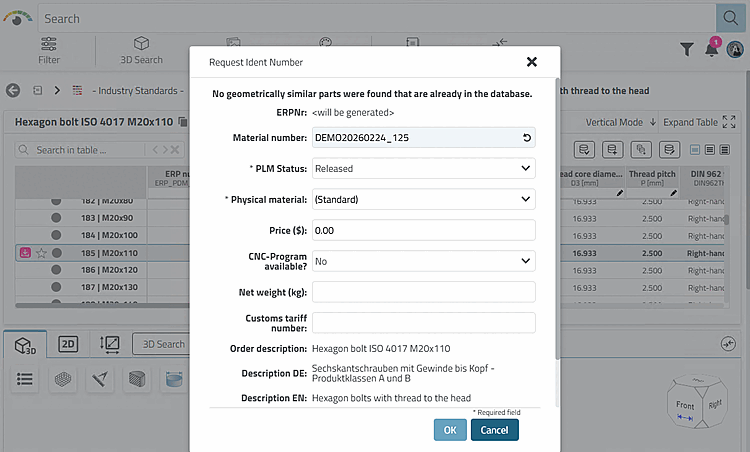
-> Si apre la finestra di dialogo Richiedi numero identificativo.
Effettuare le impostazioni desiderate e confermare con .
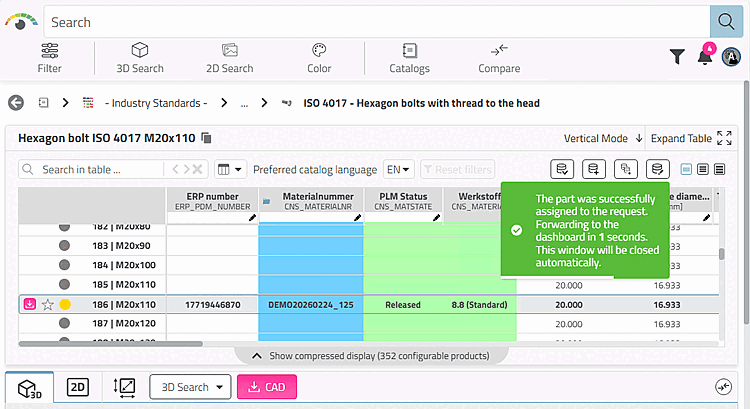
-> Viene visualizzato un messaggio di conferma dell'avvenuta assegnazione della parte. Il sistema passa quindi automaticamente alla finestra di dialogo Modifica richiesta.
Fare clic sul pulsante per finalizzare la richiesta.
È possibile inserire facoltativamente un commento.
L'assegnazione può essere annullata facendo clic su (senza registrazione nel LinkDB).

![[Nota]](https://webapi.partcommunity.com/service/help/latest/pages/it/partsolutions_user/doc/images/note.png)
Una volta che la richiesta di rilascio della parte è stata accettata dall'amministrazione, dall'ente di standardizzazione o da un utente chiave, entrano in vigore le seguenti modifiche:
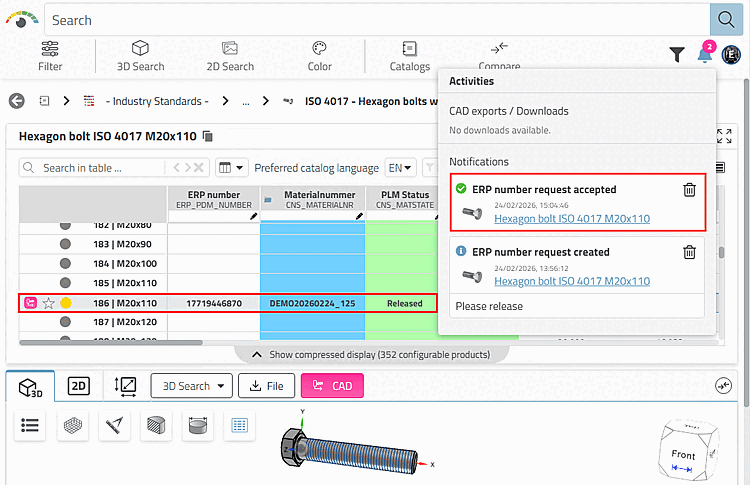
Viene nuovamente visualizzata la notifica corrispondente:
Richiesta numero ERP accettata [ERP number request accepted]
La visualizzazione può cambiare anche a livello di prodotto e di directory.
L'icona di stato cambia colore (ad esempio giallo o verde, a seconda delle voci dei campi della tabella).
La parte può ora essere esportata facendo clic sul pulsante (in base alle condizioni di esportazione impostate). Per impostare una serie di regole, vedere Sezione 5.7.5.1.7, “ Condizione di esportazione - plinkgroups.cfg -> Blocco [nome ruolo] -> Chiave "EXPORTRESTRICTION" ”.