

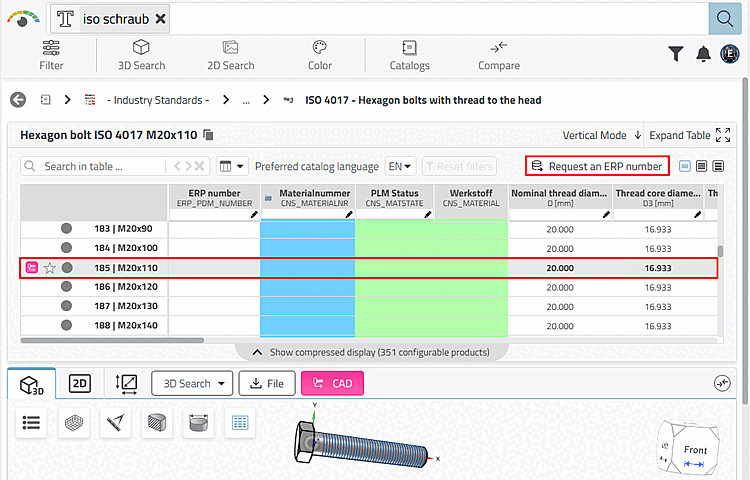
Die Teilebeantragung erfolgt durch Klick auf den Button .
-> Das Dialogfenster Ident-Nummer beantragen [Create a part ident request] wird geöffnet.
Der User wählt gegebenenfalls im Listenfeld ein anderes Material, trägt einen Kommentar ein und bestätigt mit Klick auf .
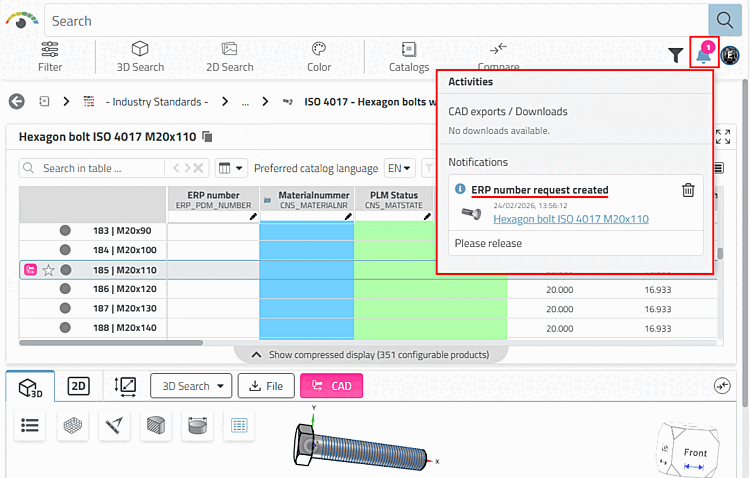
-> Unter Aktivitäten [Activities] wird eine Bestätigung der Anfrage angezeigt (evtl. erst nach Aktualisierung der Seite).
Sobald die Anfrage administrativ bearbeitet und akzeptiert wurde (d.h. eine ERP-Nummer zugewiesen wurde), erhält der User eine Benachrichtigung.
![Ident-Nummer beantragen [Create a part ident request]](https://webapi.partcommunity.com/service/help/latest/pages/de/partsolutions_user/doc/resources/img/img_70d843bbd7e7480a965c23489787c0f2.png)
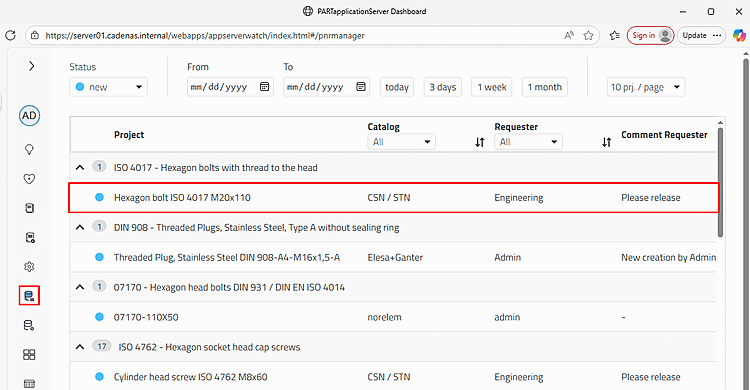
Das von Seiten des Users angeforderte Teil ist nun im Dashboard, im Part number manager gelistet. Es kann nach Status und Datum gefiltert werden.
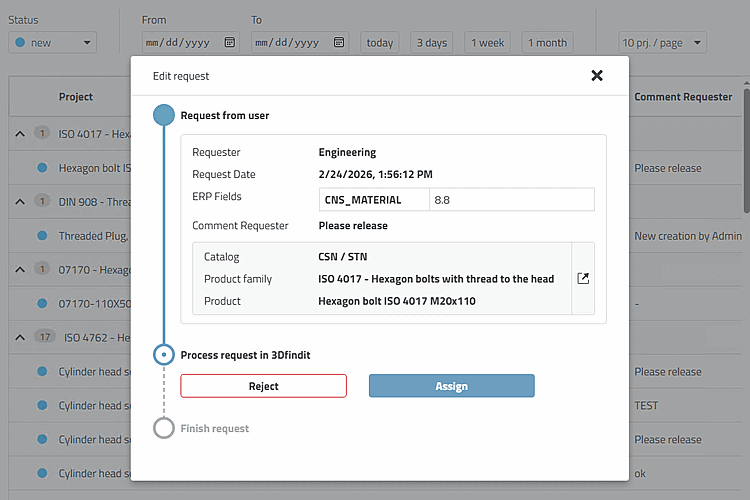
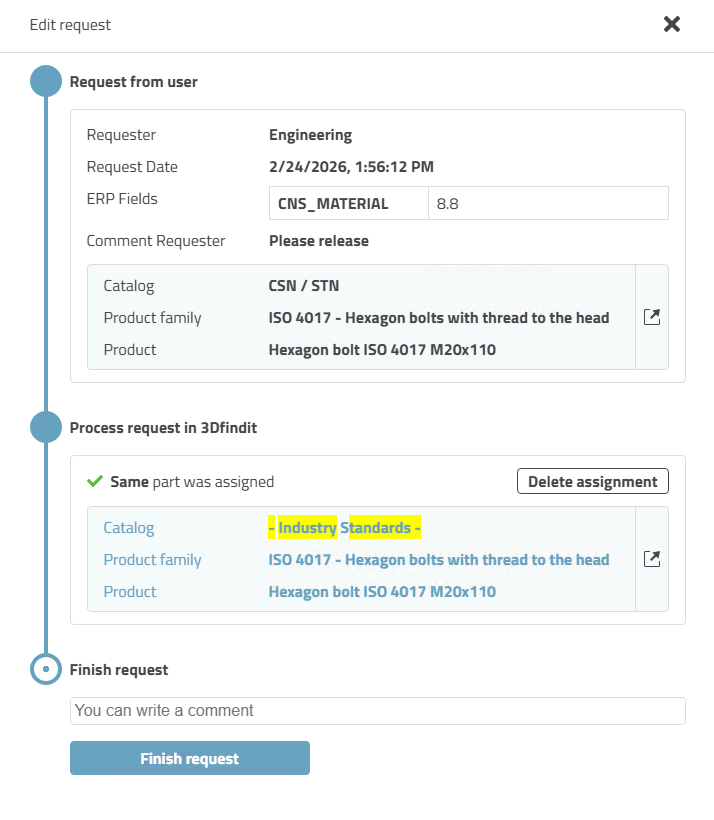
Mit Klick auf das Teil wird das Dialogfenster Edit request wird geöffnet.
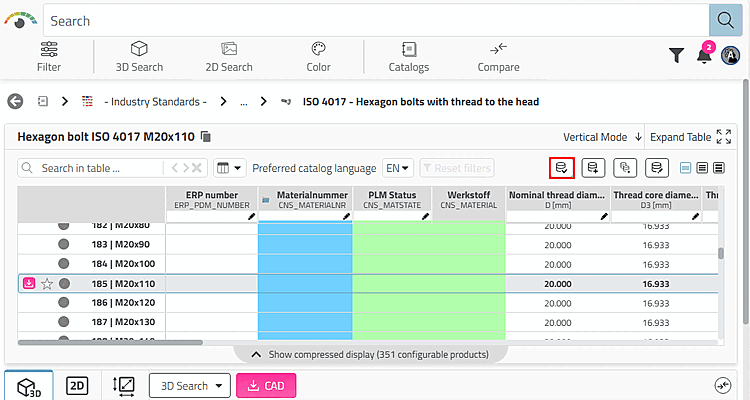
Mit Klick auf öffnet sich die Tabellenansicht.
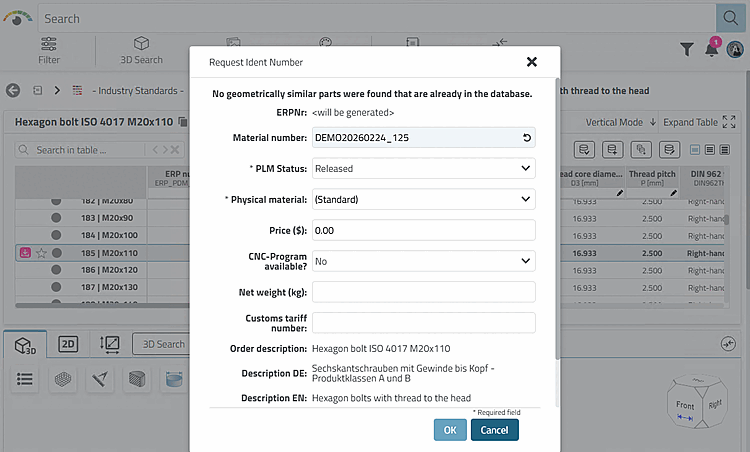
-> Das Dialogfenster Request Ident Number wird geöffnet.
Nehmen Sie die gewünschten Einstellungen vor und bestätigten Sie mit .
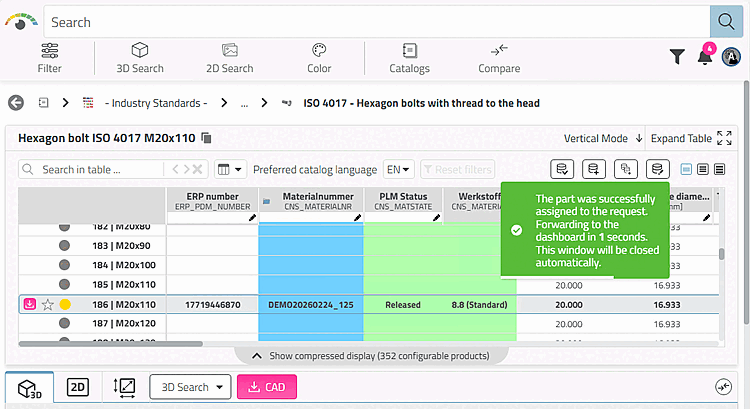
-> Es erscheint eine Bestätigungsmeldung, dass das Teil erfolgreich zugewiesen wurde. Danach wird automatisch umgeschaltet in Dialog Edit request.
Mit Klick auf den Button wird die Anfrage positiv abgeschlossen.
Optional kann ein Kommentar eingetragen werden.
Mit Klick auf könnte die Zuweisung wieder zurückgenommen werden (ohne Eintrag in der LinkDB).

![[Hinweis]](https://webapi.partcommunity.com/service/help/latest/pages/de/partsolutions_user/doc/images/note.png)
Nachdem der Antrag auf Teilefreigabe von Administration, Normungsstelle oder einem Key-User angenommen wurde, treten folgende Änderungen ein:
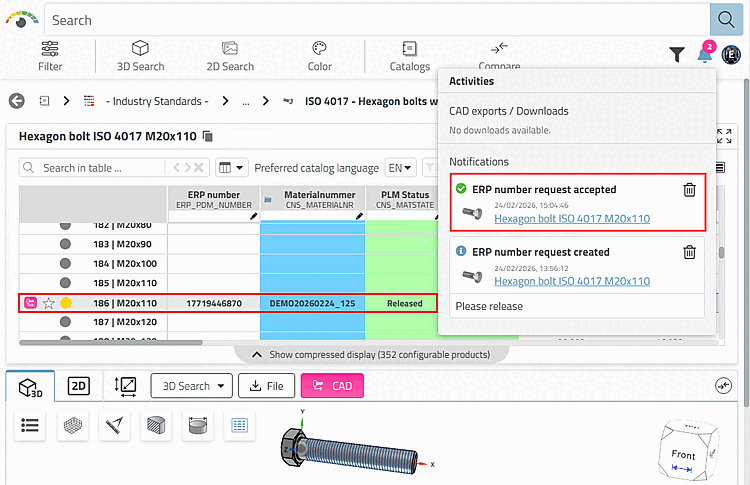
Es wird erneut eine entsprechende Benachrichtigung angezeigt:
Evtl. ändert sich auch die Anzeige auf Produkt- und Verzeichnisebene.
Das Status-Icon ändert sich auf eine andere Farbe (z.B. Gelb oder Grün, entsprechend der Eintragungen in die Tabellenfelder).
Das Teil kann nun mit Klick auf den Button exportiert werden (entsprechend der eingestellten Exportbedingung). Zur Einrichtung eines Regelwerkes siehe Abschnitt 5.7.5.1.7, „ Exportbedingung - plinkgroups.cfg -> Block [Rollenname] -> Schlüssel "EXPORTRESTRICTION" “.