5.17.3.1. Aggiornamento del catalogo (tutorial) - Esempio 1 5.17.3.1.2. Stato dopo l'aggiornamento a Bikecompany V2 e prima
dell'elaborazione con Update Manager |  |
| Indietro | Avanti |
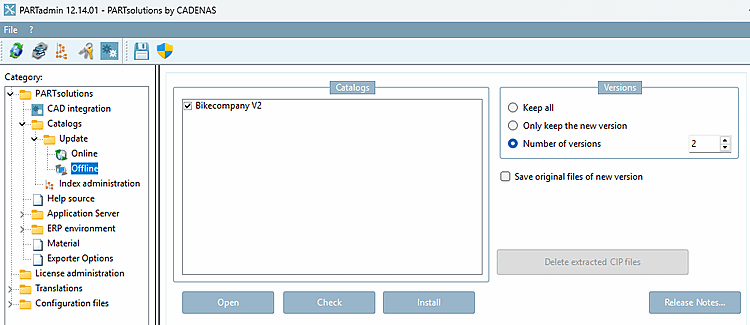
Installare Bikecompany V2 caricando innanzitutto il catalogo tramite " " e poi cliccando su ".
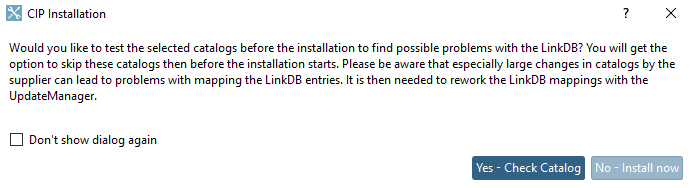
-> Si apre la finestra di dialogo " Installazione CIP [CIP Installation] ".
In questo esempio utilizziamo l'opzione . Per informazioni sull'opzione , consultare il sito Sezione 5.17.2, “Controllo standard per individuare eventuali problemi di assegnazione nel LinkDB (PARTadmin > Cataloghi > Aggiornamento > Offline) ”.
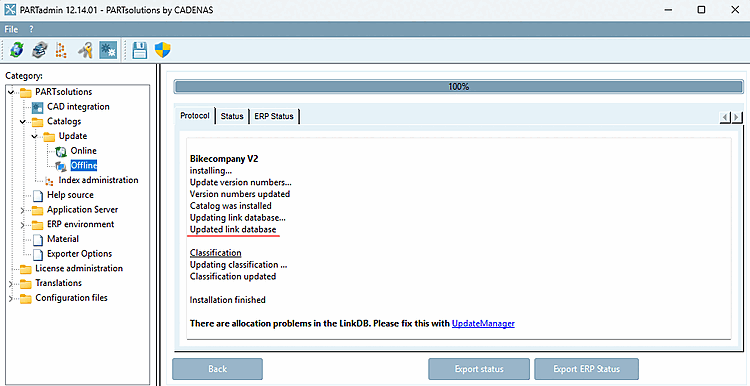
Assicurarsi che nella finestra di dialogo del log venga visualizzato il messaggio " Il database dei collegamenti è stato aggiornato [Updated link database] ".
Se questo messaggio non viene visualizzato, significa che durante l'installazione non è stato possibile stabilire una connessione al database dei link.
Per il momento non passate ancora alla dashboard del "LinkManager" o "UpdateManager". Per una comprensione più approfondita, è opportuno dare un'occhiata alla situazione in PARTlinkManager e 3Dfindit. Le modifiche verranno poi effettuate nell'Update Manager, come descritto all'indirizzo Sezione 5.17.3.1.3, “Modifica in Update Manager ”.
Per prima cosa, quindi, aprite PARTlinkManager e fate clic sul pulsante " per aggiornare la visualizzazione.
Nel filtro della colonna PSOL [PSOL Project], inserire "bike*" per visualizzare solo le righe relative ai progetti da elaborare.
Figura 5.315. Stato attuale [Active status] e stato richiesto [Requested status] prima dell' elaborazione in Update Manager
Rubrica " Progetto PSOL [PSOL Project]":
La versione attuale contiene solo 6 record ("Speiche" non è più presente). I record della versione precedente sono contrassegnati nella colonna "Progetto PSOL [PSOL Project] " dal numero di versione incluso nel nome del progetto. La versione attuale non riporta alcun numero di versione nel nome.
Colonna " Stato attuale [Active status]":
Per i vecchi progetti, prima dell' elaborazione da parte dell'Update Manager viene ancora visualizzato "Approvato [Released]".
Nei progetti attuali, prima dell'elaborazione da parte dell'Update Manager, viene ancora visualizzato lo stato "Bloccato [Locked]".
Confronta lo stato dopo la modifica su Figura 5.378, “ Stato attuale [Active status] e stato richiesto [Requested status] dopo l'elaborazione nel Gestore aggiornamenti”.
Colonna " Stato della richiesta [Requested status]":
Per i vecchi progetti viene visualizzato "Scaduto [Expired]".
Nei progetti attuali, prima dell'elaborazione da parte dell'Update Manager, viene ancora visualizzato "Aggiornato [Updated]".
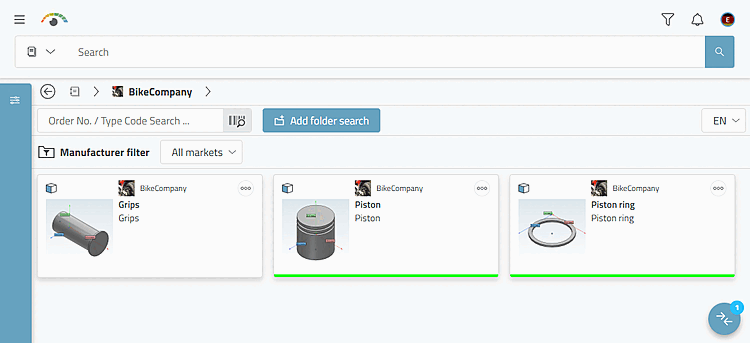
Il progetto "Speiche" non esiste più (cfr. Figura 5.352, “Catalogo PARTdataManager "Bikecompany" V1”).
Il progetto "Griffe" è stato aggiunto di recente (lo stato è indicato in bianco, poiché non sono ancora stati assegnati i codici ERP_PDM_NUMBER).
![Stato attuale [Active status] e stato richiesto [Requested status] prima dell' elaborazione in Update Manager](https://webapi.partcommunity.com/service/help/latest/pages/it/partwarehouse/doc/resources/img/img_c8895bb7eff941a28b47896d75467522.png)
![[Nota]](https://webapi.partcommunity.com/service/help/latest/pages/it/partwarehouse/doc/images/note.png)