5.17.3.1. Aggiornamento del catalogo (tutorial) - Esempio 1 5.17.3.1.3. Modifica in Update Manager
|  |
| Indietro | Avanti |
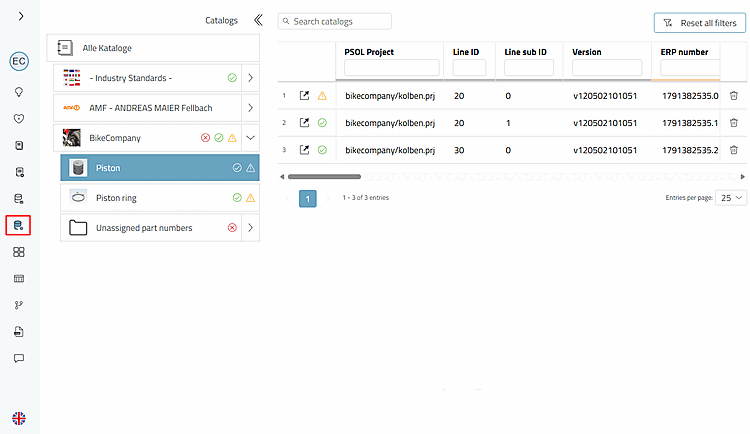
Aprire il Link Manager nella dashboard.
Il presupposto è l'attribuzione del necessario diritto.
Figura 5.317. PARTadmin > Gestione dei diritti [Rights administration] > Assegnazione dei diritti [Assign rights] > Profili [Profiles] > LinkDb amministratore
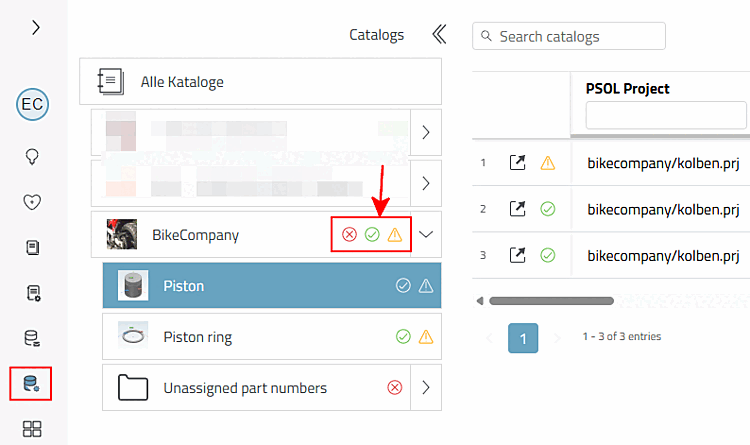
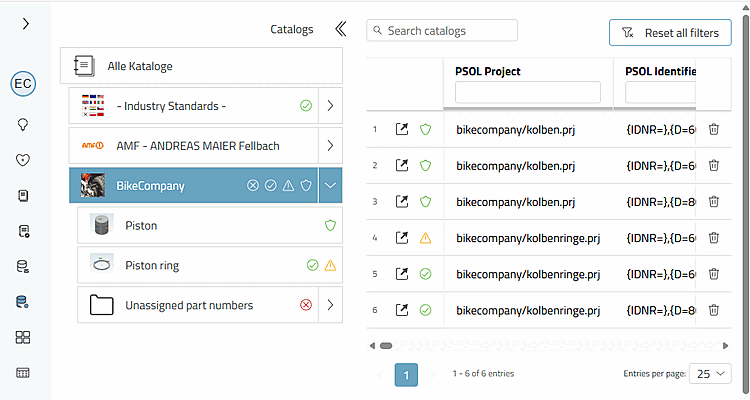
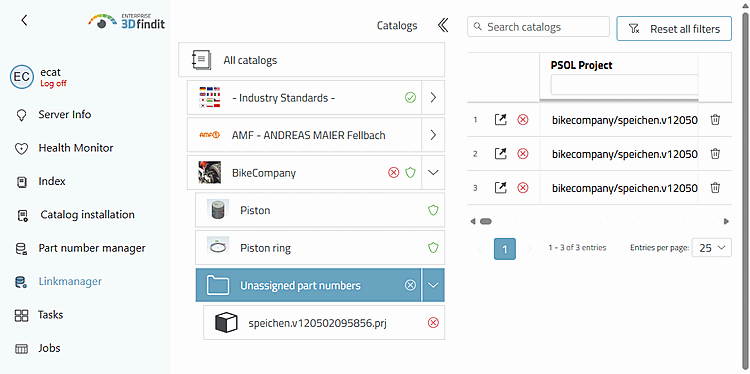
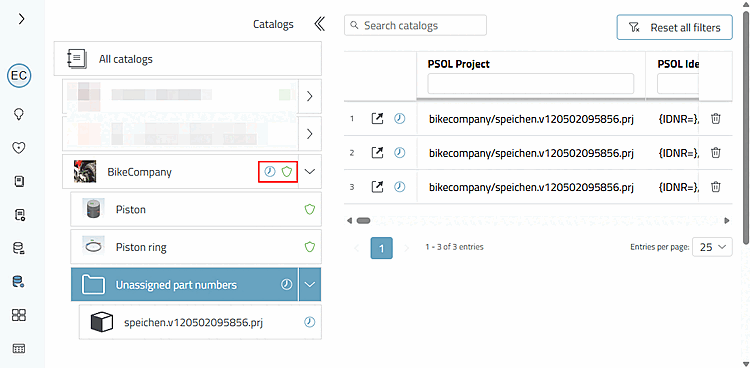
Linkmanager mostra i seguenti stati nella directory principale del catalogo:
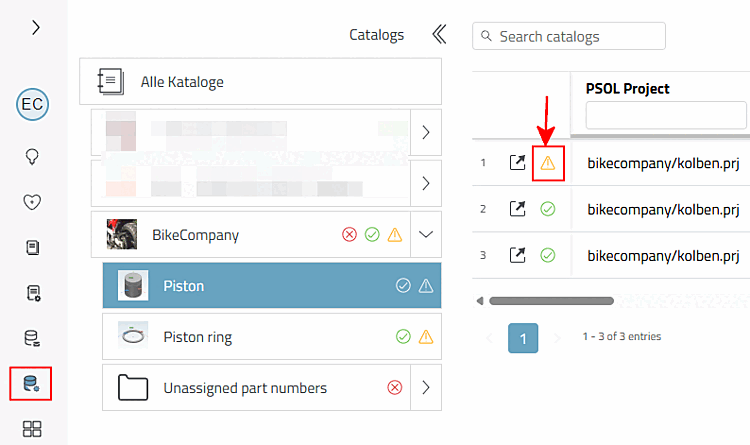
Open l'Update Manager per il prodotto pistone cliccando sull'icona
 compito deve essere
da verificare [Mapping needs verification].
compito deve essere
da verificare [Mapping needs verification].
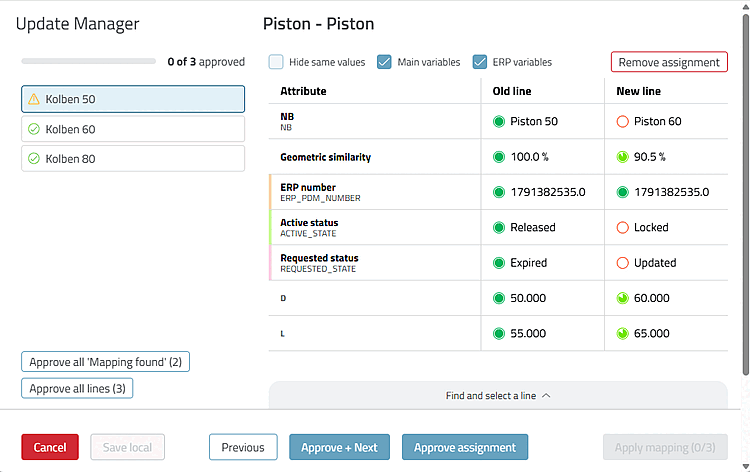
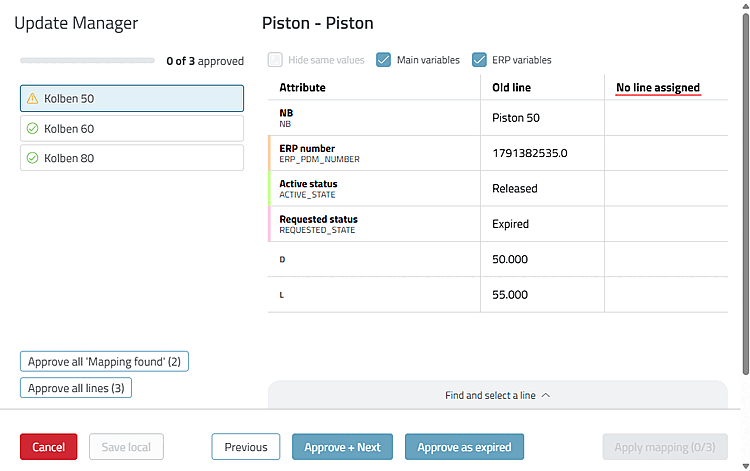
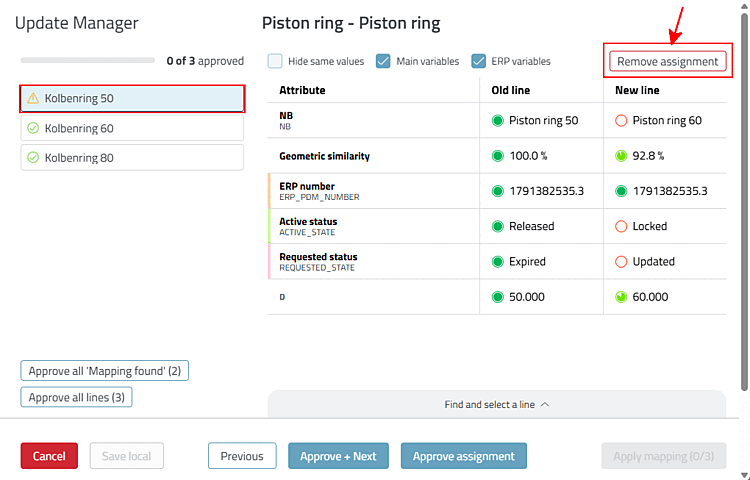
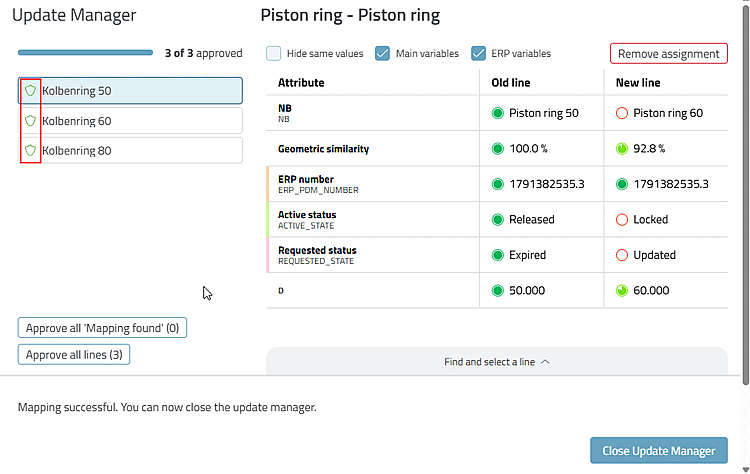
Verificate ogni volta che l'assegnazione da Old line a New line sia corretta. A tal fine, selezionate il prodotto desiderato.
Pistone 50: L'icona
mappatura deve essere
dimostra già [Mapping needs verification] che è probabile che
è stata assegnata una retta errata. La somiglianza geometrica deviante
conferma questo. -> Quindi, clicca sul pulsante
.
-> Dove prima c'era " New line ", ora viene visualizzato " No line assigned" .
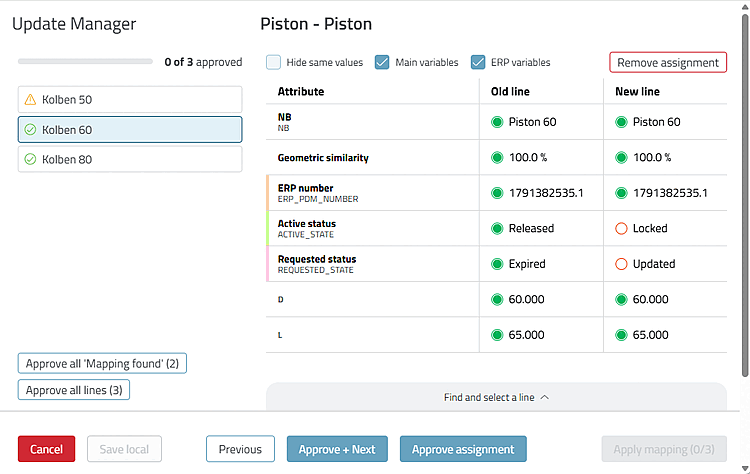
Pistone 60 e pistone 80: Uso dell'icona
 Assegnazione
Puoi [Mapping found] già vedere che la mappatura
. Somiglianza geometrica al 100%
lo conferma. La linea esattamente corrispondente del
Nuova versione.
Assegnazione
Puoi [Mapping found] già vedere che la mappatura
. Somiglianza geometrica al 100%
lo conferma. La linea esattamente corrispondente del
Nuova versione.
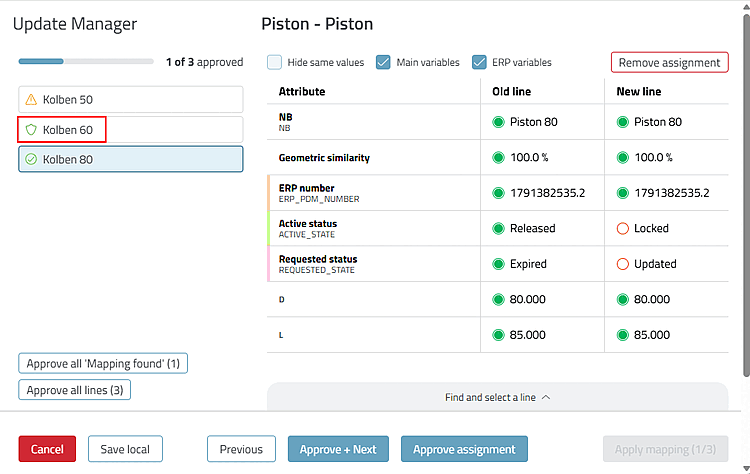
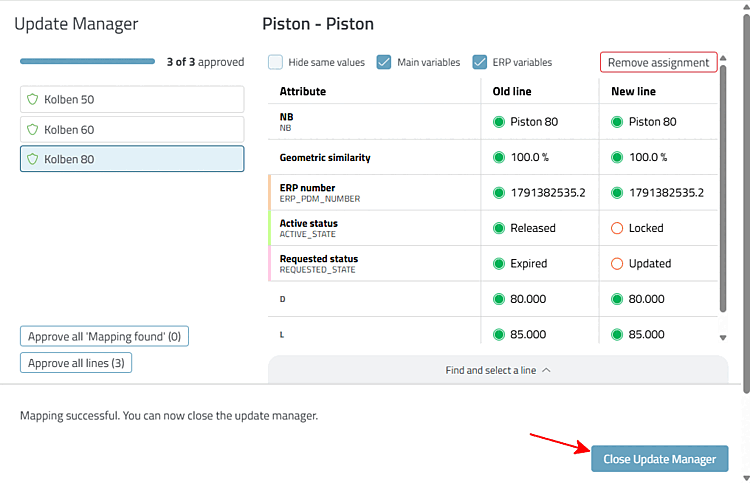
Fare clic sul pulsante " Approve all 'Mapping found'" (2) per verificare contemporaneamente il pistone 60 e il pistone 80.
Oppure fare clic sul pulsante . -> Il pistone 60 viene verificato e la selezione passa alla riga successiva.
-> Per il pistone 60, ora viene visualizzata l'icona
 Verificata.
Selezionare il cilindro 80 e fare clic sul pulsante ”.
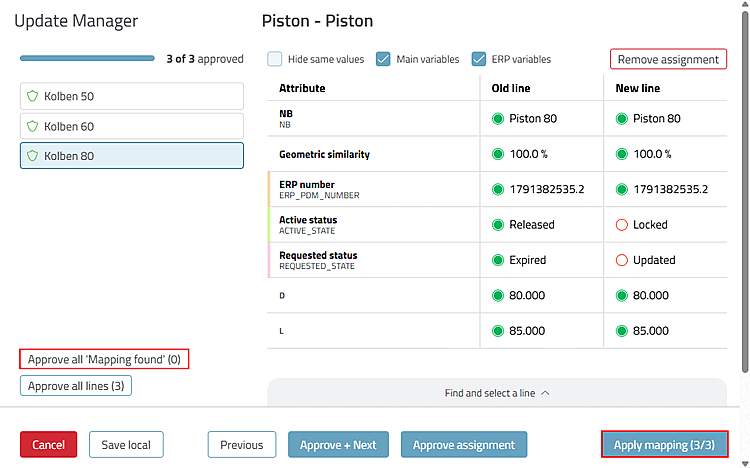
Ora tutte le righe sono state modificate.
Solo una volta modificate tutte le righe, clicchi infine sul pulsante .
Il Project Kolben ora è disponibile per tutti Le linee
verificate.
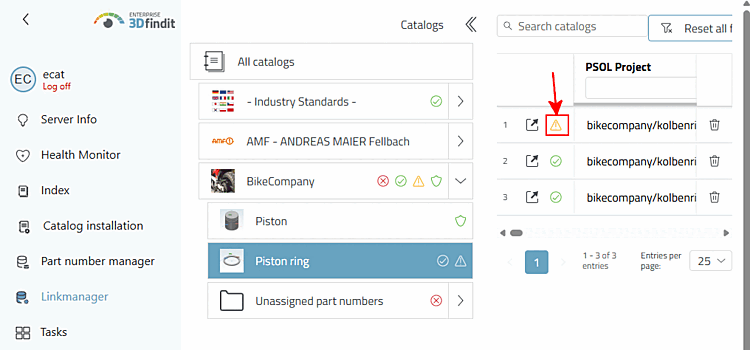
Selezionare la cartella del catalogo " Piston ring " e fare clic con il tasto destro sull'icona " L'assegnazione deve essere verificata [Mapping needs verification]".
Selezionare Kobenring 50 e fare clic su ”.
Proseguite l'elaborazione seguendo lo schema descritto in dettaglio sopra e, infine, fate clic su . Chiudete quindi l'Update Manager.
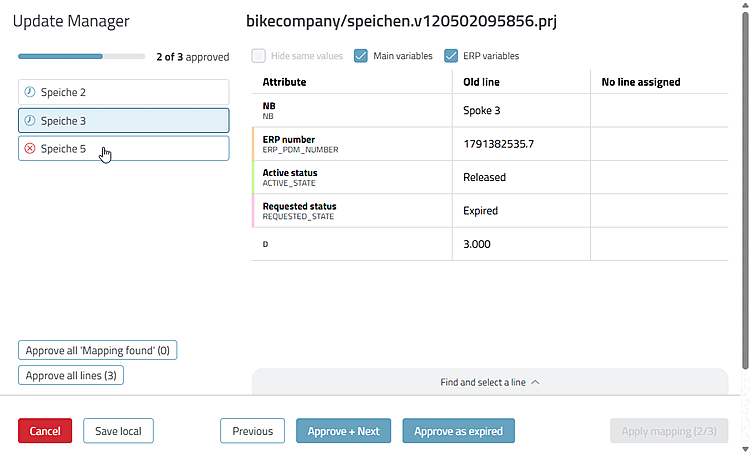
Click Clicca sulla cartella Unassigned Numeri di parte [Unassigned part numbers]. Puoi vedere per i raggi:
 prodotto non è stato
trovato [Product not found]
prodotto non è stato
trovato [Product not found]
Click Clicca sull'icona sul lato destro di una linea
il prodotto non era
. [Product not found]
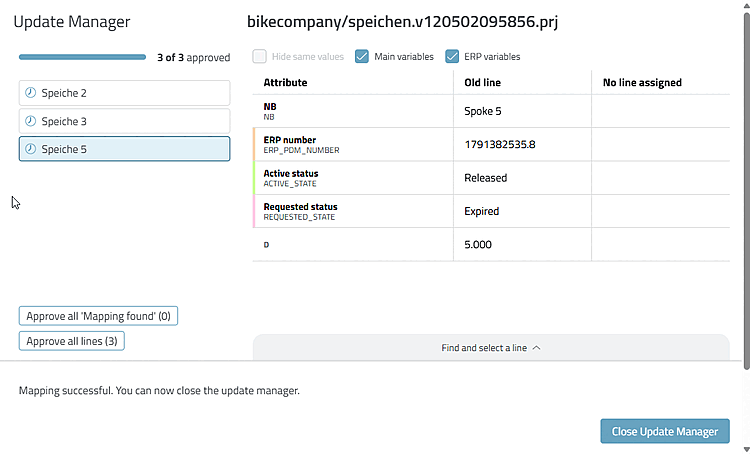
Selezionate i prodotti uno dopo l'altro e cliccate ogni volta sul pulsante ".
Il Il prodotto è indicato con l'icona
 prodotto è
È trapelata [Product expired] eccellente.
prodotto è
È trapelata [Product expired] eccellente.
-> nel catalogo "Bikecompany", solo dismesso
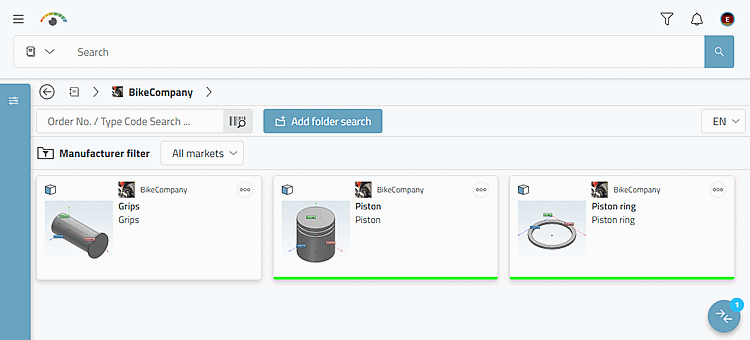
o prodotti verificati.Open Scarica il catalogo "Bikecompany" in 3Dfindit cliccando sul catalogo "Bikecompany" in un La linea sull'icona
 parte aperta [Open part]
E poi vai a livello catalogo per visualizzare tutti i prodotti.
.
parte aperta [Open part]
E poi vai a livello catalogo per visualizzare tutti i prodotti.
.
Il confronto con la versione 1 mostra che il progetto "Raggi" non è più presente , mentre è presente il progetto " Manopole".
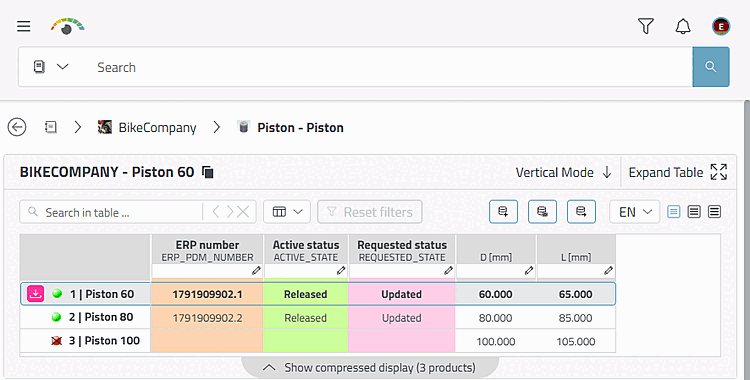
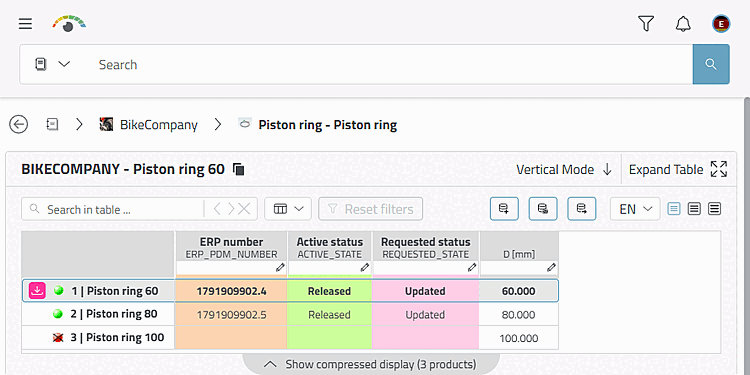
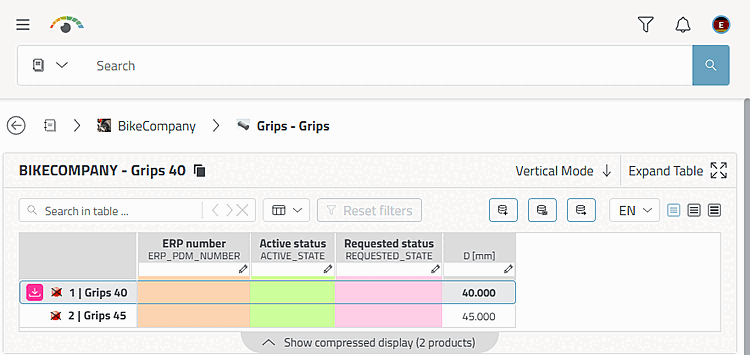
Date un’occhiata ai singoli prodotti in dettaglio.
Figura 5.336. Pistoni - La versione 50 è stata eliminata, mentre la 100 è stata aggiunta di recente (in rosso, poiché priva di numero ERP)
Figura 5.337. Anello di pistone - La versione 50 è stata eliminata, mentre la 100 è stata aggiunta (in rosso, poiché priva di numero ERP)
![PARTadmin > Gestione dei diritti [Rights administration] > Assegnazione dei diritti [Assign rights] > Profili [Profiles] > LinkDb amministratore](https://webapi.partcommunity.com/service/help/latest/pages/it/partwarehouse/doc/resources/img/img_8b114ecb62494cad8f9a024628a605ea.png)