5.17.3.1. Katalogupdate (Tutorial) - Beispiel 1 5.17.3.1.3. Bearbeitung im Update Manager
|  |
| Zurück | Weiter |
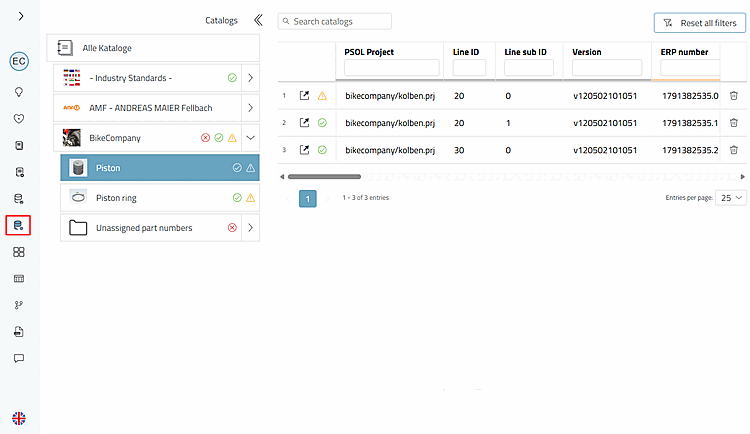
Öffnen Sie im Dashboard den Linkmanager.
Voraussetzung ist die Vergabe des nötigen Rechts.
PARTadmin > Rechteverwaltung [Rights administration] > Rechtezuordnung [Assign rights] > Profile [Profiles] > LinkDb administrator
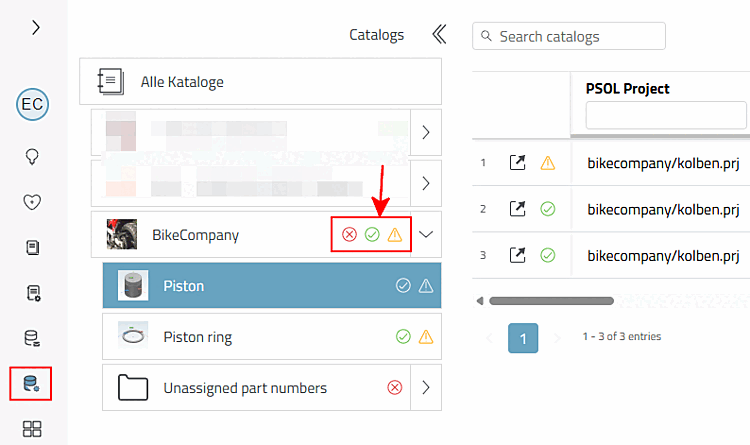
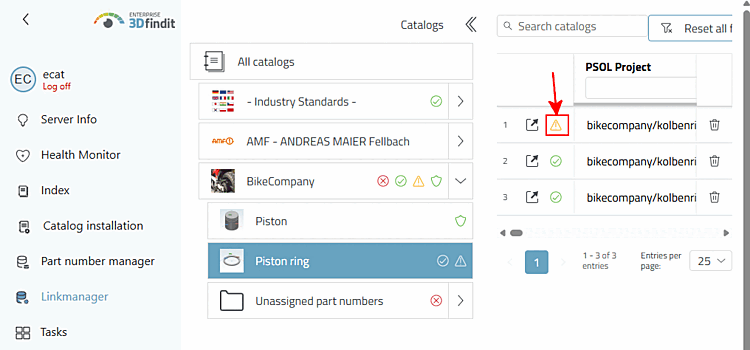
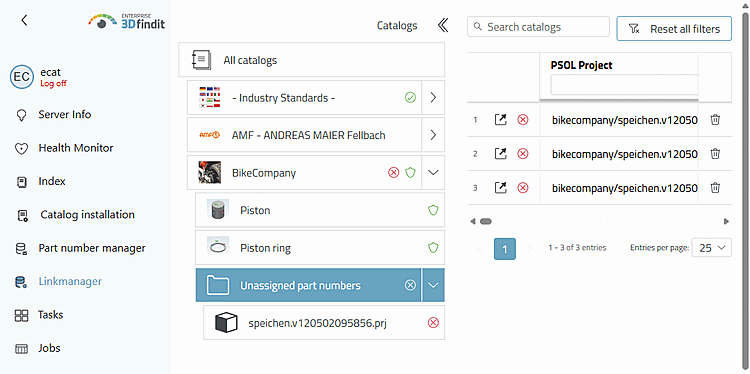
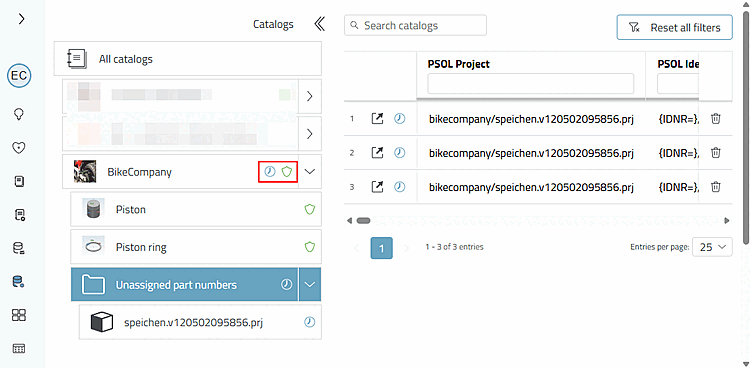
Linkmanager zeigt folgende Status auf dem Katalog-Wurzelverzeichnis:
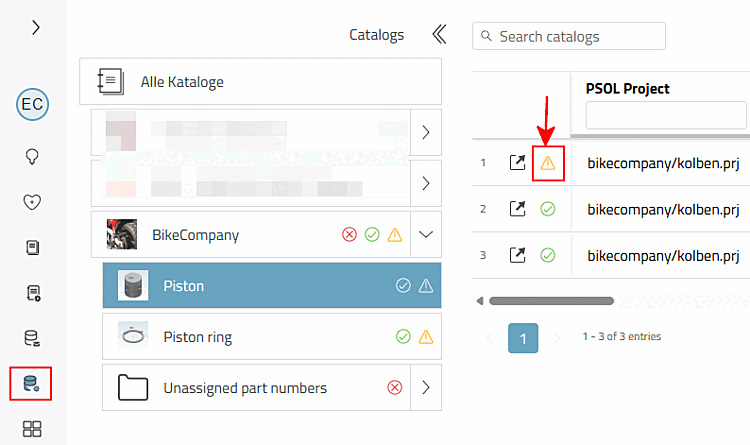
Öffnen Sie den Update Manager für das Produkt Kolben, indem Sie auf das Icon
 Zuordnung muss
verifiziert werden [Mapping needs verification] klicken.
Zuordnung muss
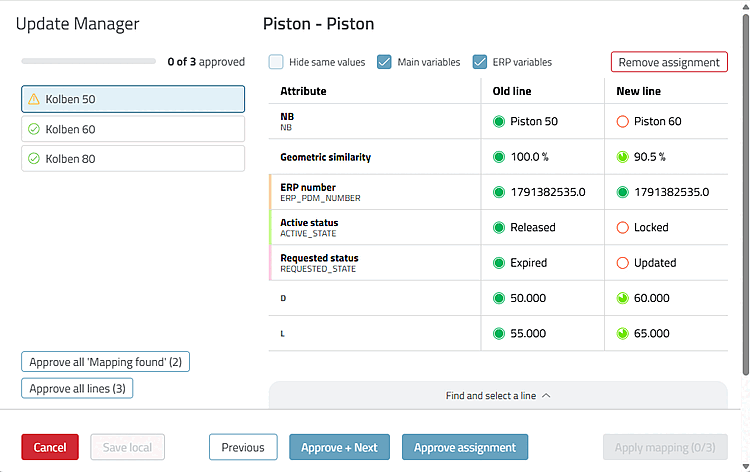
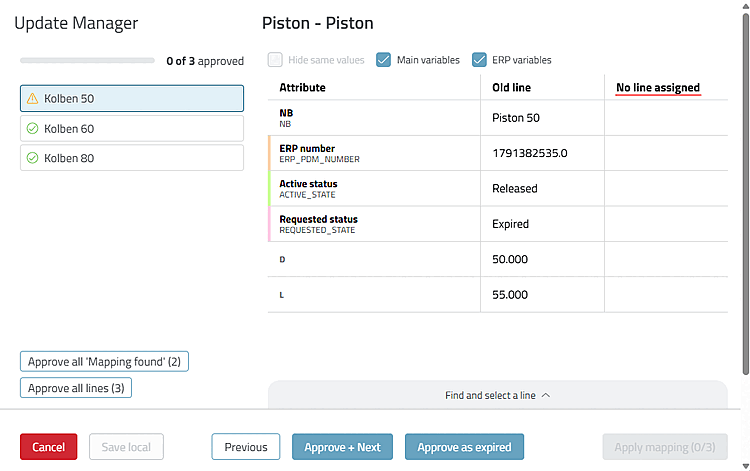
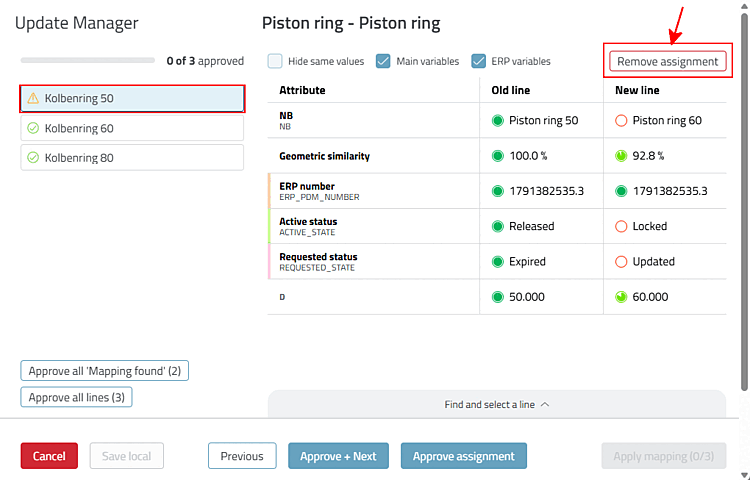
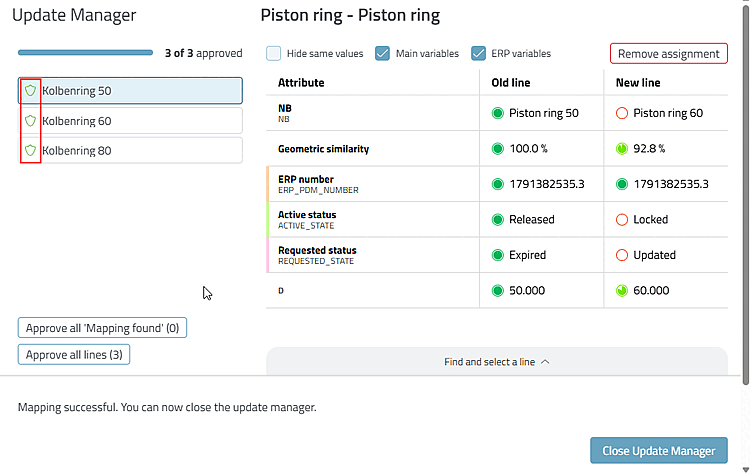
verifiziert werden [Mapping needs verification] klicken.Prüfen Sie jeweils, ob die Zuordnung von Old line zu New line korrekt ist. Selektieren Sie hierzu das gewünschte Produkt.
Kolben 50: Das Icon
Zuordnung muss
verifiziert werden [Mapping needs verification] zeigt bereits, dass wahrscheinlich
eine falsche Zeile zugeordnet wurde. Die abweichende Geometric similarity
bestätigt dies. -> Klicken Sie daher auf den Button
.-> Wo zuvor New line stand, wird nun No line assigned angezeigt.
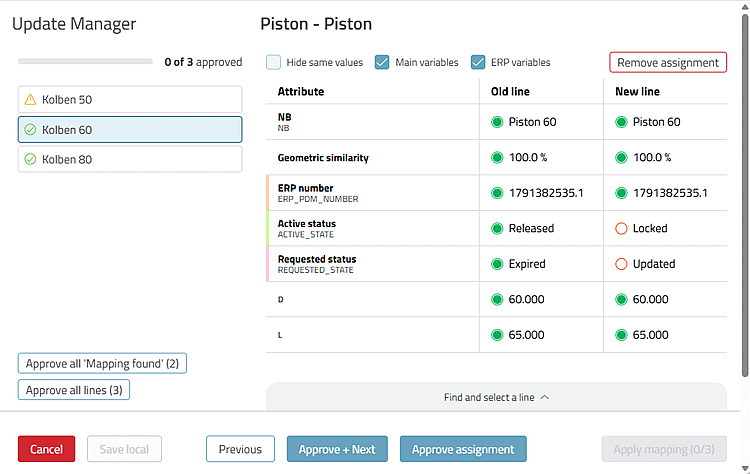
Kolben 60 und Kolben 80: Anhand des Icons
 Zuordnung
gefunden [Mapping found] erkennen Sie bereits, dass die Zuordnung
gefunden wurde. Geometric similarity 100%
bestätigt dies. Es wurde die jeweils genau passende Zeile der
neuen Version gefunden.
Zuordnung
gefunden [Mapping found] erkennen Sie bereits, dass die Zuordnung
gefunden wurde. Geometric similarity 100%
bestätigt dies. Es wurde die jeweils genau passende Zeile der
neuen Version gefunden.Klicken Sie entweder auf den Button Approve all 'Mapping found' (2), um Kolben 60 und Kolben 80 in einem Zug zu verfizieren.
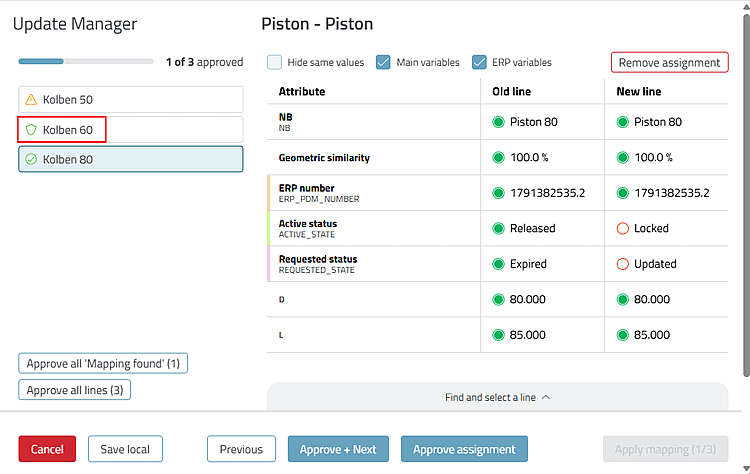
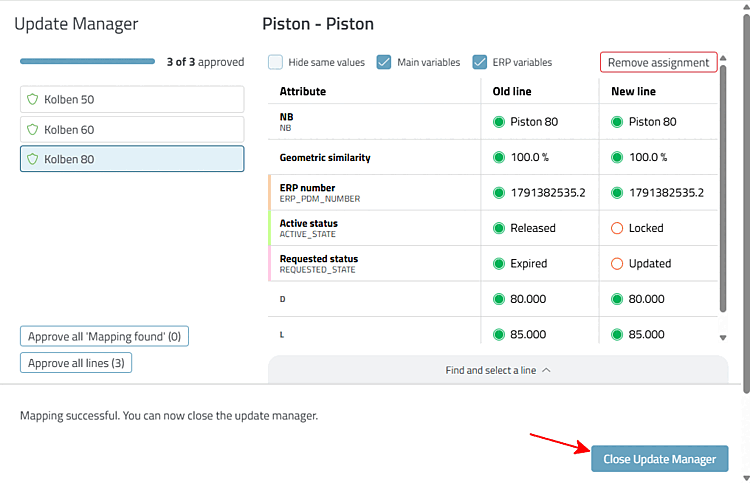
Oder klicken Sie auf den Button . -> Kolben 60 wird verifiziert und die Selektion springt zur nächsten Zeile.
-> Bei Kolben 60 wird nun das Icon Verified
 angezeigt.
Selektieren Sie Kolben 80 und klicken Sie auf den Button .
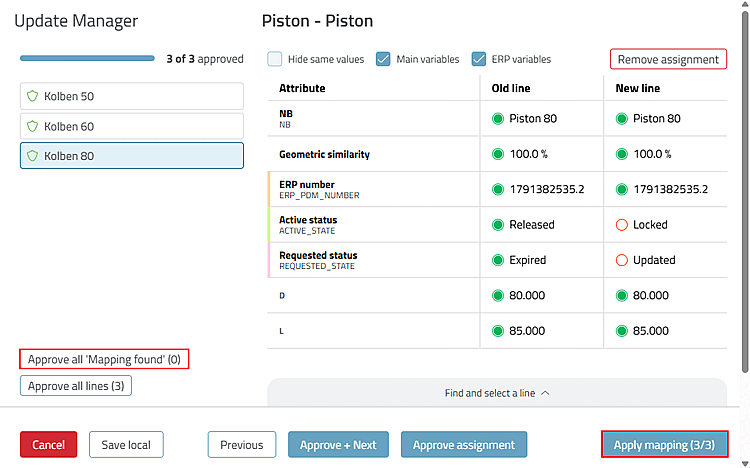
Es sind nun alle Zeilen bearbeitet.
Erst wenn alle Zeilen bearbeitet sind, klicken Sie abschließend auf den Button .
Schließen Sie den Update Manager.
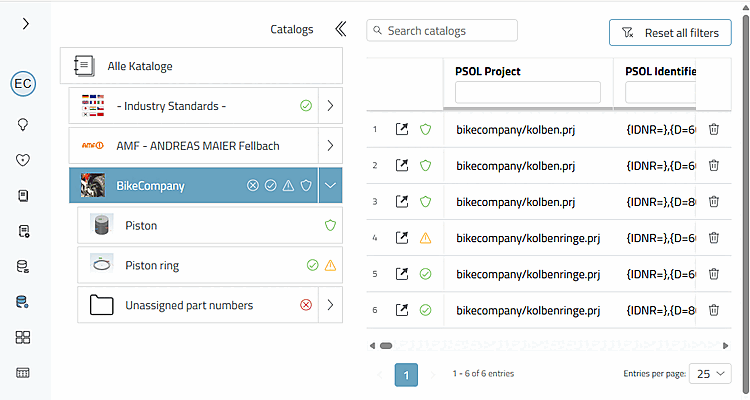
Das Projekt Kolben zeigt nun für alle Zeilen
Verified.
Selektieren Sie das Katalogverzeichnis Piston ring und klicken Sie rechts auf das Icon Zuordnung muss verifiziert werden [Mapping needs verification].
Selektieren Sie Kobenring 50 und klicken Sie .
Setzen Sie die Bearbeitung nach dem oben ausführlich beschriebenen Schema fort und klicken Sie abschließend . Schließen Sie danach den Update Manager.
Klicken Sie auf den Ordner Nicht zugewiesene Teilenummern [Unassigned part numbers]. Sie sehen für Speichen:
 Produkt wurde nicht
gefunden [Product not found]
Produkt wurde nicht
gefunden [Product not found]
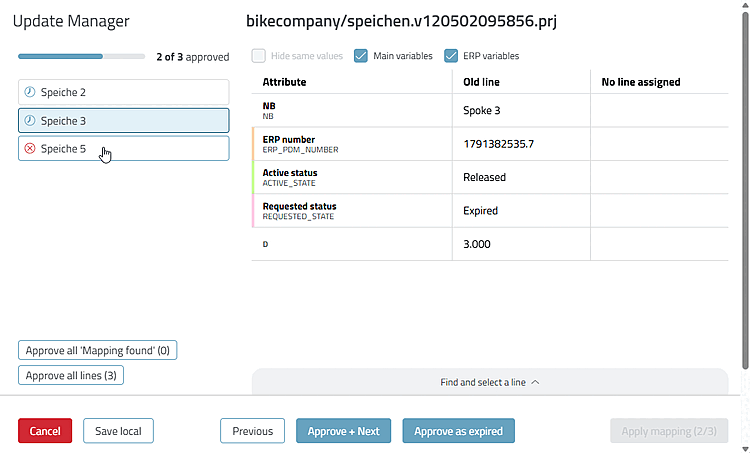
Klicken Sie rechts in einer Zeile auf das Icon
Produkt wurde nicht
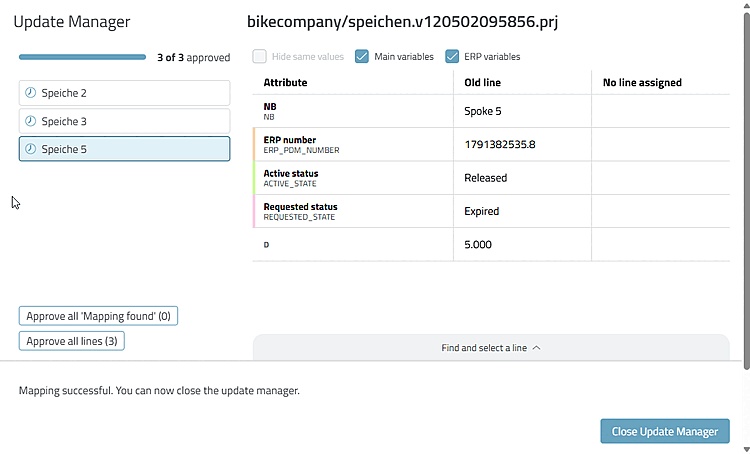
gefunden [Product not found].Selektieren Sie nacheinander die Produkte und klicken Sie immer auf den Button .
Das Produkt wird mit dem Icon
 Produkt ist
ausgelaufen [Product expired] ausgezeichnet.
Produkt ist
ausgelaufen [Product expired] ausgezeichnet.Schließen Sie den Update Manager.
-> Es werden im Katalog "Bikecompany" nur noch ausgelaufene
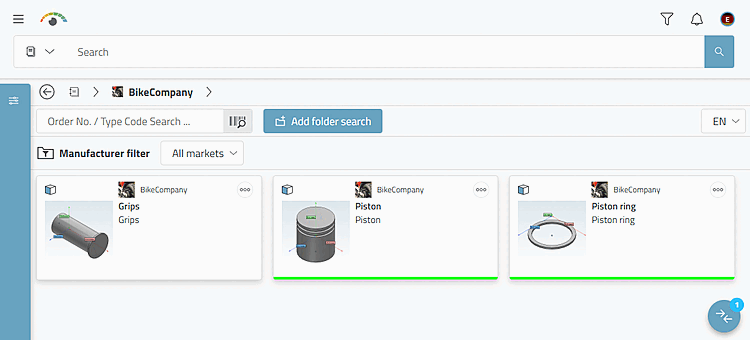
oder verifizierte Produkte angezeigt.Öffnen Sie den Katalog "Bikecompany" in 3Dfindit, indem Sie in einer Zeile auf das Icon
 Teil öffnen [Open part]
klicken und gehen Sie dann auf die Katalogebene, um alle Produkte zu
sehen.
Teil öffnen [Open part]
klicken und gehen Sie dann auf die Katalogebene, um alle Produkte zu
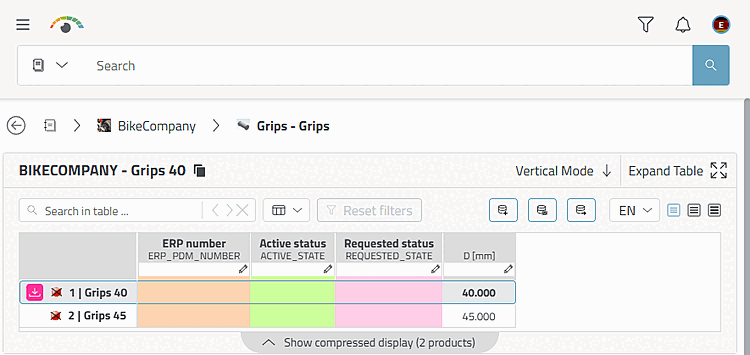
sehen.Der Vergleich mit Version 1 zeigt, dass das Projekt Speichen nicht mehr vorhanden ist, aber dafür das Projekt Griffe.
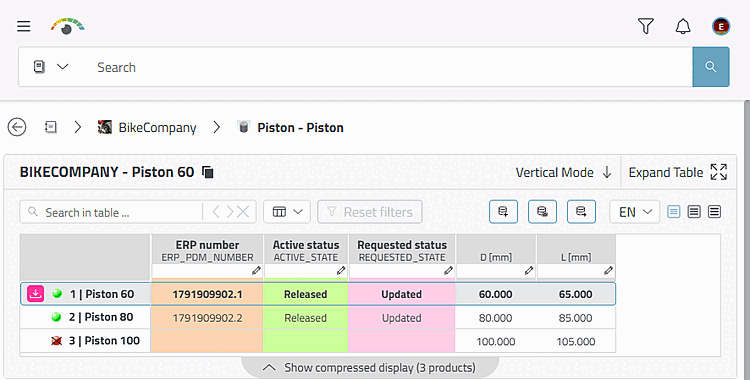
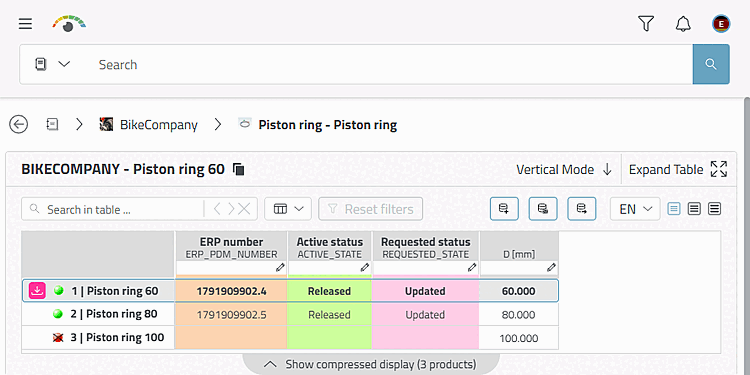
Sehen Sie sich die einzelnen Produkte im Detail an.
Kolbenring - Die Ausprägung 50 ist weggefallen, 100 ist neu hinzugekommen (rot, weil ohne ERP-Nummer)
![PARTadmin > Rechteverwaltung [Rights administration] > Rechtezuordnung [Assign rights] > Profile [Profiles] > LinkDb administrator](https://webapi.partcommunity.com/service/help/latest/pages/de/partwarehouse/doc/resources/img/img_dcb62240ca3d4aacae98fc2201c4c273.png)