

Troverai Scarica i file di esempio per questo tutorial
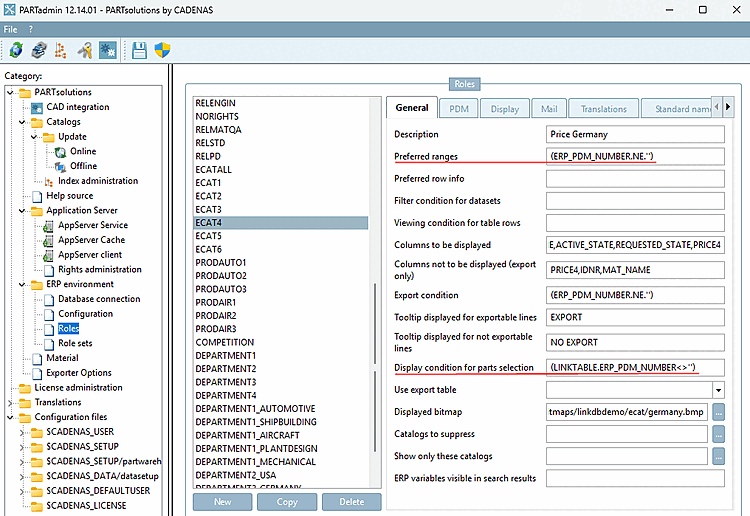
zip_training_<version>.<build_no>.zip> allenamento > update_manager.Per testi e illustrazioni, il Ho usato SalesOffline con il ruolo "ecat" dal database demo "Classico" display rosso/verde). Impostazioni nel File di configurazione
plinkgroups.cfg> blocco [ECAT4] ("Germania"):[ECAT4] BUTTONS=ADDTODB,BACKTOMGR,CHANGEGROUP,FILTERBUTTON,LEGEND,LINKMGR,LOGIN,MAIL NB= SHORTNB= LINA=IF ((CONTAINS('$LINA.','$CATALOG_NAME.')).OR.('$CATALOG_NAME.'.EQ.'norm'))THEN LINA='$LINA.' ELSE LINA=UCASE('$CATALOG_NAME.')//' - $LINA.' ENDIF
DESC=Price Germany
PREFRANGE=(ERP_PDM_NUMBER.NE.'')
CONDITION=
CONDITIONCLASS=
TABRESTRICTION=
VARSUSED=ERP_PDM_NUMBER,MAT_NAME,ACTIVE_STATE,REQUESTED_STATE,PRICE4
VARSHIDDEN=PRICE4,IDNR,MAT_NAME
EXPORTRESTRICTION=(ERP_PDM_NUMBER.NE.'')
TOOLTIPTEXTEXPORTON=EXPORT
TOOLTIPTEXTEXPORTOFF=NO EXPORT
CONDITIONTREE=(LINKTABLE.ERP_PDM_NUMBER<>'')
EXPPRJTAB=
IMAGE=$(CADENAS_SETUP)/bitmaps/linkdbdemo/ecat/germany.bmp
USEBUTTONS=1
TEMPLATE=
SENDTO=
SUBJECT=
SERVER=
ISHTML=0
HIDELIST=
PDM_COLUMNS=
PDM_DOCVIEW_INFO=
PDM_DELETE=0
PDM_COLUMN_DESCRIPTIONS=
LINA='$LINA.' ELSE LINA=UCASE('$CATALOG_NAME.')//' - $LINA.' ENDIF
DESC=Price Germany
PREFRANGE=(ERP_PDM_NUMBER.NE.'')
CONDITION=
CONDITIONCLASS=
TABRESTRICTION=
VARSUSED=ERP_PDM_NUMBER,MAT_NAME,ACTIVE_STATE,REQUESTED_STATE,PRICE4
VARSHIDDEN=PRICE4,IDNR,MAT_NAME
EXPORTRESTRICTION=(ERP_PDM_NUMBER.NE.'')
TOOLTIPTEXTEXPORTON=EXPORT
TOOLTIPTEXTEXPORTOFF=NO EXPORT
CONDITIONTREE=(LINKTABLE.ERP_PDM_NUMBER<>'')
EXPPRJTAB=
IMAGE=$(CADENAS_SETUP)/bitmaps/linkdbdemo/ecat/germany.bmp
USEBUTTONS=1
TEMPLATE=
SENDTO=
SUBJECT=
SERVER=
ISHTML=0
HIDELIST=
PDM_COLUMNS=
PDM_DOCVIEW_INFO=
PDM_DELETE=0
PDM_COLUMN_DESCRIPTIONS=Impostazioni PARTadmin > Ambiente ERP [ERP environment] > Ruoli [Roles]:
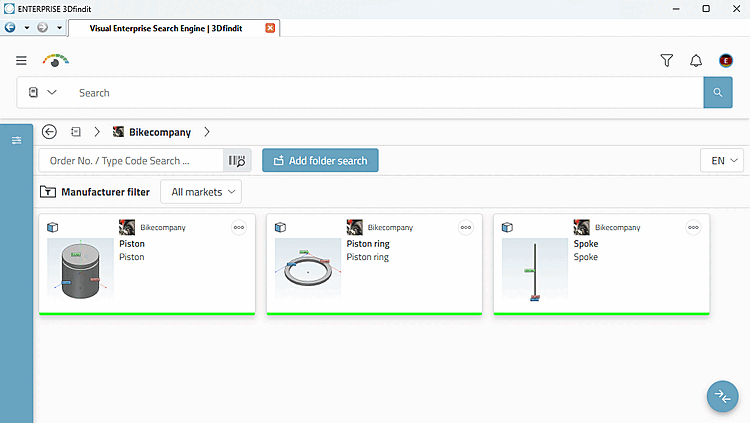
Le directory contenenti ERP_PDM_NUMBER mostrano la barra verde.
L'indicatore di stato nella tabella delle caratteristiche di 3Dfindit apparirà in verde se è presente un ERP_PDM_NUMBER .
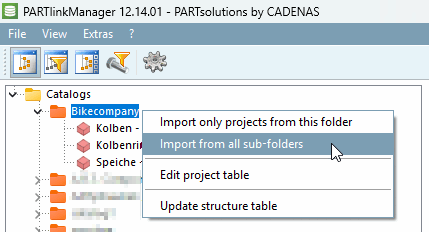
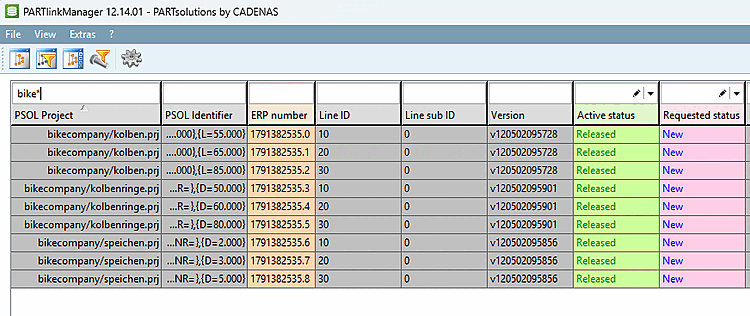
Importate tutti i progetti da "Bikecompany" in PARTlinkManager.
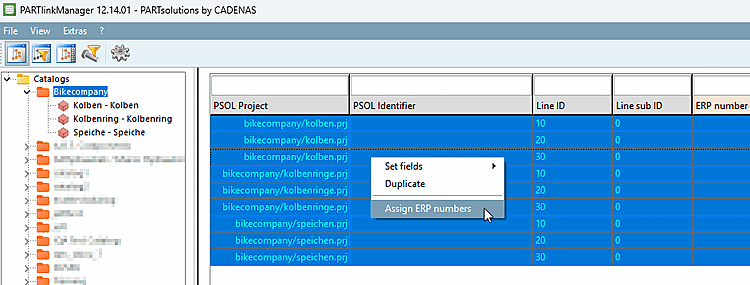
Assegna numeri ERP a ogni riga . [79]
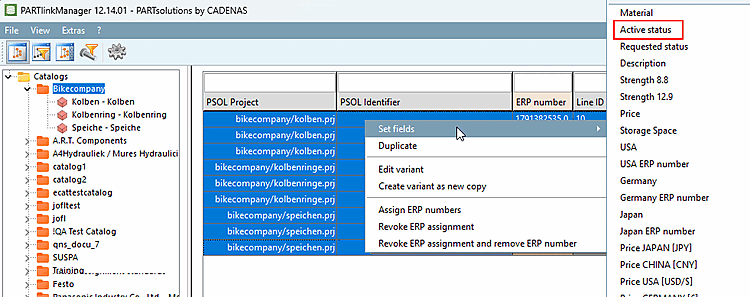
Selezionare tutti i record e fare clic nel menu contestuale su “Assegna numeri ERP” [Assign ERP numbers] .
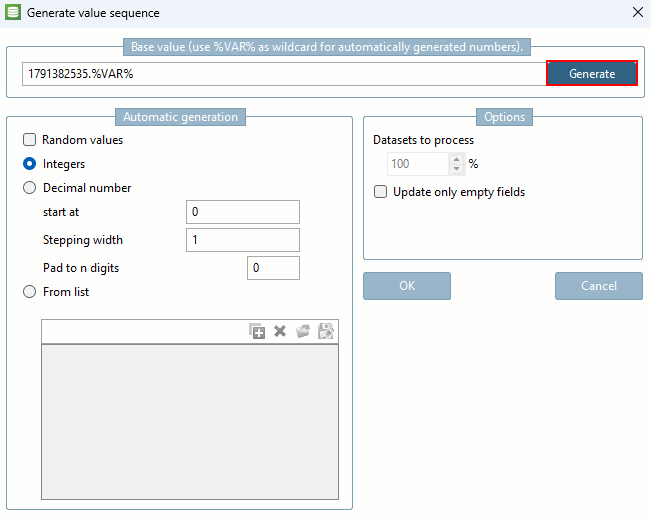
Si apre la finestra di dialogo " Genera sequenza di valori [Generate value sequence]".
Fare clic su e confermare quindi con .
Selezionare nuovamente tutti i record e nel menu contestuale fare clic su Imposta campi [Set fields] -> Stato attuale [Active status].
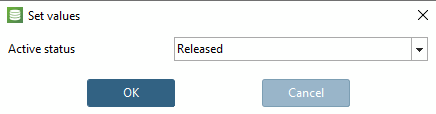
Si apre la finestra di dialogo " Imposta valori [Set values]".
Selezionare l'opzione "Condiviso" [Released] dal campo a discesa e confermare con .
Il PARTlinkManager mostra ora una situazione iniziale semplice, ma realistica. Sulla base di questi dati verranno ora illustrate le funzioni dell’Update Manager [Update manager].
Aprire 3Dfindit e selezionare il catalogo "Bikecompany".
Aprire i progetti "Pistone", "Anello del pistone" e "Raggi".
![PARTadmin -> Aggiornamento catalogo [Catalog update] -> Offline [Offline]](https://webapi.partcommunity.com/service/help/latest/pages/it/partwarehouse/doc/resources/img/img_d47dd49d3e2c42a9a3200a38192d0052.png)
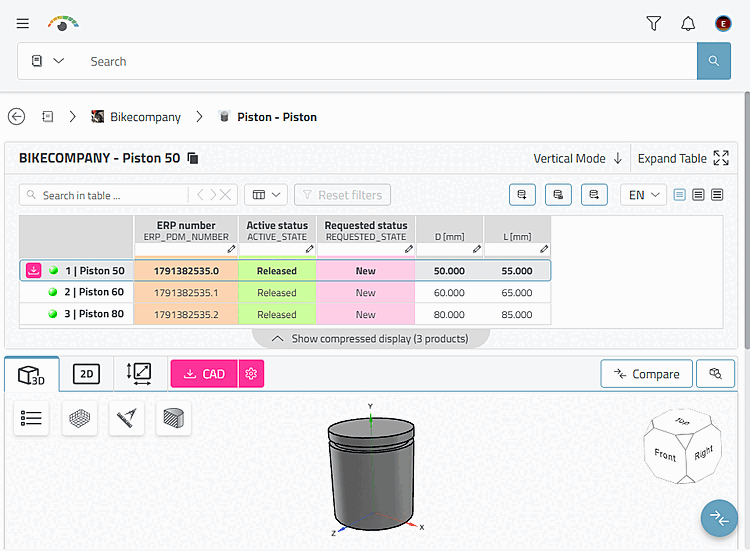
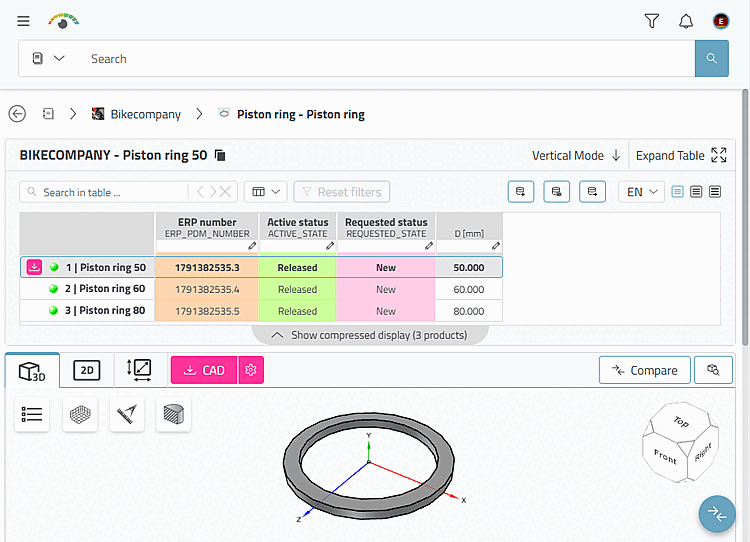
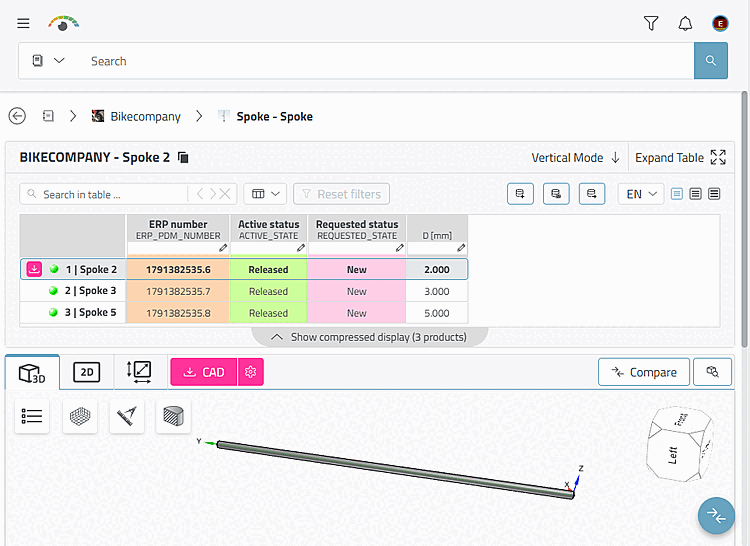
Nella prossima sezione si eseguirà un aggiornamento del catalogo.
[79] Puoi farlo in 3Dfindit usando Add Link Database [Add to link database] oppure come mostrato qui nel
PARTlinkManager (che
più veloce).
Link Database [Add to link database] oppure come mostrato qui nel
PARTlinkManager (che
più veloce).