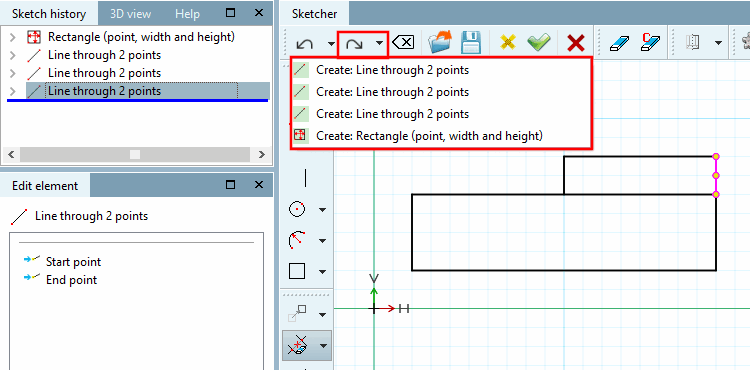
Annulla [Undo] e
  Ripristina [Restore]
In entrambi i pulsanti è integrato un campo elenco che mostra i passaggi possibili in ogni caso. Facendo clic su una voce dell'elenco, si passa automaticamente allo stato corrispondente, risparmiando potenzialmente decine di passaggi individuali. (L'ultimo passo è in alto).
Eliminazione: a tal fine esistono diverse possibilità: vedi Sezione 7.9.3.3, “Cancellare ”.
Importazione
 schizzo [Import sketch]
È possibile utilizzare questo comando per inserire uno schizzo esistente nello schizzo attualmente aperto o per sostituire quello esistente. Questi schizzi possono essere stati creati...
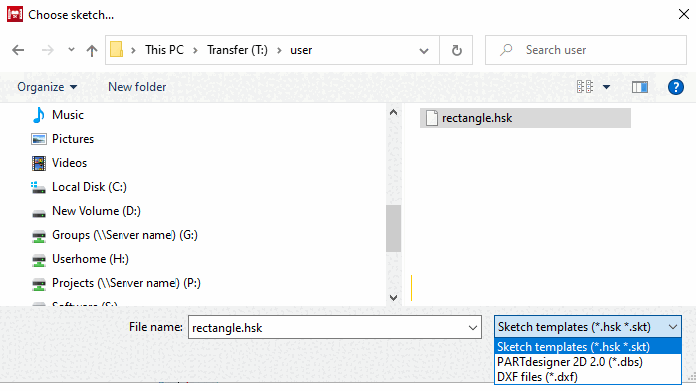
Selezionare il file desiderato nella finestra [Choose sketch...] di dialogo Seleziona schizzo.... [Choose sketch...]
Sezione 7.9.3.2.1, “Finestra di dialogo "" (file *.dbs, *.skt o *.hsk) ” Sezione 7.9.3.2.2, “Finestra di dialogo "Importazione DXF" (file *.dxf) ”A seconda del tipo di file selezionato, si apre la finestra corrispondente (vedere ) o .
 Ripara l'importazione DXF [Repair DXF import]
Sezione 7.9.3.2.2, “Finestra di dialogo "Importazione DXF" (file *.dxf) ”Vedere .
Salva
 schizzo [Save sketch]: fare clic sul pulsante
Viene visualizzata la finestra di dialogo con lo stesso nome.
schizzo [Save sketch]: fare clic sul pulsante
Viene visualizzata la finestra di dialogo con lo stesso nome.
Essi può salvare modelli di schizzo (*.hsk) e disegni 2D (*.2db) e importare in seguito con
Sketch [Import sketch]
(vedi sopra)
di nuovo.
 Applicare le modifiche [Accept changes]
Le modifiche apportate dall'apertura dello schizzo vengono salvate e lo sketcher viene chiuso.
Se ci sono errori nello schizzo, viene visualizzato il seguente avviso. È comunque possibile uscire dallo sketcher. Lo schizzo viene contrassegnato come schizzo ausiliario e non può essere installato.
Figura 7.649. I bordi si intersecano o si toccano. [Edges cut or intersect themselves.] [Lo schizzo viene quindi contrassegnato come schizzo ausiliario e non può essere utilizzato [The sketch will be marked as construction sketch and can't be used.].
Se un modello 3D è già stato creato, non può essere salvato. Correggere comunque l'errore.
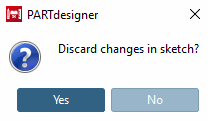
 Elimina modifiche [Discard changes]
Le modifiche apportate dall'apertura dello schizzo non vengono non.
![[Nota]](https://webapi.partcommunity.com/service/help/latest/pages/it/partwarehouse/doc/images/note.png)
![Finestra di dialogo "Salva schizzo [Save sketch]](https://webapi.partcommunity.com/service/help/latest/pages/it/partwarehouse/doc/resources/img/img_8aaf50584be84ed1b4fed4064ee601c4.png)
![I bordi si intersecano o si toccano. [Edges cut or intersect themselves.] [Lo schizzo viene quindi contrassegnato come schizzo ausiliario e non può essere utilizzato [The sketch will be marked as construction sketch and can't be used.].](https://webapi.partcommunity.com/service/help/latest/pages/it/partwarehouse/doc/resources/img/img_be7fcfea47ef436abefa5ffce2b5642d.png)
![I bordi si intersecano o si toccano. [Edges cut or intersect themselves.]](https://webapi.partcommunity.com/service/help/latest/pages/it/partwarehouse/doc/resources/img/img_c95b22e3af6b4315806924b8ff171acf.png)