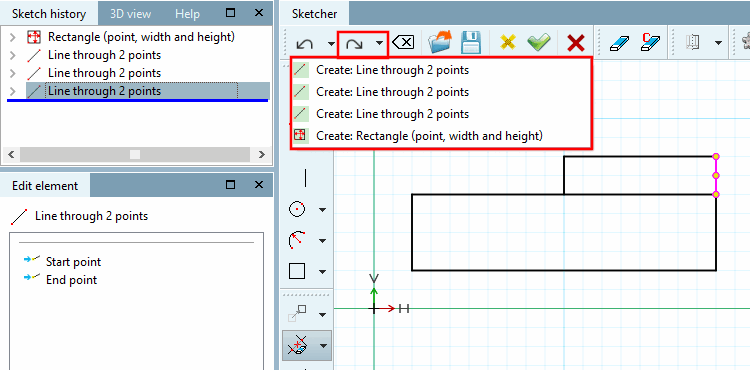
Rückgängig [Undo] und
  Wiederherstellen [Restore]
In beiden Buttons ist ein Listenfeld integriert, was die jeweils möglichen Schritte zeigt. Mit Klick auf einen Listenpunkt springen Sie automatisch auf den jeweiligen Zustand und sparen sich so möglicherweise Dutzende von Einzelschritten. (Der letzte Schritt ist oben.)
Löschen: Hierzu gibt es ganz unterschiedliche Möglichkeiten: Siehe Abschnitt 7.9.3.3, „Löschen “.
 Sketch importieren [Import sketch]
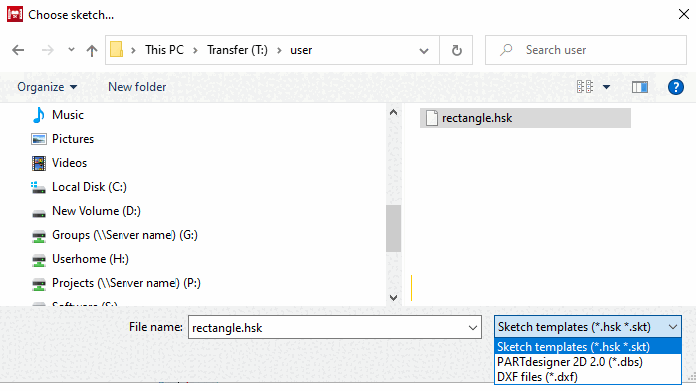
Mit diesem Befehl können Sie in den aktuell geöffneten Sketch eine bereits vorhandene Skizze einfügen bzw. den vorhandenen ersetzen. Diese Skizzen können erstellt worden sein, entweder...
Wählen Sie die gewünschte Datei im Dialogfenster Sketch wählen... [Choose sketch...].
Je nachdem, welchen Dateityp Sie wählen, öffnet sich das entsprechende Fenster (siehe Abschnitt 7.9.3.2.1, „Dialogfenster „“ (*.dbs-, *.skt bzw. *.hsk-Dateien) “) bzw. Abschnitt 7.9.3.2.2, „Dialogfenster „DXF-Import“ (*.dxf-Datei) “.
 DXF-Import reparieren [Repair DXF import]
Siehe hierzu Abschnitt 7.9.3.2.2, „Dialogfenster „DXF-Import“ (*.dxf-Datei) “.
 Sketch speichern [Save sketch]: Mit Klick auf den Button
öffnet sich das gleichnamige Dialogfenster.
Sketch speichern [Save sketch]: Mit Klick auf den Button
öffnet sich das gleichnamige Dialogfenster.Sie können Sketchvorlagen (*.hsk) und 2D-Zeichnungen (*.2db) abspeichern und später mit
Sketch importieren [Import sketch]
(siehe oben)
wieder laden. Änderungen übernehmen [Accept changes]
Die seit dem Öffnen des Sketches durchgeführten Änderungen werden gespeichert und der Sketcher geschlossen.
Befinden sich Fehler im Sketch, erscheint folgende Warnung. Sie können den Sketcher dennoch verlassen. Die Skizze wird dann als Hilfsskizze markiert und kann nicht verbaut werden.
Es schneiden bzw. berühren sich Kanten. [Edges cut or intersect themselves.] [...] Die Skizze wird dann als Hilfsskizze markiert und kann nicht verbaut werden. [The sketch will be marked as construction sketch and can't be used.]
War zuvor bereits ein 3D-Modell erstellt worden, kann nicht gespeichert werden. Korrigieren Sie in jedem Fall den Fehler.
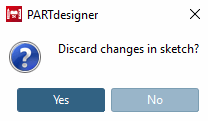
 Änderungen verwerfen [Discard changes]
Die seit dem Öffnen des Sketches durchgeführten Änderungen werden nicht gespeichert.
![[Hinweis]](https://webapi.partcommunity.com/service/help/latest/pages/de/partwarehouse/doc/images/note.png)
![Dialogfenster "Sketch speichern [Save sketch]"](https://webapi.partcommunity.com/service/help/latest/pages/de/partwarehouse/doc/resources/img/img_632888ea6690472896eeb42241799208.png)
![Es schneiden bzw. berühren sich Kanten. [Edges cut or intersect themselves.] [...] Die Skizze wird dann als Hilfsskizze markiert und kann nicht verbaut werden. [The sketch will be marked as construction sketch and can't be used.]](https://webapi.partcommunity.com/service/help/latest/pages/de/partwarehouse/doc/resources/img/img_4ce8d70c918945d8a044718dfec920f5.png)
![Es schneiden bzw. berühren sich Kanten. [Edges cut or intersect themselves.]](https://webapi.partcommunity.com/service/help/latest/pages/de/partwarehouse/doc/resources/img/img_24c86986ef11430a84291464f249cf28.png)