
5.4.
Filtri
5.4.6. Esempio "Filtrare la ricerca su tutti i cataloghi" dalla A alla Z
|  |
| Indietro | Avanti |
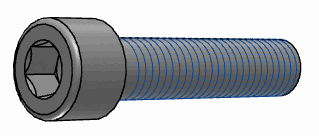
È necessaria la seguente vite del cilindro:
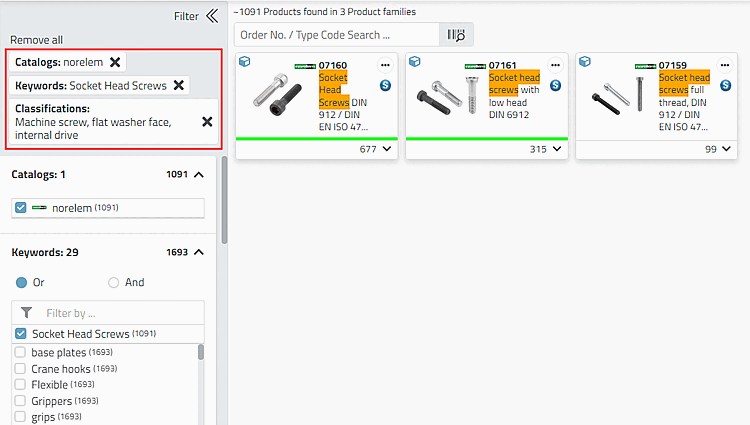
Impostare i filtri desiderati:
Classificazioni [Classifications] -> Vite per macchine, piatta, a comando interno
-> Ogni volta che si imposta un filtro, il display viene regolato immediatamente.
-> Più si specifica, più vengono visualizzati i filtri variabili (per le viti, ad esempio diametro e lunghezza nominale della filettatura, ecc. (Si tratta sempre di quelli comuni del rispettivo livello).
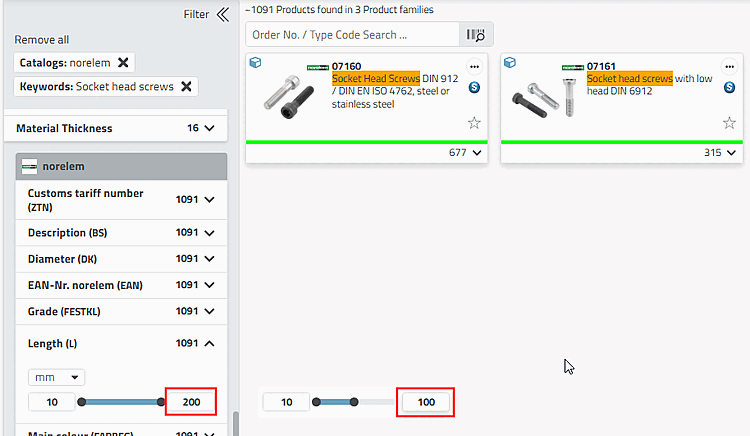
Ad esempio, limitare i valori della variabile L (Lunghezza). In questo esempio, l'operazione viene eseguita passo dopo passo per mostrare le diverse opzioni.
Ad esempio, ridurre il valore del limite superiore a 100.
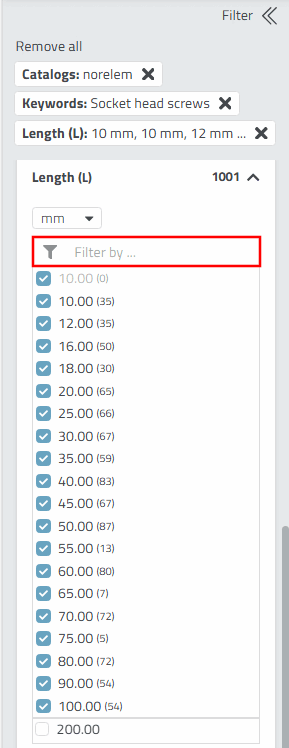
-> Poiché ora sono possibili solo pochi valori, i valori rimanenti vengono visualizzati sotto forma di elenco.
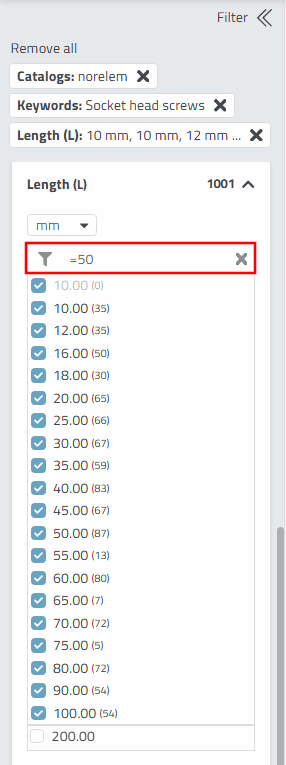
Tuttavia, forse sono necessari solo uno o due valori. È più rapido utilizzare il filtro che appare ora piuttosto che deselezionare quelli non necessari.
È possibile utilizzare i seguenti operatori logici nel campo di immissione:
Per ridurre l'elenco al valore desiderato con una sola mossa, inserire il valore 50 con l'operatore logico "=", ad esempio.
=50
Premere il pulsante Invio dopo aver inserito i dati.
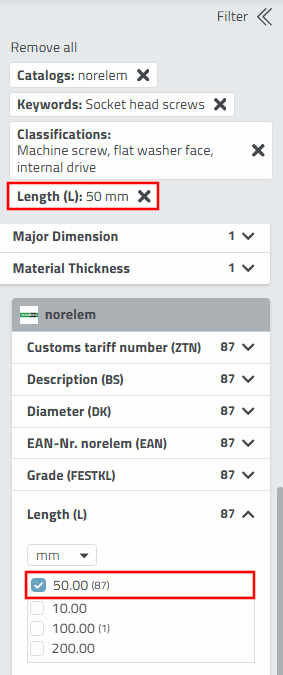
-> Ora è valida solo l'opzione 50.
-> Vengono visualizzate solo le righe che corrispondono alle impostazioni del filtro. L'opzione Filtro di ricerca [Search filter] è attivata. Se la si disattiva, vengono visualizzate tutte le righe della tabella esistenti.
![[Suggerimento]](https://webapi.partcommunity.com/service/help/latest/pages/it/partwarehouse/doc/images/tip.png)


![Filtro di ricerca [Search filter] attivato](https://webapi.partcommunity.com/service/help/latest/pages/it/partwarehouse/doc/resources/img/img_cbed4f6a10de4d0283d7a0c6a1ef1a52.png)
![Filtro di ricerca [Search filter] disattivato](https://webapi.partcommunity.com/service/help/latest/pages/it/partwarehouse/doc/resources/img/img_b64bf050a3e34429b6f8fa2003689d25.png)