

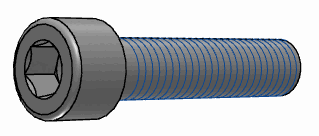
Gesucht sei folgende Zylinderschraube:
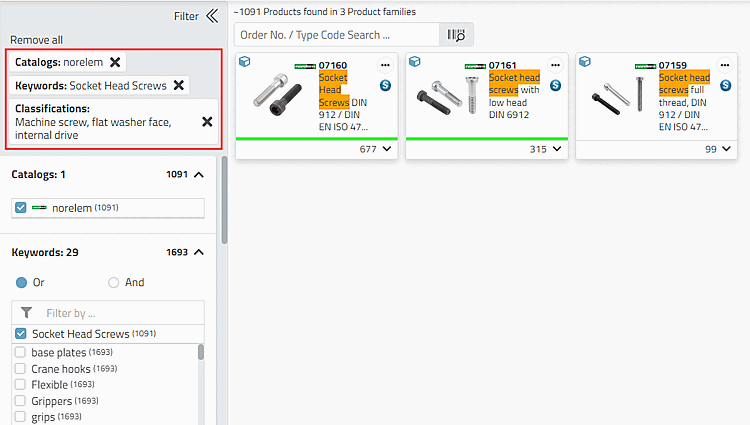
Setzen Sie die gewünschten Filter:
Klassifikationen [Classifications] -> Maschinenschraube, flach aufliegend, Innenantrieb
-> Nach jedem Setzen eines Filters erfolgt unmittelbar eine Anpassung der Anzeige.
-> Je weiter spezifiziert wird, um so mehr Variablenfilter (bei Schrauben z.B. Gewindenenndurchmesser und Länge, etc.) werden angezeigt. (Es sind immer die gemeinsamen der jeweiligen Ebene.)
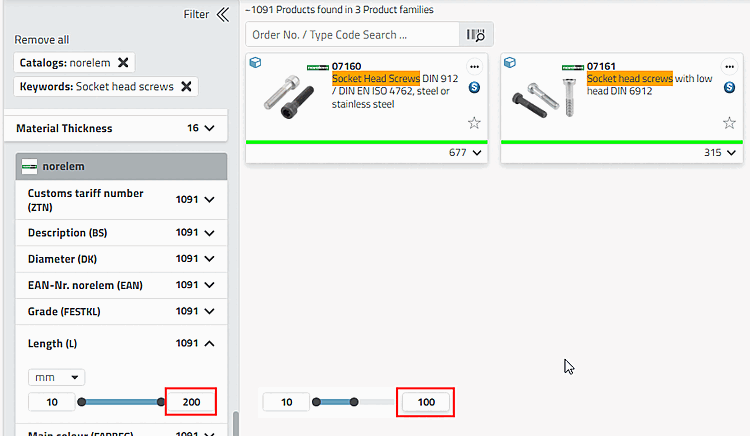
Schränken Sie beispielsweise die Werte der Variablen L (Length) ein. Hier im Beispiel erfolgt dies schrittweise, um die unterschiedlichen Optionen aufzuzeigen.
Verringern Sie beispielsweise den oberen Schrankenwert auf 100.
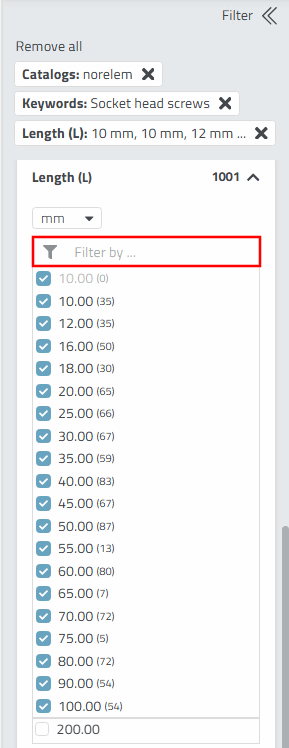
-> Da nun nur noch vergleichsweise wenige Werte möglich sind, werden die verbliebenen Werte in Form einer Auflistung angezeigt.
Vielleicht werden aber nur ein oder zwei Werte benötigt. Schneller als die nicht benötigten zu deselektieren, ist es, den nun eingeblendeten Filter zu verwenden.
Sie können im Eingabefeld folgende logische Operatoren verwenden:
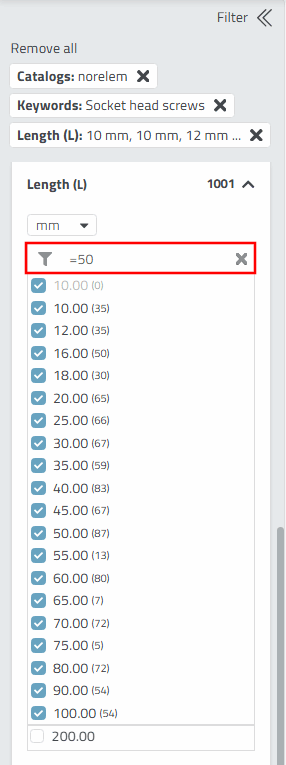
Um die Liste in einem einzigen Zug auf den gewünschten Wert zu verringern, tragen Sie beispielsweise den Wert 50 mit dem logischen Operator "=" ein.
=50
Drücken Sie nach der Eingabe die Enter-Taste.
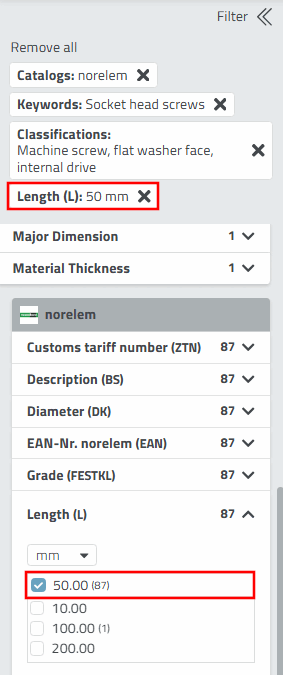
-> Nun ist nur noch die Option 50 gültig.
-> Es werden nur Zeilen angezeigt, auf welche die Filtervorgaben zutreffen. Die Option Suchfilter [Search filter] ist eingeschaltet. Wenn Sie deaktivieren, werden alle existierenden Tabellenzeilen angezeigt.
![[Tipp]](https://webapi.partcommunity.com/service/help/latest/pages/de/partwarehouse/doc/images/tip.png)

![Suchfilter [Search filter] aktiviert](https://webapi.partcommunity.com/service/help/latest/pages/de/partwarehouse/doc/resources/img/img_7f1fde5c841347d5a7d2cf6d29c6ac22.png)
![Suchfilter [Search filter] deaktiviert](https://webapi.partcommunity.com/service/help/latest/pages/de/partwarehouse/doc/resources/img/img_0c20f76ed6ba4f5f9645813a057c655c.png)