/
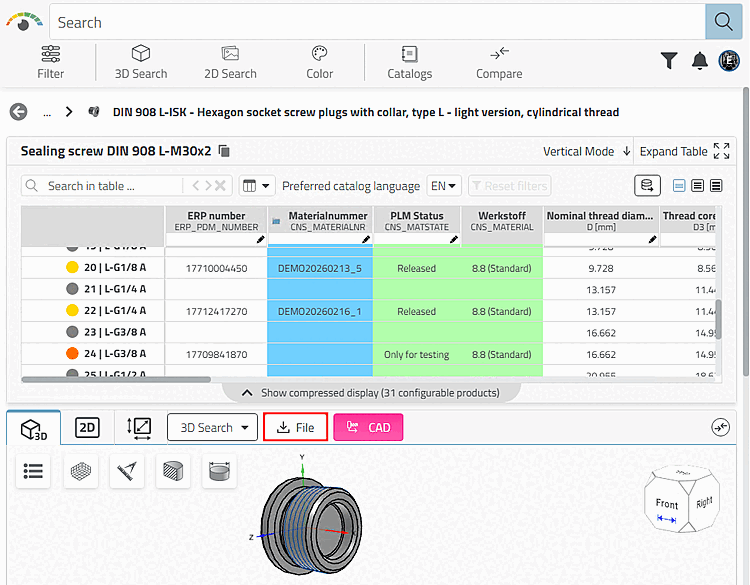
/  (wenn als alleiniger CAD-Button angezeigt) bzw.
 (wenn neben dem zweiten CAD-Export-Button
angezeigt)
(wenn neben dem zweiten CAD-Export-Button
angezeigt)
Sie haben die Möglichkeit das spezifizierte Bauteil im gewünschten CAD-Format herunterzuladen.
Bevor 2D/3D CAD-Formate heruntergeladen werden können, müssen diese administrativ deklariert worden sein.
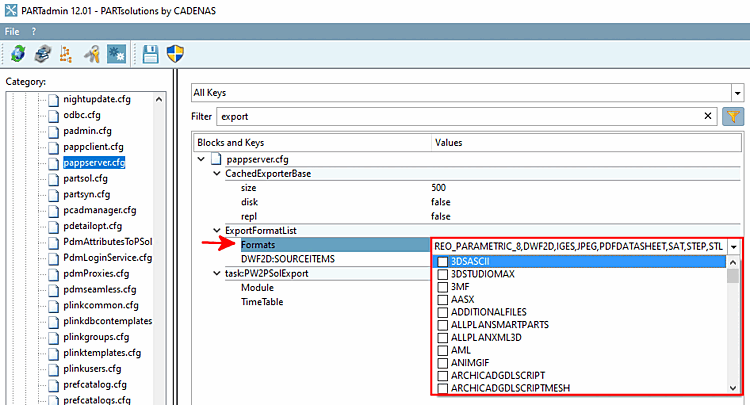
Selektieren Sie in PARTadmin unter $CADENAS_SETUP die Konfigurationsdatei
pappserver.cfgund filtern Sie nach "export".Öffnen Sie im Block ExportFormatList, Schlüssel Formats das Listenfeld und aktivieren Sie die gewünschten Formate, die für den Download in 3Dfindit zur Verfügung stehen sollen. (Die Liste enthält alle 2D und 3D Formate, die kein CAD-System im Hintergrund zur Generierung benötigen.)
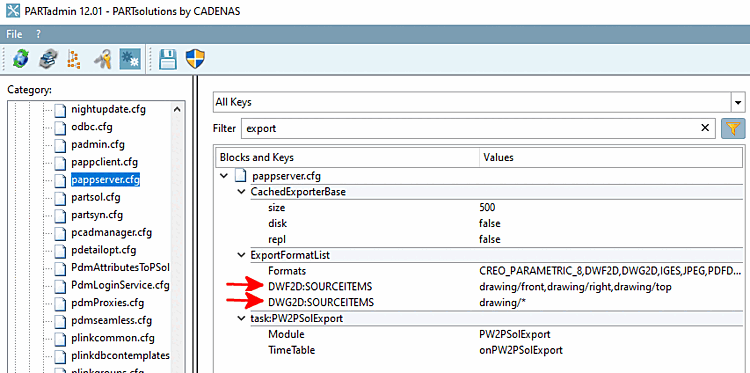
Sollen auch 2D-Formate für den Export zur Verfügung gestellt werden, legen Sie den Schlüssel <2DFormat>:SOURCEITEMS an und tragen Sie unter Werte in folgender Syntax die gewünschten 2D-Ansichten ein:
drawing/front,drawing/right,drawing/top
Die möglichen Ansichten sind:
front,back,top,bottom,left,rightundiso.Sollen alle Ansichten exportiert werden, tragen Sie Folgendes ein:
drawing/*
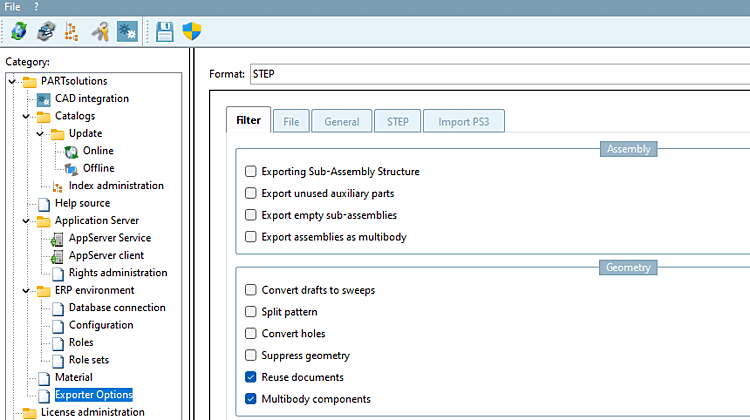
Optional haben Sie die Möglichkeit, für Exportformate bestimmte Optionen zu definieren.
Selektieren Sie hierzu in PARTadmin die Kategorie Exporter Optionen [Exporter Options].
Bestimmen Sie die gewünschten Exportoptionen. Hinweise hierzu finden Sie unter Abschnitt 2.1.9, „ Export in verschiedene Dateiformate (ohne 3Dfindit-Schnittstelle) “ in PARTsolutions - Anwender.
![[Hinweis]](https://webapi.partcommunity.com/service/help/latest/pages/de/ecatalogsolutions/doc/images/note.png)
Hinweis Haken Sie Mehrkörper Bauteile [Multibody components] an, wenn Sie das Bauteil bez. die Baugruppe als MultiSolid exportieren möchten.
Jedes beliebige (bereits bestehende oder neu erstellte) Bauteil/Baugruppe wird als MultiSolid umgewandelt und an das entsprechende CAD System übertragen, sofern die Voraussetzungen gegeben sind und in den erweiterten Export Einstellungen der Haken Baugruppen als Multibody exportieren [Export assemblies as multibody] gesetzt ist.
Bitte beachten Sie: Dieses Feature steht erst für zukünftige Versionen offiziell zur Verfügung und ist mit V12.11 nur eine interne Testversion und daher im Standard ausgeblendet.
Hier können Sie die Voraussetzungen und Konfiguration nachlesen: Abschnitt 3.2.13.1, „MultiSolid “
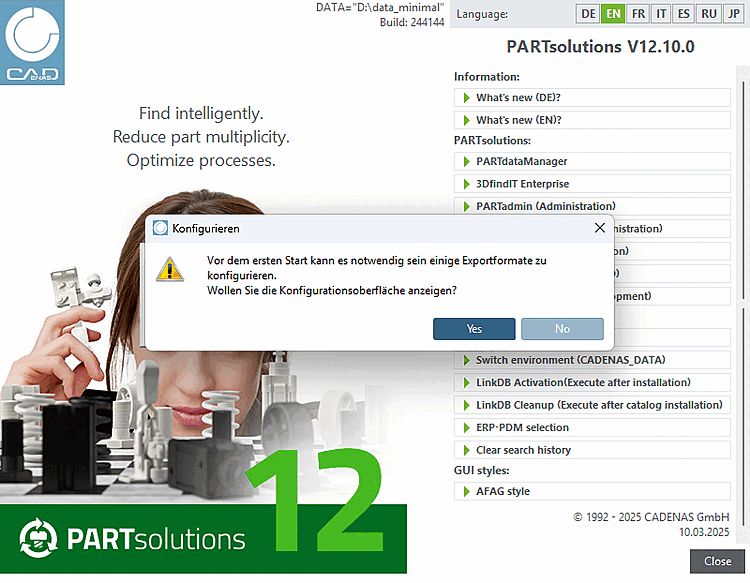
Wird 3Dfindit aus einer OfflineCD heraus gestartet, erscheint beim ersten Start ein entsprechender Hinweis. Wenn Sie bejahen wird ebenfalls PARTadmin in der Kategorie Exporter Optionen [Exporter Options] geöffnet.
Sind die Voraussetzungen erfüllt, gehen Sie folgendermaßen vor:
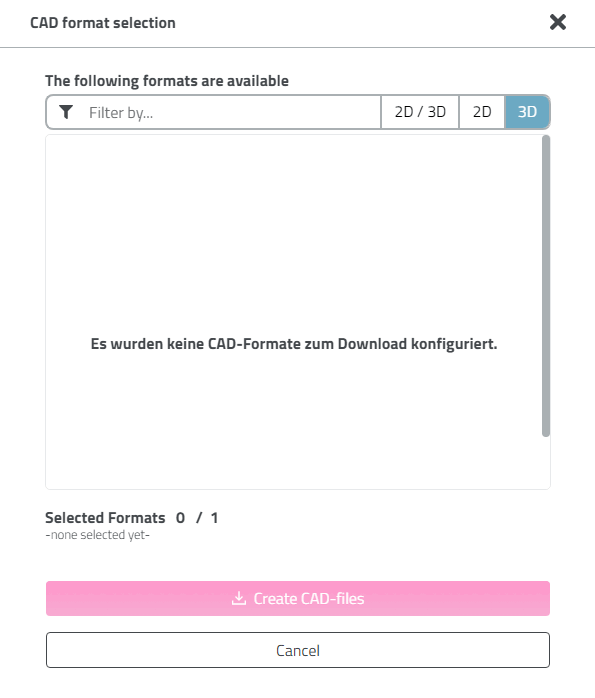
-> Das Dialogfenster CAD Formatauswahl [CAD format selection] wird geöffnet.
Wenn keine Formate spezifiziert wurden, erscheint folgende Fehlermeldung.
Wählen Sie aus der Liste das gewünschte Format.
(Die Auswahl entspricht der administrativen Vorauswahl. Es ist nur eine Auswahl möglich.)
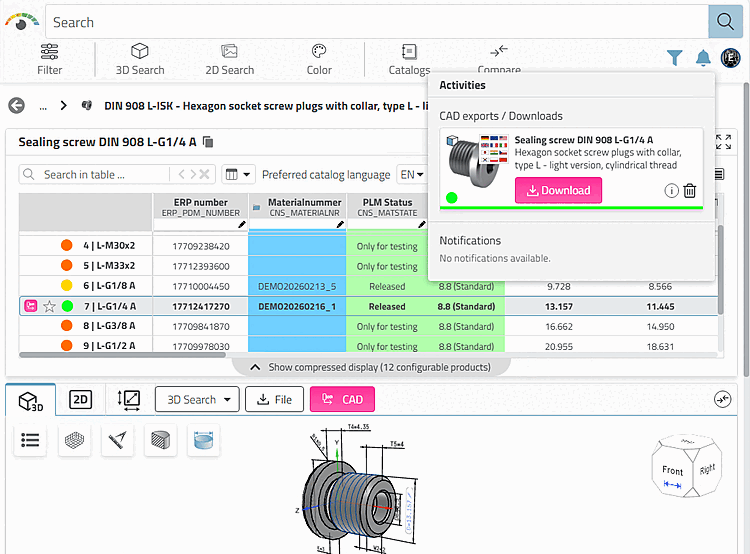
-> Das Dialogfenster Aktivitäten [Activities] wird geöffnet und das generierte Teil wird zum Download angeboten.
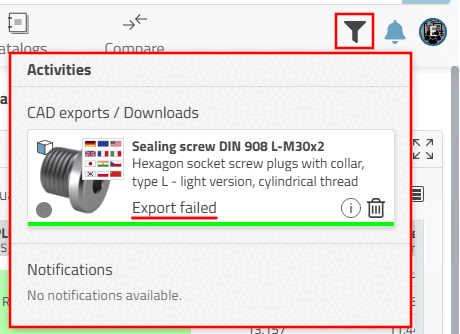
Sollten die Konfigurationseinstellungen fehlerhaft sein, erscheint Fetch failed.
Klicken Sie im Dialogfenster Aktivitäten [Activities] auf den Button
 .
.
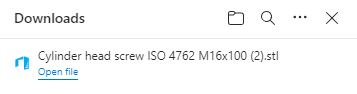
-> In einem Explorerfenster wird das heruntergeladene Teil angezeigt. Mit Datei öffnen springen Sie ins Downloadverzeichnis.
![CAD Formatauswahl [CAD format selection]](https://webapi.partcommunity.com/service/help/latest/pages/de/ecatalogsolutions/doc/resources/img/img_8cdfff6943754adb8f81686530365e2f.png)