5.14.1. Anlegen
von ERP-Nummern
5.14.1.1. Wie
und woher kommen Datensätze in die LINKDB? - Eine Übersicht |  |
| Zurück | Weiter |
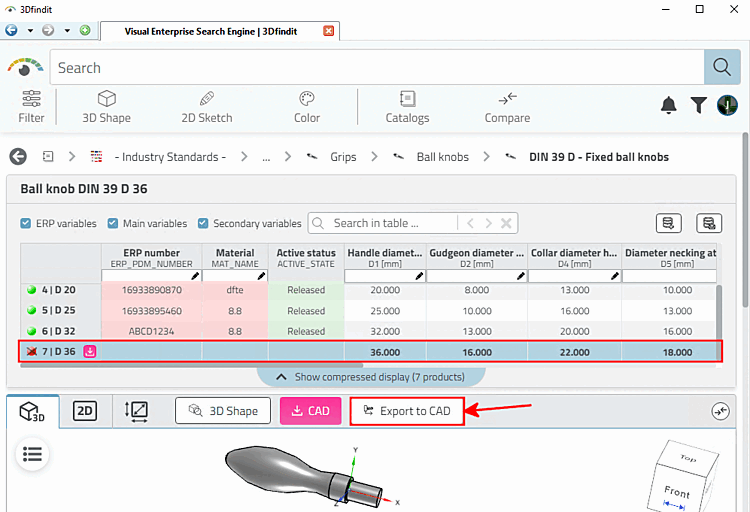
In 3Dfindit über den Button
 Zur Linkdatenbank
hinzufügen [Add to link database] bzw. in PARTdataManager über den Button
Zur Linkdatenbank
hinzufügen [Add to link database] bzw. in PARTdataManager über den Button
 Datensatz zur Linkdatenbank
hinzufügen [Add dataset to link database]
Datensatz zur Linkdatenbank
hinzufügen [Add dataset to link database]
-> Es öffnet sich das Eingabefenster Neue Ident-Nummer [new ident-no.], welches frei gestaltbar ist (siehe Abschnitt 5.12, „ Gestaltung Dialogfenster "Neue Ident-Nummer" - erpcustom.cfg -> Block [USERDIALOG] “). Es können also an dieser Stelle z.B. auch Material, Preise oder beliebige andere Felder aus der LinkDB angezeigt werden.
Direkt mit Klick auf (3Dfindit und PARTdataManager analog). Siehe Abschnitt 5.14.1.2.3, „ Anlage ERP-Nummer direkt bei Export “.
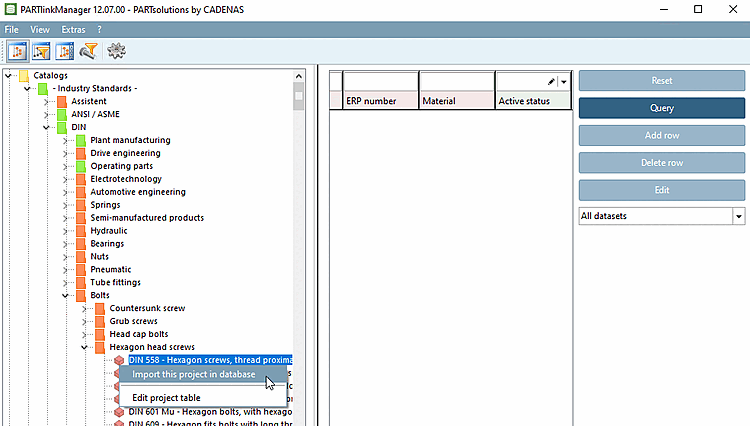
Import in die LinkDB aus Verzeichnisbaum mittels Dieses Projekt in die Datenbank importieren [Import this project in database].
Diese Datensätze besitzen noch keine ERP_PDM_NUMBER und werden nach dem Import als rote Zeile dargestellt.
Siehe Abschnitt 5.14.1.3.1, „Importieren eins Projektes in die LINKDB – ERP-Nummer zuweisen “.
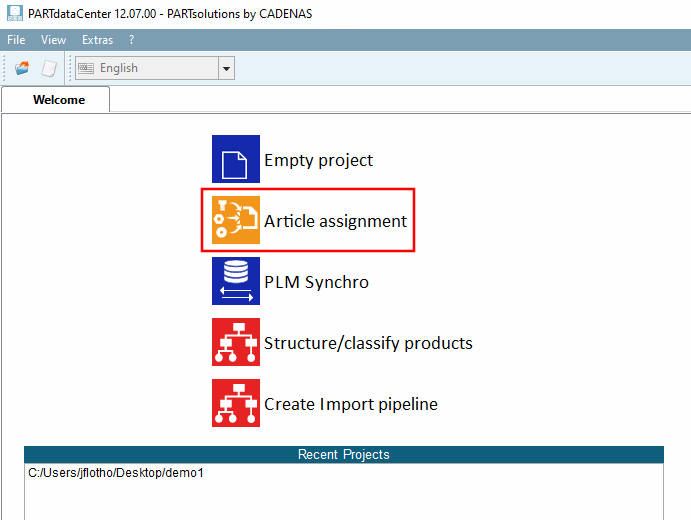
Bei der initialen Befüllung der LinkDB mit PARTdataCenter. Siehe Abschnitt 1.1, „ Artikelzuordnung (initiale Befüllung der LinkDB) “ in PARTwarehouse.
![3Dfindit: Zur Linkdatenbank hinzufügen [Add to link database]](https://webapi.partcommunity.com/service/help/latest/pages/de/ecatalogsolutions/doc/resources/img/img_8b1b97126bda443cbbec2be8cebdbbd2.png)
![Dialogfenster Neue Ident-Nummer [new ident-no.] - Variante 1](https://webapi.partcommunity.com/service/help/latest/pages/de/ecatalogsolutions/doc/resources/img/img_d796920eb9c340afb06176f5a33a4396.png)
![Dialogfenster Neue Ident-Nummer [new ident-no.] - Variante 2](https://webapi.partcommunity.com/service/help/latest/pages/de/ecatalogsolutions/doc/resources/img/img_e6d85ebc3f204b5ca91162908aa7dc36.png)