

Im Dialogbereich Darstellung [Display] können Sie folgende Einstellungen vornehmen:
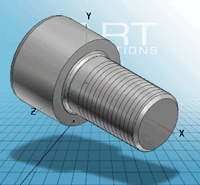
Schattierung [Shading]: Stellen Sie ein, wie die Darstellung der Schattierung aussehen soll in der 3D-Ansicht.
Sie haben im Dropdown Menü die Auswahlmöglichkeit zwischen den Optionen Kanten [Edges], Verdeckte Kanten (grau) [Hidden lines (gray)], Verdeckte Kanten [Hidden lines], Schattiert [Shaded], Schattiert mit Kanten [Shaded with edges] und Schematisch [Schematic].
![[Hinweis]](https://webapi.partcommunity.com/service/help/latest/pages/de/ecatalogsolutions/doc/images/note.png)
Hinweis Die Einstellung bezeichnet nur die Vorgabe beim Laden des Bauteils über die entsprechenden Symbolleisten in der Programmoberfläche können Sie den Darstellungsmodus ändern.
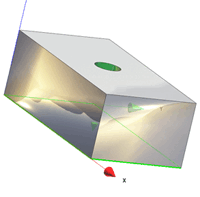
Darstellung des Bauteiles in plastischer 3D-Voransicht. Der dreidimensionale Effekt tritt nur bei Verwendung einer Rot-Cyan–Brille auf!
Das gewählte Teil wird zur Steigerung des plastischen Effektes fluchtend dargestellt. Der Hintergrund wird automatisch abgedunkelt. Die Option Rot/Cyan-Effekt ist unabhängig vom Darstellungsmodus (Linien [Lines], Verdeckte Kanten [Hidden lines], Schattiert [Shaded], usw.) anwendbar.
Mittels dem Kontrollkästchen schalten Sie die Option per Default an oder aus.
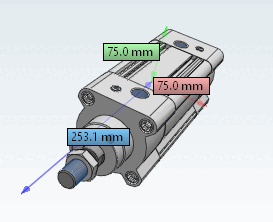
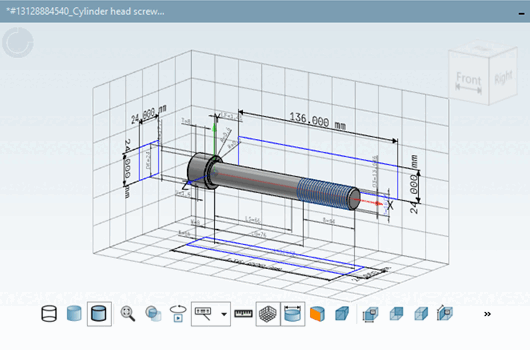
Koordinatensystem Bemassungen anzeigen [Show coordinate system dimensions] Mittels Kontrollkästchen schalten Sie die Anzeige der Bemaßungen ein oder aus.
Messraster anzeigen [Show measuring grid]
Wenn dieses Kontrollkästchen aktiviert ist, bleibt das Dimensionsraster auch nach einem Neustart der Software aktiv. Die Symbolleisten-Schaltfläche im 3D-Viewer funktioniert unabhängig von diesem Kontrollkästchen und bleibt nach einem Neustart nicht aktiv.
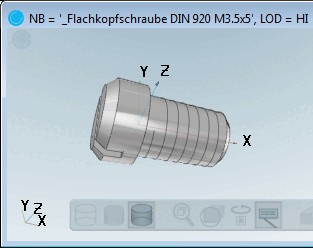
Koordinatensystem (klein) [Coordinate system (small)]: Wählen Sie aus, ob und wenn ja in welcher Ecke der 3D Ansicht das Koordinatensystem zur Orientierung angezeigt werden soll.
Typ des Koordinatensystem (klein) [Type of coordinate system (small)]: Legen Sie fest, ob Sie den Orientierungswürfel [Orientation cube] oder das Koordinatensystem zur leichteren Navigation nutzen möchten.
Perspektivische Anzeige [Perspective view]: Schalten Sie die perspektivische Ansicht um.
Ansicht nach Laden [View after loading]: Legen Sie die Ansicht fest, mit der Sie das Bauteil nach dem initialen Laden angezeigt bekommen möchten.
An, aus und Einstellung der Farbe
Glanztextur [Highlight texture]
Anfügepunkte (PartDatamanager) [Connection points (PartDatamanager)] und Anfügepunkte (PartDesigner) [Connection points (PartDesigner)]: Legt separat fest, ob Anfügepunkte [Connection points] im PARTdataManager oder im PARTdesigner angezeigt werden sollen. Über das Menü Anfügepunkte zeigen [Show connection points] können Sie die Ansicht jederzeit nachträglich anpassen.
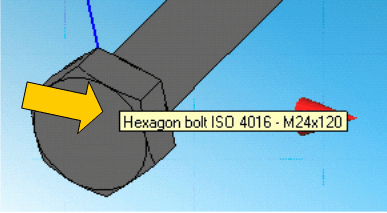
Tooltips für Bauteile [Tooltips for parts]
Texte und Klassen [Texts and classes]
Siehe hierzu auch unter Abschnitt 5.12.5, „Anfügepunkte klassifizieren “ in eCATALOG 3Dfindit.
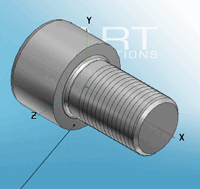
Labels an Koordinatenachsen ausrichten [Align labels to coordinate axes]: Richtet die Texte am Koordinatensystem aus.
!["Texte und Klassen [Texts and classes]" deaktiviert](https://webapi.partcommunity.com/service/help/latest/pages/de/ecatalogsolutions/doc/resources/img/img_46067e76ee69450992cfcf4460744752.png)
!["Texte und Klassen [Texts and classes]" aktiviert](https://webapi.partcommunity.com/service/help/latest/pages/de/ecatalogsolutions/doc/resources/img/img_d682f67137944c3fb3ddecac04929bbc.png)