

Auf der Registerseite Rechtezuordnung [Assign rights] werden alle zugewiesenen bzw. alle vorhandenen Benutzer und Gruppen aus allen vertrauenswürdigen Domains/Forests aufgelistet.

![[Hinweis]](https://webapi.partcommunity.com/service/help/latest/pages/de/installation_ecatalogsolutions/doc/images/note.png)
![[Tipp]](https://webapi.partcommunity.com/service/help/latest/pages/de/installation_ecatalogsolutions/doc/images/tip.png)
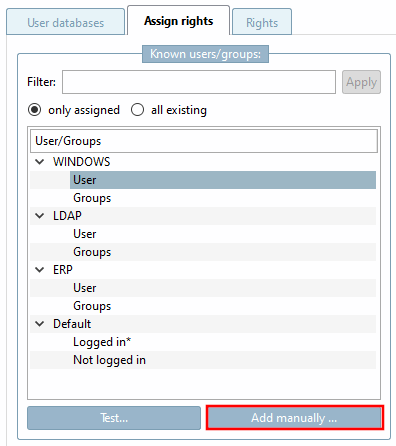
Standardmäßig kann ein eingeloggter Benutzer seine eigenen Pipelines sehen, steuern und löschen, außerdem eigene Analysen erstellen und löschen, und alle Analysen sehen; außerdem sollte per Default 3DfindIt User aktiviert sein. Es besteht sonst kein Zugriff auf 3DfindIt. Siehe hierzu auch unten.
!["Rechtezuordnung [Assign rights]" Registerseite (nur zugewiesene [only assigned])](https://webapi.partcommunity.com/service/help/latest/pages/de/installation_ecatalogsolutions/doc/resources/img/img_8ed381c3b59946c690066595d88cfbb1.png)
Wenn Sie möchten, dass ein spezieller Benutzer bzw. eine spezielle Gruppe erweiterte Rechte hat, gehen Sie folgendermaßen vor:
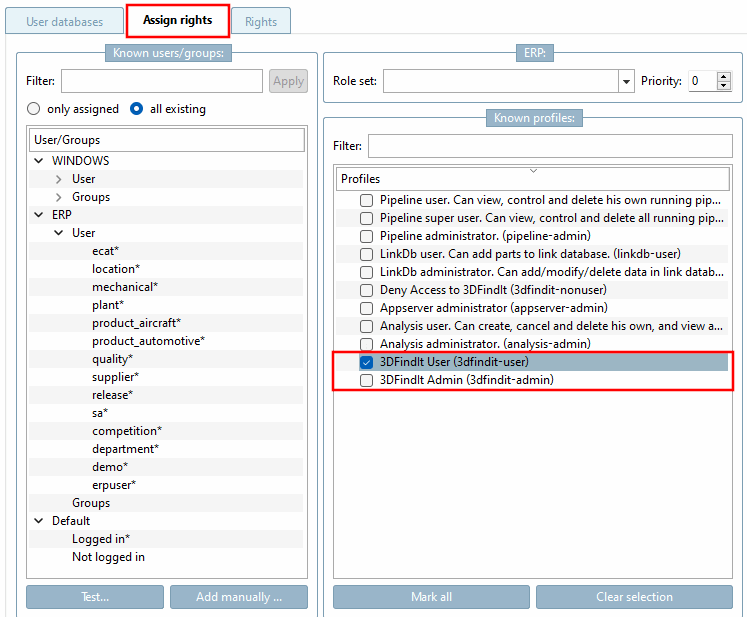
Selektieren Sie unter Bekannte Benutzer/Gruppen [Known users/groups] die Option alle vorhandenen [all existing].
-> Alle Benutzer/Gruppen werden aufgelistet.
Selektieren Sie unter Benutzer/Gruppen [Users/groups] den gewünschten Benutzer bzw. die gewünschte Gruppe.
Aktivieren Sie rechts unter Profile [Profiles] die gewünschten.
!["Rechtezuordnung [Assign rights]" Registerseite (alle vorhandenen [all existing])](https://webapi.partcommunity.com/service/help/latest/pages/de/installation_ecatalogsolutions/doc/resources/img/img_28d83af23a1a4091bd6fadb5cb7fa9d5.png)
Mit Klick auf öffnet sich das Dialogfenster Authentifizierung überprüfen... [Check authentification...].
![Authentifizierung überprüfen... [Check authentification...]](https://webapi.partcommunity.com/service/help/latest/pages/de/installation_ecatalogsolutions/doc/resources/img/img_f51096b6665446baae781559be98523f.png)
Tragen Sie Benutzername [Username] und Passwort [Password] ein.
Mit Klick auf werden alle Benutzerdaten und Rechte geladen.
Mit Klick auf Anmelden [Login] können Sie prüfen, ob der Windows-Login korrekt ist. Bei unkorrekter Eingabe ist die Auswertung leer. Die Passworteingabe ist optional.
![Authentifizierung überprüfen... [Check authentification...]: Falsches Passwort](https://webapi.partcommunity.com/service/help/latest/pages/de/installation_ecatalogsolutions/doc/resources/img/img_102161dd69484084af6ba5b48c63cfc7.png)
Bei Verwendung von 3dfindit ist in PARTadmin unter Profile [Profiles] für die berechtigten User und Gruppen mindestens 3Dfindit User zu aktivieren; es besteht sonst kein Zugriff auf 3Dfindit.
Darf alle 3Dfindit User und alle aktiven Sessions auflisten.
Darf die User-Zuweisungen im PARTapplicationServer Dashboard sehen.
Wenn in 3Dfindit die Funktion Zur Linkdatenbank hinzufügen [Add to link database] (auch Varianten) ausführbar sein soll, muss unter Profile das Profil LinkDb user. Can add parts to link database. (linkdb-user) aktiviert sein.
Wenn bestehende Datensätze editiert werden sollen, muss unter Profile das Profil LinkDb administrator. Can add/modify/delete data in link database. (linkdb-admin) aktiviert sein.
Deny Access to 3Dfindit (3dfindit-nonuser)
Wenn Sie spezifische User oder Gruppen von 3Dfindit aussperren wollen, können Sie dieses Profil zuweisen, um ihnen das Verwendungsrecht zu nehmen - sogar wenn eine andere Konfiguration besagt, dass der User ein 3Dfindit-User ist.
CNS\CNS_AGB => 3dfindit-user
CNS\specific_user => 3dfind-nonuser
Alle AGB-User sind erlaubt - aber der spezifische User ist nicht erlaubt.
Die Einstellung wird also benötigt, wenn Sie bestimmten Gruppen oder Usern den Zugriff verweigern möchten, trotz der Tatsache, dass andere Gruppen oder * es erlauben.


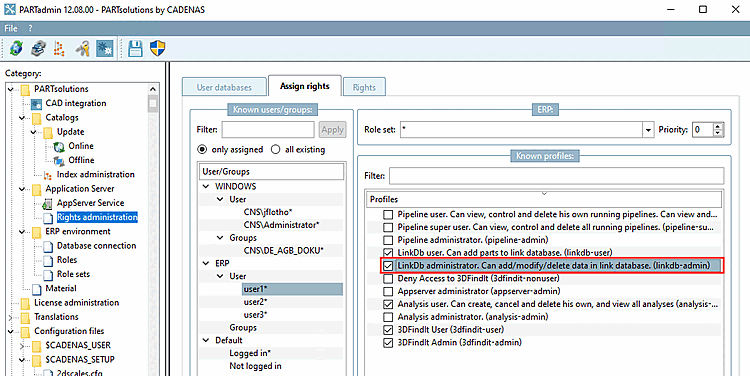
Um die Rechte im Einzelnen einzusehen, wechseln Sie auf die Registerseite Rechte [Rights].
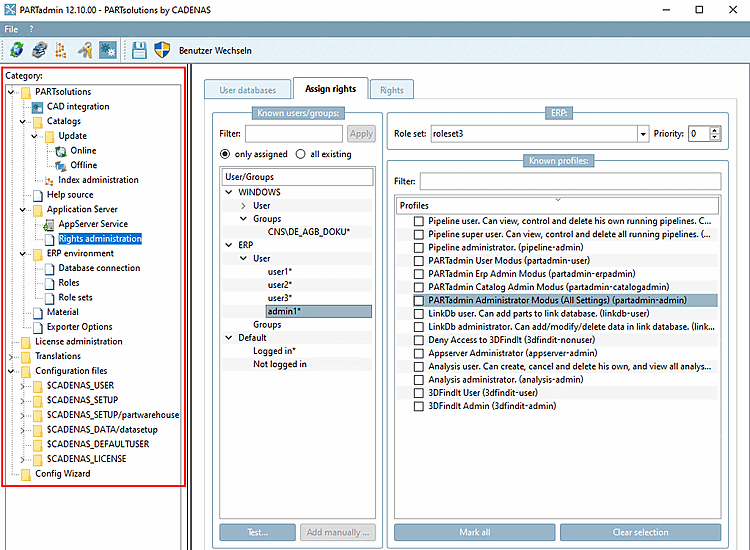
Bei einer Client-Server-Umgebung wird auf der Registerseite Rechtezuordnung [Assign rights] auch gesteuert, welche Kategorien in PARTadmin auf Clients im Dialogbereich Kategorie [Category] angezeigt werden sollen.
Auf dem Server besteht grundsätzlich voller Zugriff auf die Kategorie [Category]-Struktur.
![[Wichtig]](https://webapi.partcommunity.com/service/help/latest/pages/de/installation_ecatalogsolutions/doc/images/important.png)
Falls Sie die Konfiguration auf einem Client vornehmen wollen, achten Sie darauf, dass Sie mit einem Benutzer eingeloggt sind, der über Admin-Rechte verfügt, da nur dann Zugriff auf den Menüpunkt Application Server > Rechteverwaltung [Rights administration] besteht.
Im Standard Admin-Modus wird die komplette Kategorie [Category]-Struktur angezeigt.
Selektieren Sie in der Kategorie [Category]-Struktur unter Application Server den Punkt Rechteverwaltung [Rights administration].
Selektieren Sie im Dialogbereich Bekannte Benutzer/Gruppen [Known users/groups] den gewünschten User bzw. die gewünschte Gruppe (hier im Beispiel "admin1").
Wenn der Admin-Modus aktiviert werden soll, dann aktivieren Sie entweder im Dialogbereich Bekannte Profile [Known profiles] das Profil PARTadmin Administrator Modus (All Settings) (partadmin-admin) oder lassen Sie ALLE Optionen deaktiviert (was einer Aktivierung aller Optionen [siehe folgende Abbildung] entspricht).
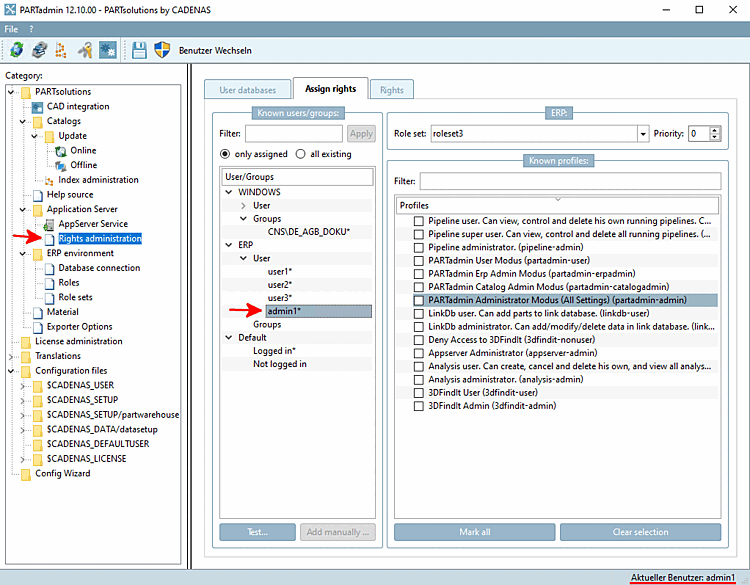

Selektieren Sie in der Kategorie [Category]-Struktur unter Application Server den Punkt Rechteverwaltung [Rights administration].
Selektieren Sie im Dialogbereich Bekannte Benutzer/Gruppen [Known users/groups] den gewünschten User bzw. die gewünschte Gruppe.
Aktivieren Sie im Dialogbereich Bekannte Profile [Known profiles] das Profil PARTadmin User Modus (partadmin-user). Die übrigen Profile beginnend mit "PARTadmin" müssen deaktiviert sein.
Wenn Sie die Einstellung prüfen möchten, wechseln Sie auf einen Client (wenn Sie es nicht schon sind).
→ Das Dialogfenster Benutzer authentifizieren [Authenticate user] wird geöffnet.
Loggen Sie sich mit dem konfigurierten User ein und überprüfen Sie die Darstellung in der Kategorie [Category]-Struktur.
→ Es werden nur die Kategorien CAD-Integration [CAD integration] und Konfigurationsdateien [Configuration files] > $CADENAS_USER angezeigt.

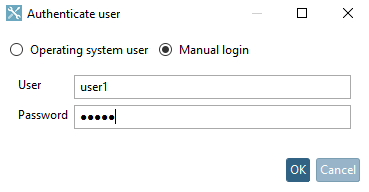
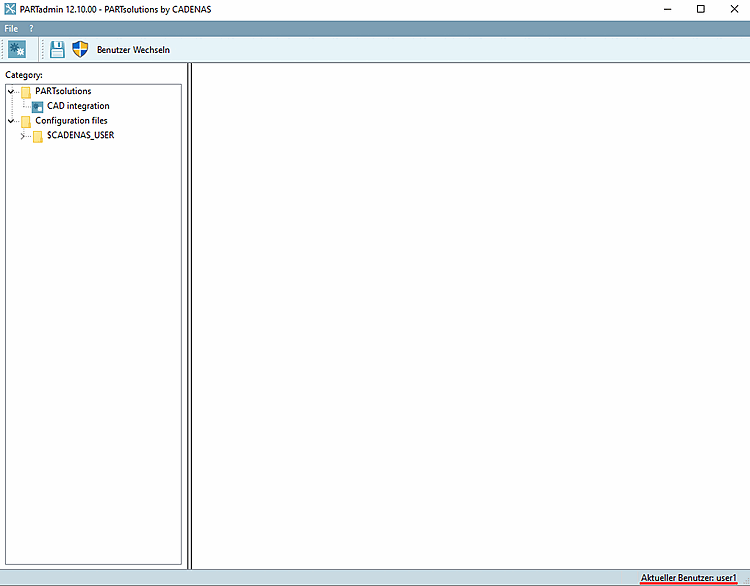
Selektieren Sie in der Kategorie [Category]-Struktur unter Application Server den Punkt Rechteverwaltung [Rights administration].
Selektieren Sie im Dialogbereich Bekannte Benutzer/Gruppen [Known users/groups] den gewünschten User bzw. die gewünschte Gruppe.
Aktivieren Sie im Dialogbereich Bekannte Profile [Known profiles] das Profil PARTadmin Erp Admin Modus (partadmin-erpadmin).
Wenn Sie die Einstellung prüfen möchten, wechseln Sie auf einen Client (wenn Sie es nicht schon sind).
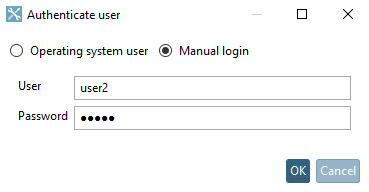
→ Das Dialogfenster Benutzer authentifizieren [Authenticate user] wird geöffnet.
Loggen Sie sich mit dem konfigurierten User ein und überprüfen Sie die Darstellung in der Kategorie [Category]-Struktur.
→ Es werden nur die Kategorien ERP-Umgebung [ERP environment] und Konfigurationsdateien [Configuration files] > $CADENAS_USER angezeigt.


![Kategorie-Baum mit Kategorie "ERP-Umgebung [ERP environment]"](https://webapi.partcommunity.com/service/help/latest/pages/de/installation_ecatalogsolutions/doc/resources/img/img_0fe3d097f0b3456e8f5185286795e2fa.png)
Selektieren Sie in der Kategorie [Category]-Struktur unter Application Server den Punkt Rechteverwaltung [Rights administration].
Selektieren Sie im Dialogbereich Bekannte Benutzer/Gruppen [Known users/groups] den gewünschten User bzw. die gewünschte Gruppe.
Aktivieren Sie im Dialogbereich Bekannte Profile [Known profiles] das Profil PARTadmin Catalog Admin Modus (partadmin-catalogadmin).
Wenn Sie die Einstellung prüfen möchten, wechseln Sie auf einen Client (wenn Sie es nicht schon sind).
→ Das Dialogfenster Benutzer authentifizieren [Authenticate user] wird geöffnet.
Loggen Sie sich mit dem konfigurierten User ein und überprüfen Sie die Darstellung in der Kategorie [Category]-Struktur.
→ Es werden nur die Kategorien Kataloge [Catalogs] und Konfigurationsdateien [Configuration files] > $CADENAS_USER angezeigt.

![Kategorie-Baum mit Kategorie "Kataloge [Catalogs]"](https://webapi.partcommunity.com/service/help/latest/pages/de/installation_ecatalogsolutions/doc/resources/img/img_e1403e65126c421db117792ca4d03f99.png)
Für den Zugriff auf PARTlinkManager gilt Folgendes:
Auf dem Server kann jeder PARTlinkManager verwenden und hat damit das Recht Einträge zu lesen, zu ändern und zu schreiben.
Auf Clients haben nur User mit dem Recht linkdb-linkmanager oder dem Profil linkdb-admin diese Rechte.
Es wird beim Login geprüft, ob dieses Recht vorhanden ist. Wenn nicht, erscheint folgende Meldung:
Sie benötigen das Recht 'linkdb-linkmanager' oder das Profil 'linkdb-admin', um diese Applikation zu verwenden. [You need the right 'linkdb-linkmanager' or the profile 'linkdb-admin' to use this application.]
