7.6.2. Auflistung aller möglichen Features im
Dockingfenster "3D Historie" 7.6.2.13.
Text Feature
|  |
| Zurück | Weiter |
Mit dem Text-Feature können Texte auf Bauteilflächen platziert werden.

Hierzu
muss im Katalog-Wurzelverzeichnis ein Font hinterlegt sein. Standardfall
ist, dass dies nicht der Fall ist. Es wird dann automatisch ein
entsprechender Ordner "_fonts" mit einem Default-Font
angelegt.
Soll ein eigener Font verwendet werden, legen Sie diesen auf Katalogebene unter Einstellungen [Settings] -> Registerseite Allgemein [General] -> Katalogeinstellungen [Settings for the catalog] -> Schriftarten verwalten [Manage fonts] an.
![[Hinweis]](https://webapi.partcommunity.com/service/help/latest/pages/de/installation_ecatalogsolutions/doc/images/note.png)
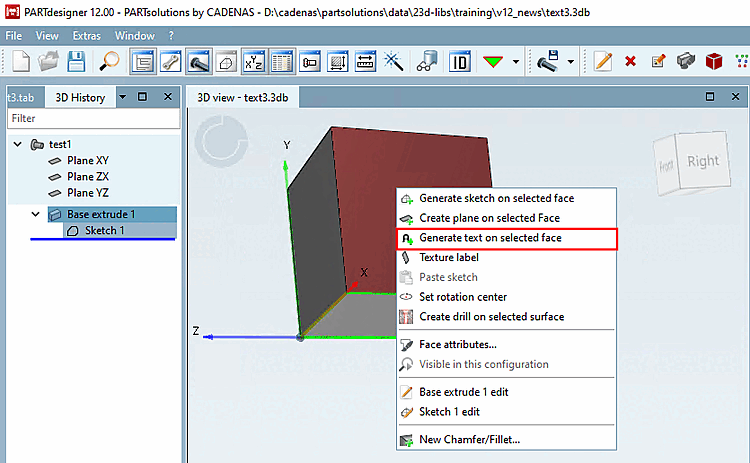
Rufen Sie den entsprechenden Dialog in der 3D-Ansicht [3D view] mittels Kontextmenübefehl Neuen Text auf markierter Fläche erzeugen [Generate text on selected face] auf.
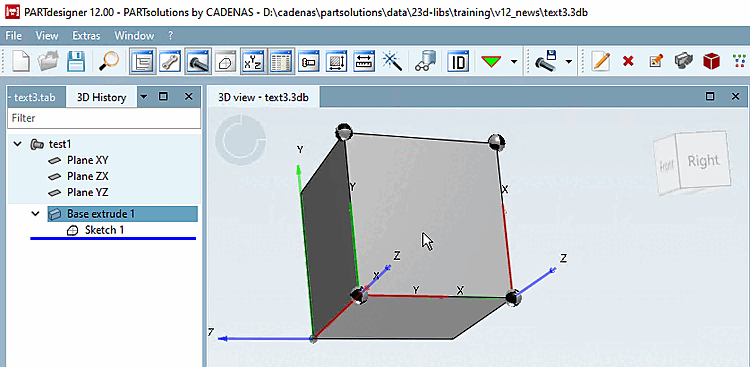
Selektieren Sie in der Nähe des gewünschten Nullpunktes ("Kugel") die gewünschte Textrichtung (rote X-Achse). Der blaue Pfeil zeigt dann die positive Extrusionsrichtung.
Füllen Sie den Dialog aus und bestätigen Sie abschließen mit .
Sie können freien Text (Text) eingeben oder den Text aus einer Variablen holen (Variable).
Schriftart [Font]: Wurden keine eigenen Schriften angelegt, wird automatisch der Font "Droid Sans" verwendet. Ansonsten können Sie im Listenfeld eine der angelegten Schriftarten auswählen.
Sie können die Textgröße via Zeilenhöhe [Row height] (Basiseinheit, z.B. mm) oder Schriftgröße [pt] [Font size [pt]] angeben.
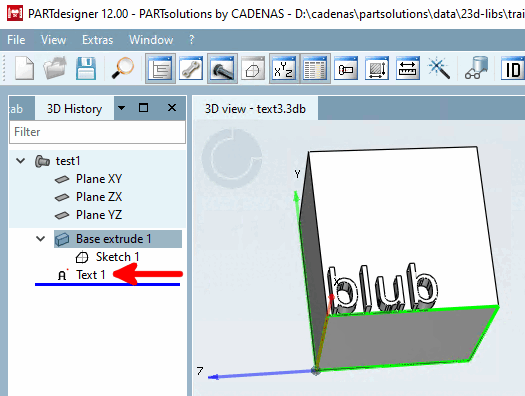
-> In der 3D Historie [3D History] wird das entsprechende Icon
 und der im Dialog vergebene Name
angezeigt.
und der im Dialog vergebene Name
angezeigt.