
 |
Der Begriff Purchineering ist aus der Verbindung der englischen Begriffe Purchasing und Engineering entstanden und zielt auf die optimierte Zusammenarbeit von Einkauf und Ingenieur ab.
Häufig bestehen zwischen den Abteilungen unterschiedliche Vorstellungen über die beste Komponente: Während der Einkauf das günstigste Produkt bevorzugt, fällt die Wahl des Ingenieurs auf das technisch beste Produkt.
Strategisches Teilemanagement trägt zur Unterstützung des PURCHINEERING Konzeptes und damit zur optimierten Zusammenarbeit zwischen Einkauf und Engineering bei. Beachten Sie hierzu im Besonderen die Möglichkeit, Berichte per E-Mail zu verschicken. Im Bericht selbst kann wiederum eine textuelle Suche durchgeführt werden.

Folgende Funktionen finden Sie unter dem Menüpunkt Purchineering:
Der Make or Buy Report unterstützt Sie bei der Entscheidung, ob Sie Teile selbst herstellen wollen oder diese besser einkaufen.
Vergleichen Sie die Teile eines Quellverzeichnisses (z.B. mit beliebig vielen Eigenteilen, evtl. die Einzelteile einer komplexen Baugruppe) mit den Teilen eines Suchverzeichnisses (Herstellerkataloge) nach verschiedenen Kriterien hinsichtlich ihrer Ähnlichkeit. Basis ist die geometrische Ähnlichkeitssuche, der nichts entgeht...
Die im Quellverzeichnis enthaltenen Teile werden durchnummeriert aufgelistet.
Bei jedem Suchteil finden Sie rechts daneben die gefundenen ähnlichen Teile mit detaillierten Angaben zu Normnummer, Normtitel, Übereinstimmungsgrad, etc.
Direkt aus dem Bericht können Sie verschiedene PARTdataManager Vergleichsfunktionen (textuelle und 2D/3D) aufrufen, um einzelne Teile gesondert zu überprüfen.
Diese Funktion ist ähnlich zu Make-or-Buy. Vielleicht verwenden Sie in Baugruppen bereits Teile aus Herstellerkatalogen: Hier können Sie z.B. auf der Basis eines Verzeichnisses, welches die Teile einer Baugruppe enthält, nach vergleichbaren Teilen anderer Hersteller suchen.
Es kann auch zusätzlich in allen verfügbaren Bauteilinformationen textuell nach Referenzangaben zu Normteilen gesucht werden. Die Verwendung standardisierter Bauteile hat verschiedene Vorzüge wie Austauschbarkeit, Einhaltung hoher Sicherheitsstandards, etc.
Zusätzlich zur Detailansicht liefert eine Matrix einen schnellen Überblick zu möglichen Lieferanten je Bauteil.
Die Funktion Cost Mockup liefert im Report zusätzlich noch die Preise von Such- und Vergleichsteilen, so dass Sie auf dieser Basis eine Kostenkalkulation vornehmen können. Hierzu wird eine entsprechende Preis-Spalte in der Linkdatenbank benötigt.
Unter Übersicht sehen Sie eine Auflistung der Suchteile mit Preisangaben:
Unter Ergebnisse sehen Sie eine Auflistung aller Suchteile jeweils mit den dazu gefundenen Teilen mit zusätzlicher Preisangabe:
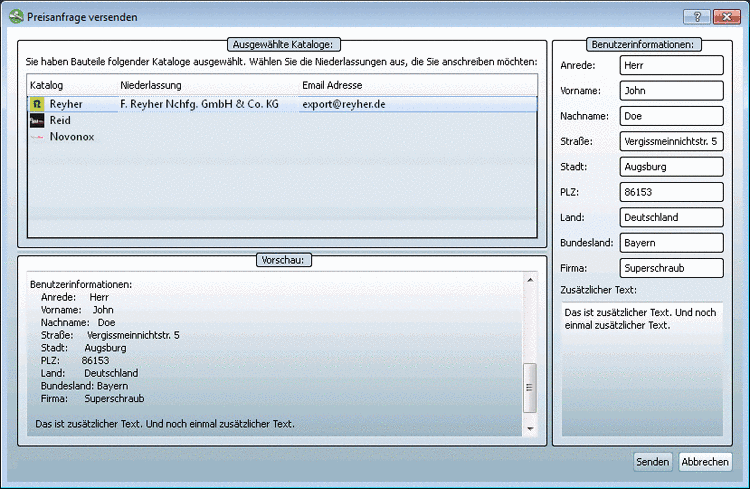
Mit V9.03 SP2 ist noch die Möglichkeit hinzugekommen, Preisanfragen direkt im Bericht zu erstellen und von dort zu versenden.
Aktivieren Sie bei den Teilen, bei welchen Sie den Preis anfragen möchten, die Auswahlkästchen Preisanfrage und wechseln Sie auf die Dialogseite Preisanfrage versenden.
Mit V9.04 SP0 ist noch die Möglichkeit hinzugekommen, unmittelbar auf der Basis des Referenzteils oder der gefundenen Teile eine Internet-Suche mit Preisvergleich auszuführen.[65]
Klicken Sie hierzu auf das Icon Preise vergleichen
 .
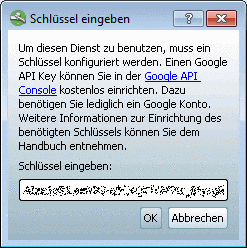
.Um dieses Feature nutzen zu können, müssen Sie beim ersten Mal einmalig im Internet in der Google API Console einen kostenlosen Account einrichten und den dort generierten Schlüssel in PARTsolutions im Dialogfenster Schlüssel eingeben eintragen.
Informationen zum Erstellen des Schlüssels finden Sie unter Abschnitt 5.8.2.1.13.6.3, „Google Translator - Account einrichten“ in eCATALOGsolutions - Handbuch.
-> Es öffnet sich das Dialogfenster Preise vergleichen.
Sie können die Suche Länder-spezifisch erneut ausführen.
Mit Doppelklick auf eine Suchergebniszeile öffnet sich die Internetseite des Anbieters exakt mit der gesuchten Komponente.
Außerdem können Sie eine Internet-Suche mit Preisvergleich über Ergebnislisten der komplexen Suche, auf Projektebene in allen Registerseiten der Standardsuche, über eine Tabellenzeile oder das Verweise-Dialogfenster aufzurufen. Vergleiche hierzu unter ???.
Kanban[66]
Kanban ist eine Methode der Produktionsablaufsteuerung. Ziel von Kanban-Systemen ist die Reduzierung von Lagerbeständen und damit Reduzierung von Kapitalbindung.
Dies erfordert eine Vereinfachung der Materialsteuerungsprozesse.
Es liegt auf der Hand, dass dies mit einem hohenStandardisierungsgrad und einer geringen Anzahl von Varianten besser gelingen wird.
Wichtig ist auch, dass man sich auf seine Zulieferer zu 100% verlassen kann.
=> Alternativen prüfen + Lieferantenkonsolidierung (unabhängig von einem angestrebten Kanban-Prozess wirkt dies ebenfalls kostensenkend)
Reduzierte Lagerbestände erfordern kurze Transportwege. Daher ist auch eine vor Ort-Produktion, bzw. vor Ort-Niederlassung des Lieferanten zu prüfen. Siehe nächster Punkt Lieferantenstandorte suchen.
Bestimmte Hersteller stellen detaillierte Zusatzinformationen zum eigenen Katalog zur Verfügung, sodass deren Teile mit denen anderer Hersteller verglichen werden können. Der Kanban Report weist diese Teile aus.
Der Report zeigt zum einen eine statistische Übersicht:
Der Report zeigt zum anderen die Ergebnisse in Form einer tabellarischen Auflistung. Mittels ERP-Nummer und Hersteller ID (Bestellnummer) ist ein eindeutiger Bezug zum möglichen "Ersatzteil" gegeben.
Lieferantenstandorte suchen[67]
Stichwort Global Sourcing: Lassen Sie Bauteile nicht um die halbe Welt fliegen. Entscheidend für die Wahl des idealen Lieferanten sind auch dessen Lieferantenstandorte.
Lassen Sie sich für bestimmte Kataloge in einer Matrix nach Ländern sortiert alle Standorte des jeweiligen Katalogherstellers ausgeben.
Aktivieren Sie sowohl in der Kategorie Länder, als auch in der Kategorie Kataloge die gewünschten Auswahlkästchen und bestätigen Sie mit .
Sie erhalten die Ergebnisse in einer übersichtlichen Matrix.
![[Hinweis]](https://webapi.partcommunity.com/service/help/latest/pages/de/installation_ecatalogsolutions/doc/images/note.png)





Detaillierte Informationen zu Purchineering finden Sie unter Abschnitt 3.1.13.1, „Purchineering“ in PARTsolutions - Handbuch für Anwender.