In
diesem Abschnitt finden Sie Erläuterungen zu den Einstellungsoptionen von
Tabelle [Table]
 .
.

Allgemein [General]: Die allgemeinen Standardeinstellungen finden Sie unter Abschnitt 8.4.2, „Allgemeine Einstellungen“. Bei Tabellen gibt es die Besonderheit dass die Tabelle auf den Überlaufseiten anders definiert werden kann als auf der ersten Seite.
Überlauf x [Overflow x] / Überlauf y [Overflow y] : Position der Tabelle im Überlaufabschnitt
Überlauf Breite [Overflow width] / Überlauf Höhe [Overflow height]: Ausmaße der Tabelle im Überlaufabschnitt
Tabelle Felder [Column definition] (Column Definition): Standardmäßig ist der Wert
$_Columns.bereits eingetragen.Sie können aber auch andere Definitionen eintragen:
$ALL_VISCOL.( title= "$var. " ,format= "$desc.",format= "$value(SRC=VALDESC).", format= "$unit.")
$ALL_VISCOL.( title= "$var. " ,format1= "$desc.",format2= "$value(SRC=VALDESC).", format3= "$unit.")
$ALL_VISCOL.( title="$var. ($desc.)", format="$value(SRC=VALDESC). [$unit.]")
![[Hinweis]](https://webapi.partcommunity.com/service/help/latest/pages/de/installation_ecatalogsolutions/doc/images/note.png)
Hinweis Um eine gezielte Formatierung der Tabelle vornehmen zu können, muss der Wert als Media Variable vom Typ PSOL_TABLE angelegt werden. Existiert diese nicht, werden alle sichtbaren Spalten angezeigt. Detaillierte Informationen hierzu finden Sie unter Abschnitt 8.6.2, „Tabellenvariablen editieren “.
LinkDB-Spalten können standardmäßig nicht angezeigt werden. Falls Sie dies wünschen, fragen Sie hierzu bitte bei CADENAS nach.
BOM : Mittels dieser Option können Sie Stücklisteninformationen in einer Tabelle anzeigen.
BOM Felder [BOM fields]: Aktivieren Sie im Listenfeld bei den anzuzeigenden Spalten das Auswahlkästchen.
Physikalische Tabelle [Physical table] : Mittels dieser Option können Sie physikalische Informationen wie Volumen [Volume], Fläche [Plane] und Masse [Mass] anzeigen.
Physikalische Felder [Physical fields]: Aktivieren Sie im Listenfeld bei den anzuzeigenden Spalten das Auswahlkästchen.
Fügen Sie topologische Merkmale über die Auswahl aus dem Dropdown Menü zur Tabelle hinzu.
Alle Zeilen exportieren [Export all lines]:
Horizontale Linien einfügen [Insert horizontal line]: Wenn Sie diese eigenständige Layoutoption verwenden, werden die Einstellungen unter Rahmenfarbe [Border color], Rahmenstärke [Border size] und Rahmentyp [Border type] nicht benützt.
Wertebereiche auflösen [Resolve value ranges]:
Zeilen und Spalten vertauschen [Switch rows and columns]: Siehe Abb. „Zellen vertauscht und mit alternativem Tabellenkopf“.
Einzelner Überlauf auf selber Seite [Single overflow on same page]:
Mit der Option Einzelner Überlauf auf selber Seite [Single overflow on same page] kann eine Tabelle gesplittet werden und die beiden Teile nebeneinander platziert werden. Die Tabelle kann hierbei nur einmalig auf derselben Seite überlaufen.
Setzen Sie die X-Y-Koordinate und Breite und Höhe der Überlauftabelle unter Überlauf x [Overflow x], Überlauf y [Overflow y], Überlauf Breite [Overflow width] und Überlauf Höhe [Overflow height].
Dokumente verlinken [Link documents]:
Die Funktion ist analog zu Dokumente einbetten [Embed Documents]. Dort wird auf eine im Katalog liegende Datei verwiesen, hier wird ein Hyperlink eingebaut und dieser verweist dann auf eine extern liegende Datei.
Dokumente einbetten [Embed Documents]:
Mit Dokumente einbetten [Embed Documents] können Sie Links in der Tabelle erzeugen, über die später im erzeugten PDF beliebige eingebettete Dokumente aufgerufen werden können.
Details hierzu finden Sie unter Abschnitt 8.4.6.1, „ Dokumente einbetten “.
Registerseite Tabellenkopf [Table header]:
Für die Gestaltung der Schrift im Tabellenkopf stehen Einstellungsoptionen wie Schriftart [Font] (siehe auch Abschnitt 8.4.5, „ Text “), Schriftgröße [Font size], Schriftfarbe, fett [bold], Kursiv [italics] und unterstrichen zur Verfügung.
Hintergrundfarbe [Background color]:
Beispiel für grauen Hintergrund:
#C8C8C8
Ausrichtung [Orientation]: left | right | center
Tragen Sie im Eingabefeld einen gewünschten Wert ein, wenn Sie für alle Zellen im Tabellenkopf dieselbe Ausrichtung wünschen.
Ansonsten tragen Sie für jede Spalte kommasepariert einen eigenen Wert ein.
Alternativer Tabellenkopf [Alternative table header]:
Die Option kann zusammen mit Zeilen und Spalten vertauschen [Switch rows and columns] eingesetzt werden.
Merkmal [Class variable] / Wert [Value]: Merkmal und Wert müssen beide als Media Variablen angelegt sein. Diese können Sie entweder im Media Editor [Media editor] (siehe Abschnitt 8.6.1, „Media Variablen anlegen / editieren“) oder in PARTproject (Abschnitt 5.9.17.1, „Media Variable in PARTproject anlegen “) anlegen.
Geben Sie die Variablennamen in den Eingabefeldern an (z.B. "$Variable_Headline."). Siehe folgende Abbildung.
Alternative Kopffarbe [Alternative header color]: Bestimmen Sie die Farbe für den Tabellenkopf.
Schrift [Font]: Für die Gestaltung der Schrift in den Zellen stehen Einstellungsoptionen wie Schriftart [Font] (siehe auch Abschnitt 8.4.5, „ Text “), Schriftgröße [Font size], Schriftfarbe, fett [bold], Kursiv [italics] und unterstrichen zur Verfügung.
Hintergrundfarben [Background colors]:
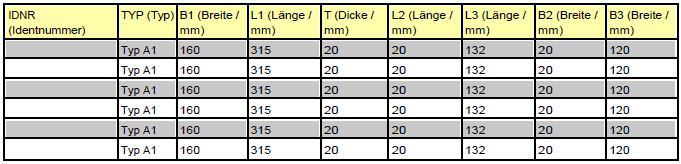
Sie können den Farbcode einer einzelnen Farbe angeben, aber auch zwei, dann wird im Tabellenkörper die Hintergrundfarbe der Zeilen abgewechselt (vgl. folgende Abbildungen).
#C8C8C8,#FFFFFF
Ausrichtung [Orientation]: vgl. derselbe Punkt unter Tabellenkopf [Table header]
CellSpacing: Abstand zwischen Tabellenzellen
Bilder in Tabelle anzeigen [Show pictures in table]:
Bei deaktivierter Funktion wird der zum Bild gehörende Text angezeigt; wenn kein Text vorhanden ist, wird eine leere Zeile angezeigt.
Padding: Seitenabstand innerhalb Tabellenzellen zwischen Rand und Zellinhalt
Registerseite Rahmen [Border]:
Beispieltabelle: Layout definiert über Rahmenfarbe [Border color], Rahmenstärke [Border size], Rahmentyp [Border type]


![Beispiel: Alle BOM Felder [BOM fields] aktivert](https://webapi.partcommunity.com/service/help/latest/pages/de/installation_ecatalogsolutions/doc/resources/img/img_2cc4f2636aa44ad2b630afce9536aac5.png)


![[Achtung]](https://webapi.partcommunity.com/service/help/latest/pages/de/installation_ecatalogsolutions/doc/images/caution.png)
![Beispieltabelle: Layout definiert über "Horizontale Linien einfügen [Insert horizontal line]"](https://webapi.partcommunity.com/service/help/latest/pages/de/installation_ecatalogsolutions/doc/resources/img/img_2be3a9311b6a454789226837b16bba0a.png)