
1.14.1.3.2.
PARTdesigner
1.14.1.3.2.4.
3D Historie: Wizard
für die Erstellung von Mustern |  |
| Zurück | Weiter |
Der Muster-Wizard ermöglicht es auf einfache Weise Kreismuster [Circular Pattern] und Rechteckmuster [Rectangular pattern] zu erstellen, zu bearbeiten und zu löschen. Er ist auch mit älteren Versionen kompatibel, da keine neuen Features verwendet werden.
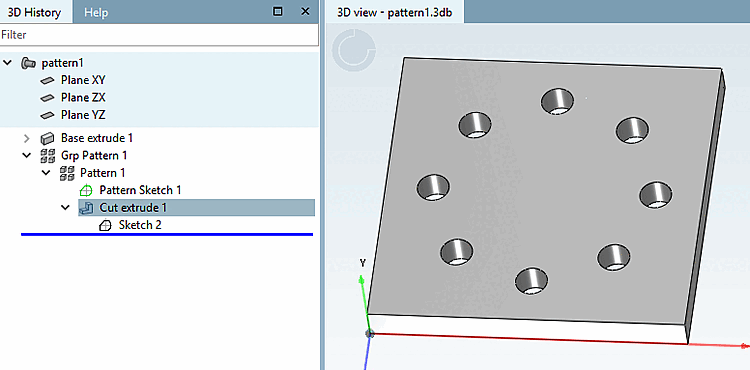
Selektieren Sie das Basiselement des Musters (hier "Cut extrude 1") und klicken Sie auf den Kontextmenübefehl Mustern [Apply pattern].
-> Das Dockingfenster Mustererzeugung [Pattern creation] wird geöffnet.
Wählen Sie die Registerseite Kreismuster [Circular Pattern].
Wählen Sie das Zentrum [Center] passend zum Basiselement.
Bestimmen Sie die Anzahl [Amount] der Musterelemente.
Standardmäßig wird ein Vollkreis erstellt.
Sie können auch die Option Vollkreis [Full circle] deaktivieren, unter Abstand (Grad) [Distance (degrees)] den Abstandswinkel definieren (bei 8 Elementen im Vollkreis ist dies 45°) und die Anzahl der Elemente verringern.
Außerdem können Sie die Richtung umkehren [Reverse direction].
-> Das Kreismuster wird in der 3D Historie [3D History] unter Grp Pattern angezeigt.
Um ein bestehendes Muster erneut zu editieren, selektieren Sie Grp Pattern und klicken auf Editieren... [Edit...].




![[Hinweis]](https://webapi.partcommunity.com/service/help/latest/pages/de/installation_ecatalogsolutions/doc/images/note.png) | Hinweis |
|---|---|
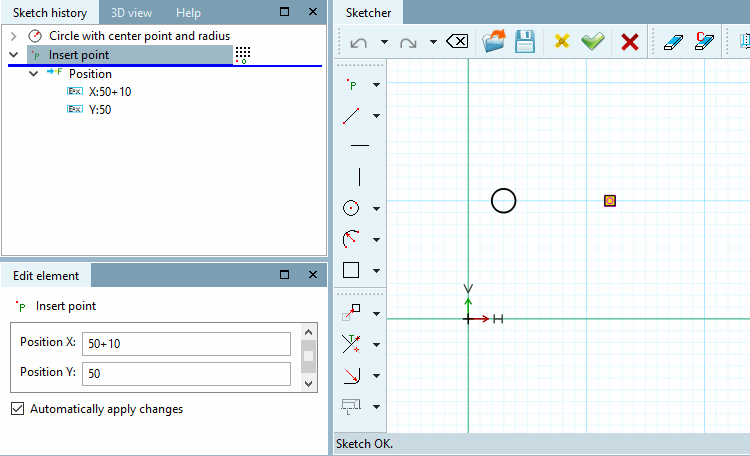
Auf
dem Muster-Basiselement (hier Sketch 2) wurde automatisch der
| |

Selektieren Sie das Basiselement des Musters (hier "Cut extrude 1") und klicken Sie auf den Kontextmenübefehl Mustern [Apply pattern].
-> Das Dockingfenster Mustererzeugung [Pattern creation] wird geöffnet.
Wählen Sie die Registerseite Rechteckmuster [Rectangular pattern].
Nehmen Sie die gewünschten Einstellungen vor:
Bestimmen Sie unter Anzahl X [Number X] die Anzahl der Musterelemente in X-Richtung.
Bestimmen Sie unter Abstand X [Distance X] den Abstand der Musterelemente in X-Richtung.
Bestimmen Sie unter Anzahl Y [Number Y] die Anzahl der Musterelemente in Y-Richtung.
Bestimmen Sie unter Abstand Y [Distance Y] den Abstand der Musterelemente in Y-Richtung.
Mit Richtung umkehren [Reverse direction] werden die einzelnen Elemente in entgegengesetzter Achsenrichtung angeordnet.
-> Das Rechteckmuster wird in der 3D Historie [3D History] unter Grp Pattern angezeigt.
Um ein bestehendes Muster erneut zu editieren, selektieren Sie Grp Pattern und klicken auf Editieren... [Edit...].


