4.1. Allgemein

3Dfindit Enterprise ist die visuelle Suchmaschine für 3D Herstellerkomponenten.

  • Installation

    Im Zuge einer PARTsolutions Enterprise Installation kann 3Dfindit Enterprise neben PARTdataManager oder auch als alleinige Anwendung installiert werden. Details hierzu finden Sie unter Abschnitt 3.3.1, „Unterschiedliche Installationsszenarien“ in Installation - Handbuch.

    PARTsolutions Enterprise Installer Setup

    PARTsolutions Enterprise Installer Setup

  • Aufruf

    3Dfindit wird direkt aus dem PARTsolutions Menü im CAD aufgerufen.

    Beispielhaft PARTsolutions Toolbar in NX

    Beispielhaft PARTsolutions Toolbar in NX

    Die folgende Tabelle zeigt das jeweilige Verhalten bei Einfügen Modell, 3Dfindit und PARTdataManager:

     Kurzhinweis

    Beschreibung

    Einfügen Modell

    Wenn noch keine Anwendung gestartet wurde, startet der 3Dfindit Client, wenn das nicht geht, startet PARTdataManager, wenn bereits eine Anwendung läuft, wird gefragt, ob der Anwender 3DFind.it oder PARTdataManager starten will.

    Wählen Sie "PARTdataManager" oder "3Dfind.it" und bestätigen Sie mit "Auswählen".

    Wählen Sie "PARTdataManager" oder "3Dfind.it" und bestätigen Sie mit "Auswählen".

    3DFind.it

    3Dfindit: Die visuelle Suchmaschine für 3D Herstellerkomponenten

    Wenn 3Dfindit nicht läuft, wird es gestartet und wenn es schon läuft, wird genau diese Anwendung verwendet.

    PARTdataManager

    PARTdataManager: Übernahme von 3D-Bauteilen aus PARTsolutions ins CAD

    Wenn PARTdataManager nicht läuft, wird er gestartet und wenn er schon läuft, wird genau diese Anwendung verwendet.

  • Im Anmeldedialog findet sich auch die Sprachauswahl.

  • Login und Rollenauswahl

    Nach dem Aufruf von 3Dfindit erscheint evtl. ein Login-Dialog. (Bei Verwendung einer Offline-CD erfolgt automatischer Login).

    Sofern mehrere Rollen zur Verfügung stehen, erscheint nach dem Login der Dialog ERP Rolle auswählen.

  • Administration

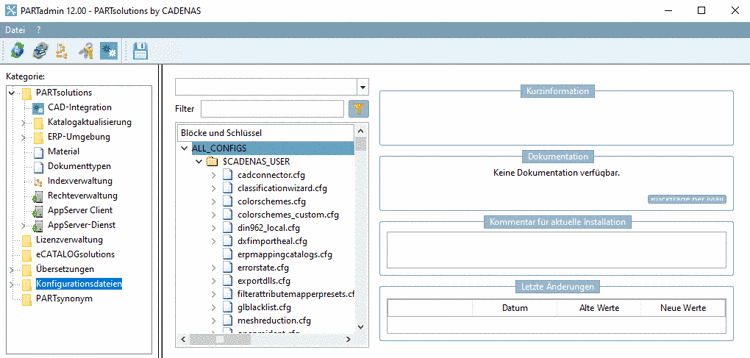
    Um administrative Einstellungen vorzunehmen, öffnen Sie PARTadmin via PARTsolutions Menü im CAD -> Einstellungen.

    PARTsolutions Menü im CAD (beispielhaft in NX)

    PARTsolutions Menü im CAD (beispielhaft in NX)

    PARTadmin

    PARTadmin

    Alle Details hierzu finden Sie im PARTsolutions Administration Handbuch.