

Mittels Wizard-Funktionalität kann eine Prozess-Pipeline in PLM Synchro sehr einfach aufgesetzt werden. Diese kann dann durch modular einsetzbare Knoten für unterschiedliche Zwecke angepasst werden.
Der Auto classify Knoten bietet einen übersichtlichen Eingabedialog zum Aufsetzen eines Regelwerkes mit dem Sie relativ einfach eine Auto-Klassifizierung Ihrer Eigenteile bewerkstelligen.
Folgende beispielhafte Abbildung zeigt, wie Sie mittels Geometrischer Ähnlichkeitsanalyse anhand von Sample-Teilen eine Zuweisung in die angelegten Klassen vornehmen. Als weitere Methoden können Zuweisungen auch über topologische Attribute und VBS-Skripte vorgenommen werden.

Im Folgenden wird die Vorgehensweise erläutert.
Stellen Sie sicher, dass Sie eine funktionierende Basis-Pipeline haben, so wie Sie sie mit dem Wizard einfach erstellen können.
Ziehen Sie den Auto classify node aus Verfügbare Filter [Available filters] in die Pipeline auf die Verbindung zwischen Konvertierung [Conversion] und Strukturknoten [Structure Node].
Selektieren Sie den Knoten Auto classify node und klicken Sie im Knoteneditor [Node Editor] auf den -Button.
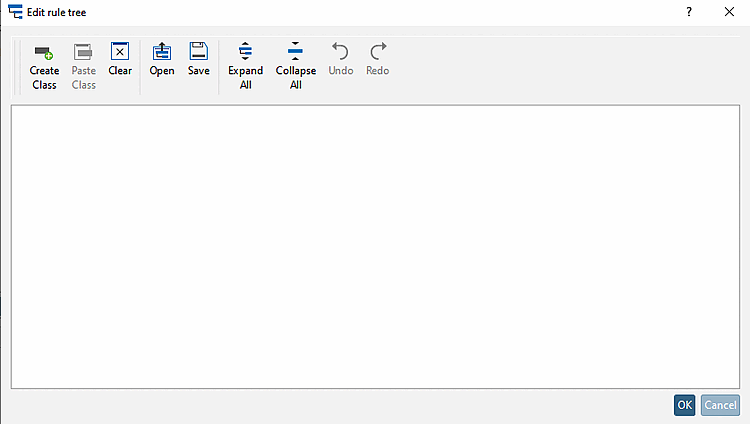
-> Das Dialogfenster Edit rule tree wird geöffnet.
Legen Sie im Dialog eine Klassenstruktur an, anhand derer Sie Ihre Eigenteile automatisch klassifizieren lassen möchten.
Klicken Sie oben in der Toolbar auf Create Class und dann im Baum auf .
-> Im Baum werden Klassen angelegt, die zunächst mit bezeichnet sind.
Klicken Sie in den Button und benennen Sie ihn entsprechend um.
Legen Sie auf diese Weise alle benötigen Klassen und Unterklassen an. Das folgende Beispiel hat keine Unterklassen.
: Fügt eine Gruppe von Regeln ein, die Sie mit einer AND- oder OR-Bedingung verknüpfen können. Fügen Sie danach die einzelnen Regeln ein (siehe nächster Punkt).
: Es werden die Optionen Attribute [Attributes], Geometrisch [Geometric] und VBS angeboten.
Nach Klick auf eine der Optionen wird der entsprechende Eingabedialog geöffnet (siehe unten).
Attribute [Attributes]: Die Klassifizierung wird anhand eines topologischen Attributs vorgenommen.
Im Folgenden ist die Prozedur am Beispiel Achsensymmetrie [Axis Symmetry] gezeigt:
Nach Klick auf die Option Attribute [Attributes] öffnet sich das Dialogfenster Select Operand [Select operand].
Selektieren Sie die Option Topological Attribute [Topological Attribute], wählen Sie das gewünschte topologische Attribut und bestätigen Sie mit .
-> Es erfolgt der entsprechende Eintrag im Dialog Edit rule tree [Edit rule tree].
Wählen Sie den mathematischen Vergleichsoperand (==, <, >, etc) und klicken Sie dann im nächsten Eingabefeld auf "Click to select operand".
-> Es erscheint erneut der Dialog Select Operand [Select operand].
Diesmal ist bereits die Option Direct Value [Direct Value] ausgewählt.
Wählen Sie im Listenfeld den gewünschten Wert und bestätigen Sie mit .
-> Nun ist die komplette Bedingung eingetragen.
Wenn das zu klassifizierende Teil achsensymmetrisch ist, erfüllt es dieses Kriterium der Klasse "Schraube".
Geometrisch [Geometric]: Auswahl eines Teils, anhand dessen die Ähnlichkeit der zu klassifizierenden Teile gemessen wird.
-> Sofern in den einzelnen Klassen Zuordnungen möglich sind, werden diese als Verzeichnis automatisch angelegt; ansonsten erscheinen die eingelesenen Teile im Verzeichnis "unclassified".

![Strukturknoten [Structure Node] - Anpassung "Dokumentpfad [Document Path]"](https://webapi.partcommunity.com/service/help/latest/pages/de/installation_ecatalogsolutions/doc/resources/img/img_72c466130ed64ea28111492a0a2ecd79.png)
![Knoteneditor [Node Editor]](https://webapi.partcommunity.com/service/help/latest/pages/de/installation_ecatalogsolutions/doc/resources/img/img_9258166b6b504e158987f467d4959a25.png)


![Achsensymmetrie [Axis Symmetry]](https://webapi.partcommunity.com/service/help/latest/pages/de/installation_ecatalogsolutions/doc/resources/img/img_ed11878c24ef4c1b9f066dca700bbb19.png)
![Click to select operand [Click to select operand]](https://webapi.partcommunity.com/service/help/latest/pages/de/installation_ecatalogsolutions/doc/resources/img/img_7d10f065d6af4c58a303e6045c75a5a5.png)


![Auswahl des Dateiformates [Selection of file format]](https://webapi.partcommunity.com/service/help/latest/pages/de/installation_ecatalogsolutions/doc/resources/img/img_9a685ce79a96423f99230569b2a0b873.png)


