|
Im vorliegenden Beispiel soll eine textuelle Suche durchgeführt werden.
Öffnen Sie 3Dfindit mit Klick auf das entsprechende Icon
 im CAD-Menü.
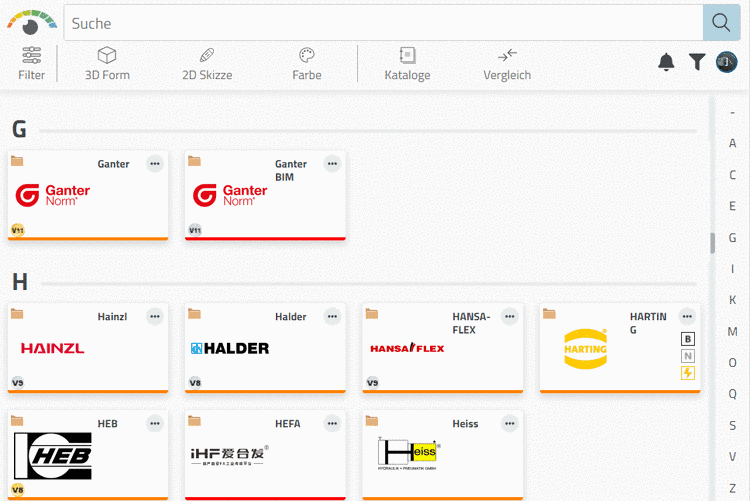
-> 3Dfindit wird mit der Katalogauswahl geöffnet.
Sobald ein Katalog geöffnet wurde, wird links zusätzlich der Filter eingeblendet.
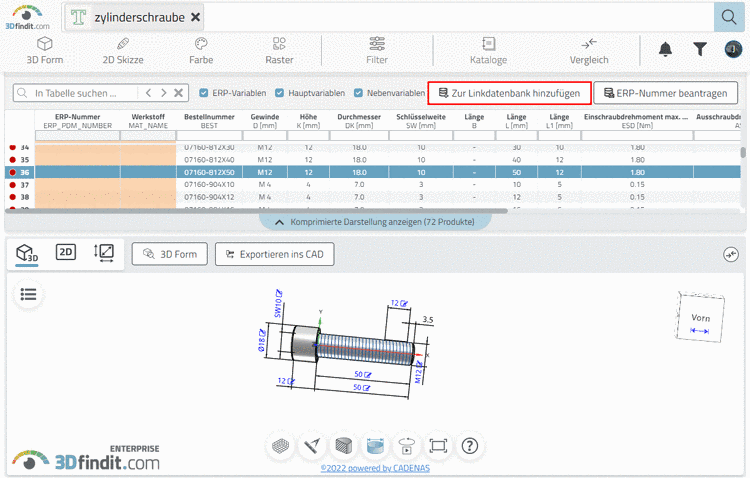
Tragen Sie im Suchfeld den Begriff "Zylinderschraube" ein. (Ist beispielsweise die Artikelnummer oder ERP-Nummer bekannt, können Sie auch direkt mit dieser suchen.)
Filtern Sie beispielsweise nach Katalogherstellern.
-> Bei jeder Änderung wird die Suche unmittelbar ausgeführt und die Anzeige angepasst.
Öffnen Sie das gewünschte Teil per Einfachklick.
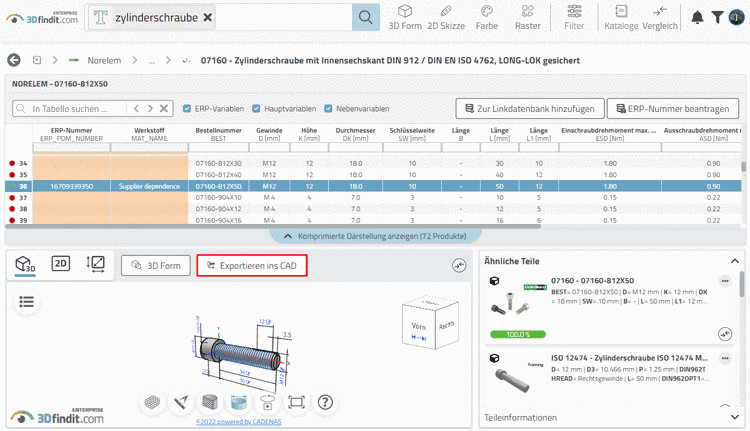
In Abhängigkeit vom vorgesehenen Workflow kann eine ERP-Nummer zugefügt werden.
Klicken Sie hierzu auf den Befehl Zur Linkdatenbank hinzufügen.
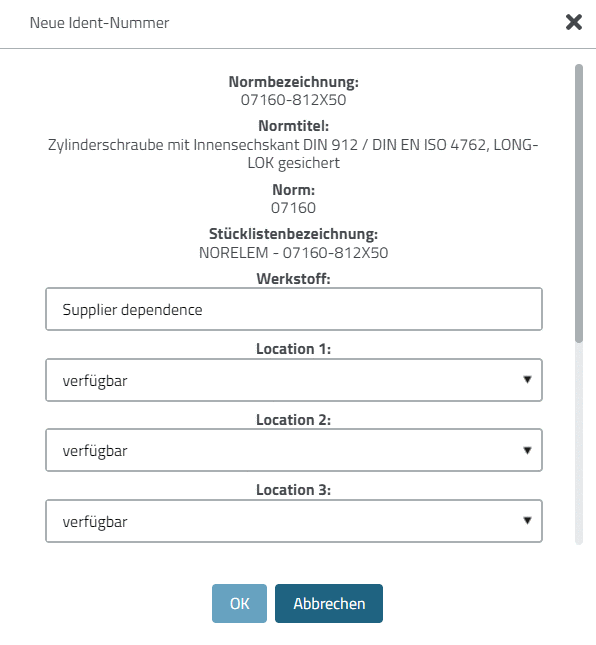
-> Der entsprechende Dialog wird geöffnet.
Wählen Sie im Listenfeld das Material und bestätigen Sie mit . (Die ERP_PDM_NUMBER wird automatisch generiert [abhängig vom vorgesehenen Workflow].)