
 |
Für Suchergebnisse steht die neue Darstellungsmethode Partition Map zur Verfügung. Hierbei erfolgt eine Partitionierung der Fläche in Rechtecke.
Klicken Sie für die Anzeige der Partition Map auf das betreffende Icon.

Zuerst wird die Hauptebene angezeigt, immer 4 Cluster mit jeweils 4 Repräsentanten. So hat man 16 Grafiken zur Auswahl. Klickt man einen Cluster an, sieht man weitere 16 Bilder und zoomt automatisch Schritt für Schritt hinein bis man auf der untersten Ebene mit den Teilen angekommen ist. In jedem Cluster wird in der Ecke rechts oben immer angezeigt, wie viele Ergebnisse sich in dem Cluster befinden.
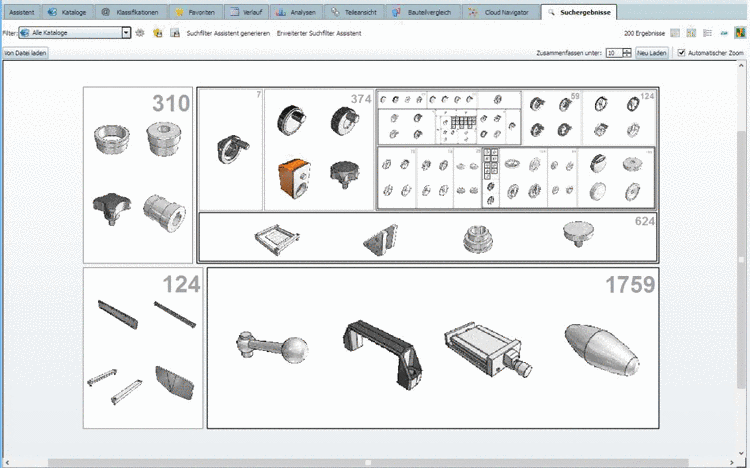
In die Cluster rechts oben wurde schon hineingezoomt und dann wieder herausgezoomt um woanders zu schauen.

Auf unterster Ebene können Sie per Mouseover auch in der "Partiton Map" wie gewohnt die 3D-Ansicht aufrufen und per Kontextmenübefehl u.a. das Teil in der Teileansicht öffnen.
Partition Map verwendet Cluster.
Diese können Sie (z.B. für einen Eigenteilekatalog) via PARTadmin -> Indexverwaltung -> Geosuchindex -> Cluster erstellen (Kontextmenübefehl im gewünschten Katalog) selbst erstellen.

Danach ist der entsprechende Kontextmenübefehl im PARTdataManager aktiv, womit Sie die Partition Map aufrufen können.
