|
Um mit ERP/PDM-Integration arbeiten zu können, muss eine Verbindung zur Linkdatenbank bestehen.
Die Anmeldung kann automatisch oder manuell erfolgen. Im zweiten Fall erscheint beim Start folgender Dialog.
Sollte eine Anmeldung mit einem anderen Benutzername gewünscht sein, klicken Sie auf
 Abmelden und
loggen sich erneut ein.
Abmelden und
loggen sich erneut ein.Sofern für einen Benutzer unterschiedliche ERP-Rollen zur Verfügung stehen, wird nach dem Login der Dialog ERP Rolle auswählen geöffnet.
Sollte während einer Sitzung eine Änderung der Rolle gewünscht sein, klicken Sie im Anmeldedialog auf ERP Rolle wechseln.
 /
/  Vorzugsreihe
aus / an: Nach Aktivierung werden in
der Produktauswahl nur noch Produkte mit Vorzugsteilen angezeigt, in der
Tabelle nur noch entsprechende Zeilen.
Vorzugsreihe
aus / an: Nach Aktivierung werden in
der Produktauswahl nur noch Produkte mit Vorzugsteilen angezeigt, in der
Tabelle nur noch entsprechende Zeilen.Warum ein Vorzugsreihenfilter? Die Verwendung bereits in ERP/PDM erfasster Teile reduziert maßgeblich die Teilevielfalt.
In der Regel sind Vorzugsreihen über das Vorhandensein einer ERP-Nummer definiert. Es sind aber auch völlig andere Vorzugsreihen-Definitionen möglich. Details hierzu finden Sie unter Abschnitt 4.7.3.1.2, „Vorzugsreihe - plinkgroups.cfg -> Block [Role_name] -> Schlüssel "PREFRANGE"“ in PARTsolutions - Handbuch für Administration.
Enthalten Produkte Ausprägungen mit ERP-Nummer, ist dies bereits in der Produktauswahl farblich gekennzeichnet.
In der beispielhaften Abbildung bedeutet hellgrün beispielsweise, dass mindestens eine Ausprägung an zwei Standorten verfügbar ist.
In der Tabelle zeigt das Icon für den ERP-Status mindestens einen grünen Punkt (
 ). Zeilen mit rotem Punkt
  sind ausgeblendet.
Die genaue Bedeutung der Icons und Farben findet sich in der
 ERP
Legende.
ERP
Legende.Die Legende zeigt die Bedeutung der Statusbitmaps in der Tabelle und der Statusfarben in der Produktauswahl.
Datensatz zur Linkdatenbank hinzufügen / ERP-Nummer beantragen:
In Abhängigkeit vom vorgesehenen Workflow kann eine ERP-Nummer zugefügt bzw. beantragt werden. Details zur Konfiguration des Dialogs Neue Ident-Nummer finden Sie unter Abschnitt 4.11, „Gestaltung Dialogfenster "Neue Ident-Nummer" - erpcustom.cfg -> Block [USERDIALOG]“ in PARTsolutions - Handbuch für Administration. Auch die automatische Vergabe einer ERP-Nummer kann definiert werden.
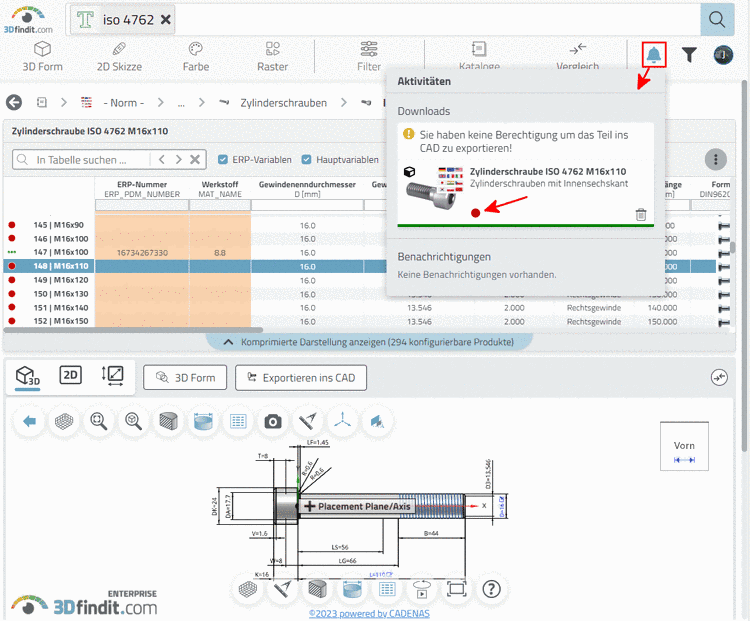
Standardmäßig ist die Exportbedingung so definiert, dass ein Export ohne ERP-Nummer nicht möglich ist. Details hierzu finden Sie unter Abschnitt 4.7.3.1.7, „Exportbedingung - plinkgroups.cfg -> Block [Role_name] -> Key "EXPORTRESTRICTION"“ in PARTsolutions - Handbuch für Administration.
Beim Exportversuch wird kurz eine Benachrichtigung eingeblendet.
Sie können Benachrichtigungen jederzeit über das Icon
 Benachrichtigungen öffnen.
Variablentypen (Spalten) ein-, und ausblenden:
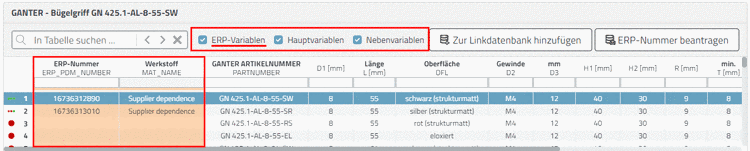
Per Auswahlkästchen können Sie die verschiedenen Variablentypen (Spalten) ein-, und ausblenden:
ERP-Variablen: Variablen, die nicht in der Sachmerkmalstabelle verwaltet sind, sondern in der Linkdatenbank (nur bei ERP-Integration relevant). Es handelt sich um Daten, die aus gekoppelten Systemen wie ERP/PDM stammen, also z.B. ERP-Nummer, Werkstoff, Preis, Lagerbestand, Releasestatus, etc.
Welche ERP-Spalten angezeigt werden sollen, ist konfigurierbar. Details hierzu finden Sie unter Abschnitt 4.7.3.1.6, „Anzuzeigende Spalten - plinkgroups.cfg -> Block [Role_name] -> Key "VARSUSED / VARSHIDDEN"“ in PARTsolutions - Handbuch für Administration.
Hauptvariablen: Variablen, die in NB und LINA vorkommen, sind der Gruppe Hauptvariablen zugeordnet.
Nebenvariablen: Variablen, die nicht in NB und LINA vorkommen, sind Nebenvariablen.


![[Hinweis]](https://webapi.partcommunity.com/service/help/latest/pages/de/installation_ecatalogsolutions/doc/images/note.png)