7.8.12.
Merkmalalgorithmen
7.8.12.1. Merkmalalgorithmus einrichten - einfaches
Beispiel
|  |
| Zurück | Weiter |
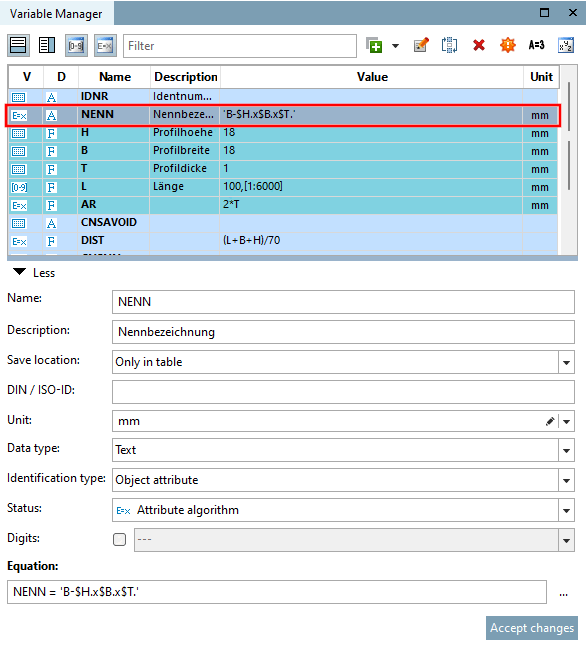
Tragen Sie unter Name den Variablennamen NENN ein.
Wählen Sie unter Speicherort [Save location] die Option Nur in Tabelle [Only in table] oder In Geometrie und Tabelle [In geometry and table].
(Bei Speicherort [Save location] "Nur in Geometrie [Only in geometry]" kann kein Merkmalalgorithmus verwendet werden.)
Wählen Sie unter Status die Option Merkmalalgorithmus [Attribute algorithm].
Öffnen Sie unter Formel [Equation] mit Klick auf das erweiterte Eingabefeld.
→ Der unter Name eingetragene Variablenname wird als erster Ausdrucksbestandteil des Merkmalalgorithmus’ ins Feld geschrieben.
Legen Sie die Zuordnung fest, welche die Variable NENN definieren soll.
→ Da es sich bei NENN um eine Textvariable handelt, lautet der Ausdruck NENN = '$H.x$B.x$L.'.
Schließen Sie den Dialog mit der Tastenkombination CTRL + ENTER oder mit Klick auf .
Klicken Sie abschließend auf .
→ Die Variable NENN wird in die Auflistung aller Projektvariablen aufgenommen.
→ Die Variable NENN wird mit dem entsprechenden Icon
 für Merkmalalgorithmus [Attribute algorithm] gekennzeichnet.


!["Merkmalalgorithmus [Attribute algorithm]" Dialogfenster](https://webapi.partcommunity.com/service/help/latest/pages/de/installation_ecatalogsolutions/doc/resources/img/img_b4f8a81e60f04512ad75a9258d2d01b6.png)
![[Hinweis]](https://webapi.partcommunity.com/service/help/latest/pages/de/installation_ecatalogsolutions/doc/images/note.png)