

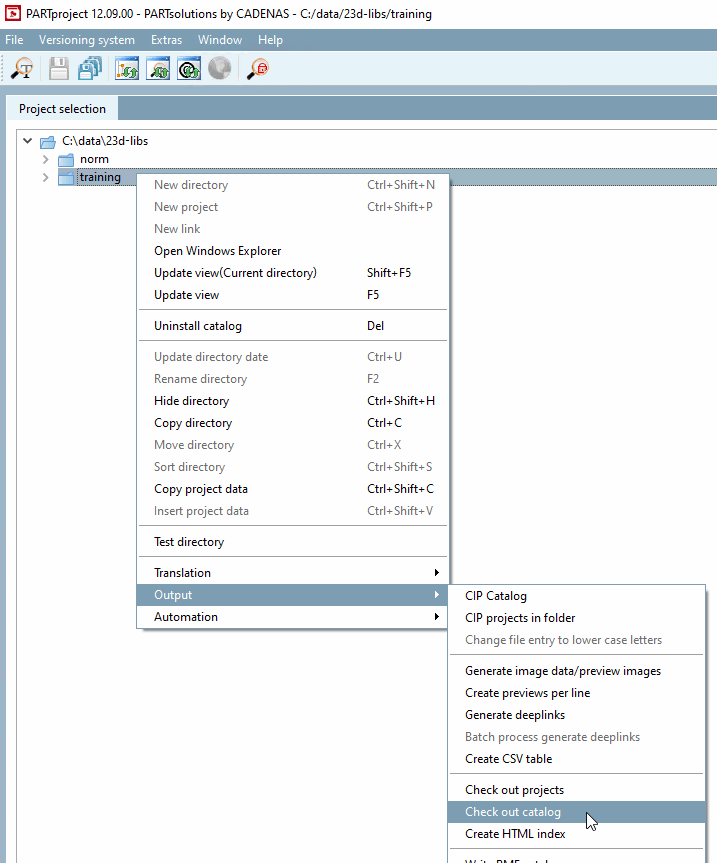
Wenn Sie einen Katalog auschecken, d.h. in ein anderes Verzeichnis kopieren wollen, können Sie ihn vorher in seiner Zusammensetzung verändern, genauer gesagt reduzieren. Dazu legen Sie im Dialogfenster Projekt bearbeiten [Edit project] sog. Filter[22] fest, die gewissermaßen wie „Stempel“ auf die betreffenden Projekte „gedrückt“ werden. Einmal mit einem solchen Filter ausgestattet, kann die entsprechende Projektdatei selektiv angesprochen werden.
![Katalog auschecken [Check out catalog]](https://webapi.partcommunity.com/service/help/latest/pages/de/partsolutions_user/doc/resources/img/img_59032f8466334379bcc772d35fda378c.png)
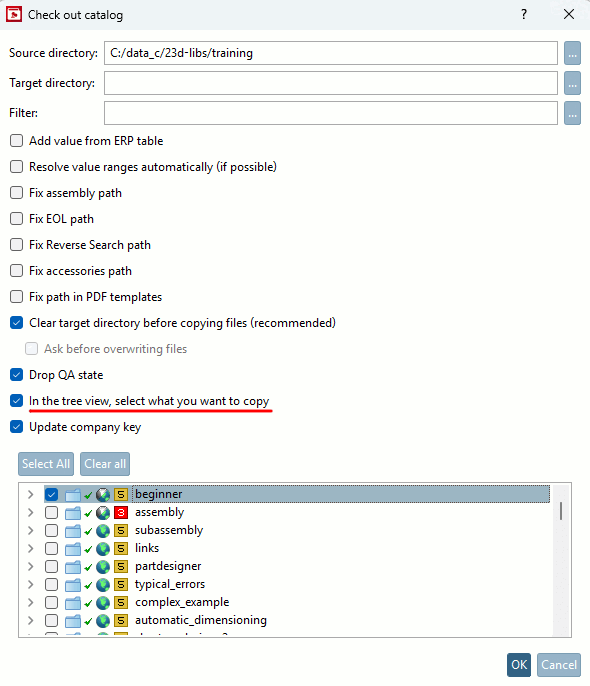
Quellverzeichnis [Source directory]: Wird entsprechend der Selektion automatisch eingetragen.
Zielverzeichnis [Target directory]: Optional. Achtung, ohne Eintrag ist Zielverzeichnis gleich Quellverzeichnis.
![[Hinweis]](https://webapi.partcommunity.com/service/help/latest/pages/de/partsolutions_user/doc/images/note.png)
Hinweis Im Gegensatz zu Projekte auschecken [Check out projects] werden hier auch die „losen“ Dateien - also solche, die keiner Projektdatei zugeordnet werden können - kopiert.
Werte aus der ERP-Tabelle hinzufügen [Add value from ERP table] (ohne ERP-Integration erscheint die Option ausgegraut)
Wertebereiche automatisch auflösen (wenn möglich) [Resolve value ranges automatically (if possible)]
Pfade im EOL anpassen [Fix EOL path] (eol in prj und eol json [eol per line])
Pfade in der umgekehrten Suche anpassen [Fix Reverse Search path] (pnoreverse.cfg)
Pfade in Zubehör anpassen [Fix accessories path] (Crosslinks)
Pfade in PDF-Vorlage anpassen [Fix path in PDF templates] (Pfad des Testprojekt)
Zielverzeichnis vor dem Kopieren leeren (empfohlen) [Clear target directory before copying files (recommended)]: Kopieren betrifft nicht nur Projekte, sondern auch
dir.prjund/oderdir.def, was bei einem Überschreiben zu Problemen führen kann. Daher ist es empfohlen, das Kopieren nur auf leere Zielverzeichnisse anzuwenden oder diese eben vorher zu leeren.QA Status senken [Drop QA state]: Projekte werden während des Auscheckens möglicherweise verändert. Daher wird der Katalog nach dem Auschecken auf die QA-Stufe 3 zurückgestuft. Die Option ist per Default aktiviert.
Sind die Kataloge oder Projekte in dem Verzeichnis unter Stufe 3, wird der Status nicht angepasst. Die Einstellung ist per Default aktiviert, kann bei Bedarf aber deaktiviert werden (nicht empfohlen).
Wählen Sie in der Baumansicht aus, was kopiert werden soll [In the tree view, select what you want to copy]: Bei Aktivierung öffnet sich unterhalb der Einstellungsoptionen ein Extrabereich mit der Baumsicht, wo Sie mittels Auswahlkästchen Verzeichnisse und/oder Projekte selektieren können, die kopiert werden sollen.
Firmenschlüssel aktualisieren [Update company key]: Aktivieren Sie die Option, wenn Sie zwischen verschiedenen Katalogen kopieren.
Hier im Beispiel wurde ein Unterverzeichnis aus dem Training-Katalog in den Demo-Katalog kopiert. Der Wert von "Firmenschlüssel [Company key]" wurde beim kopierten Unterverzeichnis aktualisiert.
![[Achtung]](https://webapi.partcommunity.com/service/help/latest/pages/de/partsolutions_user/doc/images/caution.png)
![Hier im Beispiel wurde ein Unterverzeichnis aus dem Training-Katalog in den Demo-Katalog kopiert. Der Wert von "Firmenschlüssel [Company key]" wurde beim kopierten Unterverzeichnis aktualisiert.](https://webapi.partcommunity.com/service/help/latest/pages/de/partsolutions_user/doc/resources/img/img_d99c95fe8ccf468092f0be6ee32a1538.png)
[22] Unter Abschnitt 5.9.2.5, „Menüpunkt: Tabellenfilter “ finden Sie die Details wie Sie die Filter anlegen.
Im PARTdataManager ist es zudem möglich, den Umfang der angezeigten Katalogprojekte durch ebensolche Filter zu steuern (siehe Abschnitt 1.3.8, „ Teileauswahl “ in ENTERPRISE 3Dfindit (Professional) - Administration -> Projektfilter [Project filter]).