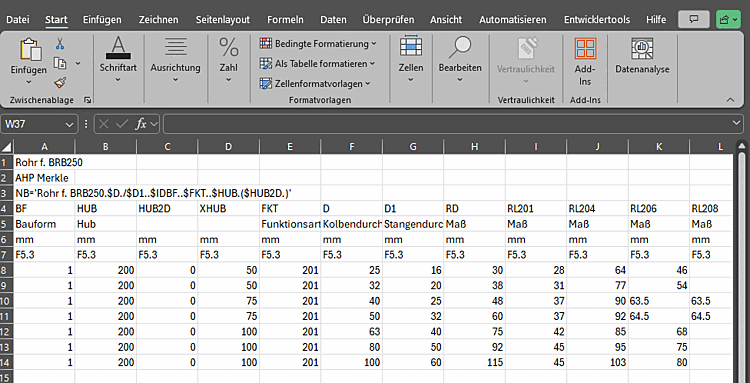
Sie können eine Tabelle als CSV oder XLSX Datei exportieren.
![[Hinweis]](https://webapi.partcommunity.com/service/help/latest/pages/de/partsolutions_user/doc/images/note.png)
Wählen Sie oberhalb der Tabelle oder im Datei [File]-Menü den Befehl
 Tabellen
Export [Table export].
Tabellen
Export [Table export].→ Das Fenster Tabellen Export [Table export] wird geöffnet.
Wählen Sie im Bereich Dateipfad [File path] aus, ob Sie eine CSV oder eine XLSX Datei erzeugen wollen.
Geben Sie als Speicherort einen kompletten Pfad mit Dateiname für die CSV oder XLSX Datei an. Über die Schaltfläche öffnet sich das Fenster Datei speichern unter... [Save file as...], in dem Sie den Standard Speicherort (Installationsverzeichnis von eCATALOG 3Dfindit) ändern können.
Legen Sie fest, welche Bestandteile (Header, Variablen [Variables]) übernommen werden sollen und wie der Zeilenaufbau [Layout of lines] aussehen soll.
Über das Kontrollkästchen Header exportieren [Export header] können Sie die Kopfzeile als erste Spalte in die exportierte Tabelle übernehmen.
Die Auswahl der möglichen Kopfzeilen verändert sich, je nachdem ob Sie aus der Variablen Verwaltung im PARTproject oder aus der Option Tabellen Export [Table export] im PARTdesigner kommen.
Über das Kontrollkästchen Spalten und Zeilen transponieren [Transpose columns and rows] können Sie auswählen, ob der Zeilenaufbau transponiert sein soll.
Nicht transponiert bedeutet eine Variable pro Spalte. Transponiert bedeutet, dass Spalten und Zeilen vertauscht sind und es eine Variable pro Zeile gibt. Dies wird für CSV- und XLSX-Dateien unterstützt.
Eine transponierte Tabelle kann auch wieder über den PARTdesigner importiert werden. In dem Kapitel Abschnitt 7.12.18, „ Tabellen Import “ können Sie mehr über den Import von Tabellen erfahren.
Wählen Sie das Trennzeichen [Separator], Texterkennungszeichen [Text identifying character] und den Trenner für Nachkommastellen [Separators for mantissa] aus.
Nutzen Sie die Kontrollkästchen Feste Werte [Fixed values], Wertebereichsvariablen [Value range variables] und Merkmalsalgorithmen [Attribute algorithms], um den jeweiligen Variablentyp zu exportieren. Sie können in der darunterstehenden Tabelle noch jeweils einzelne oder alle Variablen aus- und abwählen.
Mit dem Kontrollkästchen Werte exportieren [Export values] können Sie sich die zu der jeweiligen Kopfzeile die Werte dazu ausgeben lassen. Ist der Haken nicht gesetzt, werden keine Werte ausgeben. Ist Header exportieren [Export header] ebenfalls nicht angekreuzt, wird keine Datei erzeugt.
Ist die Option Wertebereiche auflösen mit Namen als Werte [Resolve ranges of values with names as values] angekreuzt, wird zusätzlich zu dem Standardwert auch dessen Fixwert ausgegeben.
![Tabellen Export [Table export]](https://webapi.partcommunity.com/service/help/latest/pages/de/partsolutions_user/doc/resources/img/img_383f19ea08d24b219d3d766ab4c18b87.png)
![Tabellen Export [Table export]](https://webapi.partcommunity.com/service/help/latest/pages/de/partsolutions_user/doc/resources/img/img_f5cfceac2eca4b43b1a7fa0d8a3a9a55.png)
![Tabellen Export [Table export]](https://webapi.partcommunity.com/service/help/latest/pages/de/partsolutions_user/doc/resources/img/img_dfd64b3dbdb14f28862e6155e8cd4b46.png)
![[Wichtig]](https://webapi.partcommunity.com/service/help/latest/pages/de/partsolutions_user/doc/images/important.png)