Wenn Sie ein ERP-Mapping aktiv ausführen möchten (entweder vor oder nach einem SVN-Checkin), verwenden Sie hierzu unter Publizierung [Publication] die Befehle ERP-Mapping hinzufügen... [Add ERP-Mapping...] und ERP-Mapping bearbeiten... [Edit ERP-Mapping...].
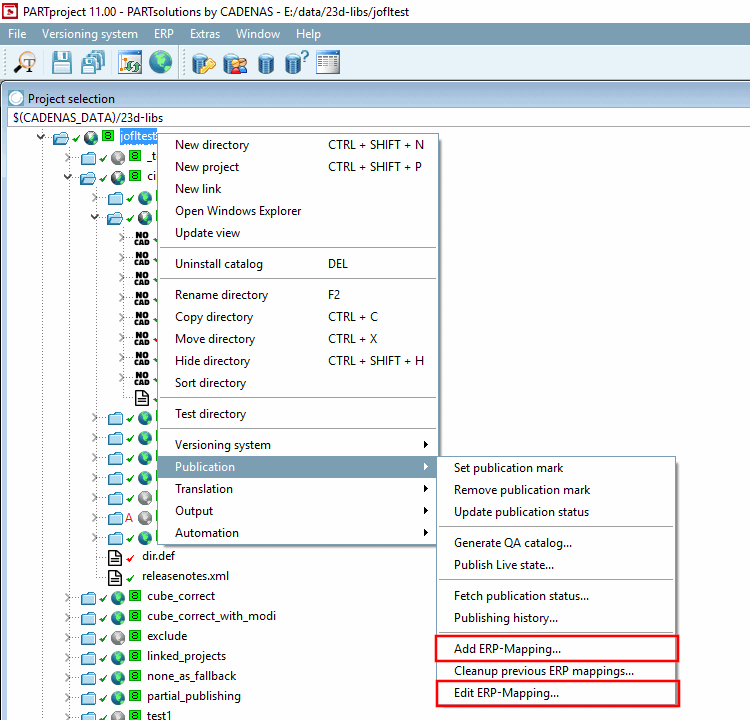
Führen Sie den Kontextmenübefehl ERP-Mapping hinzufügen... [Add ERP-Mapping...] aus.
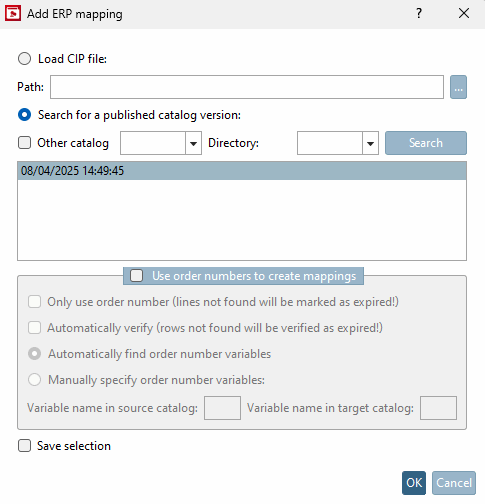
→ Gleichnamiges Dialogfenster wird geöffnet.
Prüfen Sie den automatisch geladenen Katalogstand und bestätigen Sie mit .
![[Hinweis]](https://webapi.partcommunity.com/service/help/latest/pages/de/partsolutions_user/doc/images/note.png)
Hinweis Das System zeigt beim Öffnen des Dialogfensters den letzten Katalogstand automatisch an. Bei hoher Netzwerkauslastung kann dieser Prozess einige Sekunden in Anspruch nehmen.
Sie können bei Bedarf die automatische Suche deaktivieren. Fügen Sie dazu in der Konfigurationsdatei
$CADENAS_USER/erpmappingcatalogs.cfgfolgenden Abschnitt hinzu:[COMMON] LoadLatestLivePublication=false
→ Klicken Sie auf Suchen [Search], um sich weitere Veröffentlichungen anzeigen zu lassen.
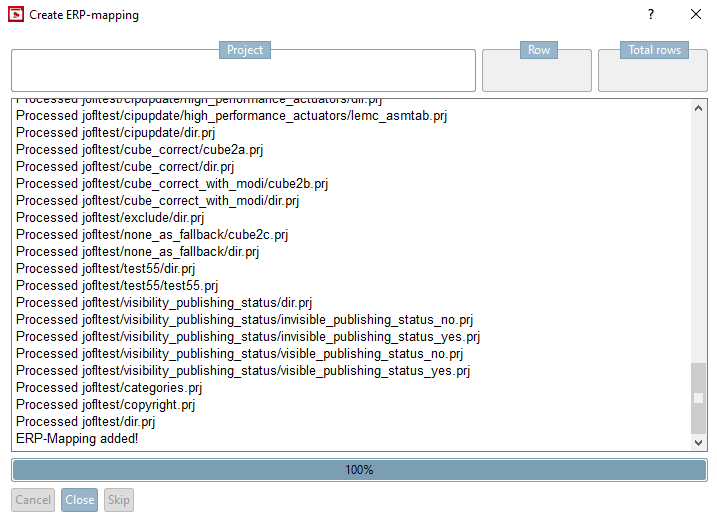
→ Das Dialogfenster ERP-Mapping erstellen [Create ERP-mapping] wird geöffnet.
Schließen Sie den Dialog, wenn ERP-Mapping wurde hinzugefügt! [ERP-Mapping added!] angezeigt wird.
Führen Sie den Kontextmenübefehl ERP-Mapping bearbeiten... [Edit ERP-Mapping...] aus.
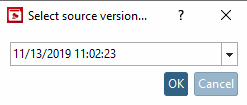
→ Sofern mehrere Mappings erstellt wurden, erscheint das Dialogfenster Quellversion auswählen [Select source version]. Wählen Sie hier aus, welches Mapping Sie bearbeiten möchten und bestätigen Sie mit .
Das Dialogfester Quellversion auswählen... [Select source version...] wird geöffnet.
Das Dialogfenster ERP-Mapping für den Quellkatalog vom ... bearbeiten wird geöffnet. Vergleiche oben.