
Kapitel 2. Training - Erstellen einer Hutmutter
2.7. Datei speichern - Identifikationsangaben
|  |
| Zurück | Weiter |
Wenn
Variablen und Tabelle angelegt sind, speichern Sie die Datei mit Klick auf
den Button Speichern [Save]
 .
.
-> Das Fenster Identifikationsangaben [Identification data] wird mit Registerseite Geometrie [Geometry] geöffnet.
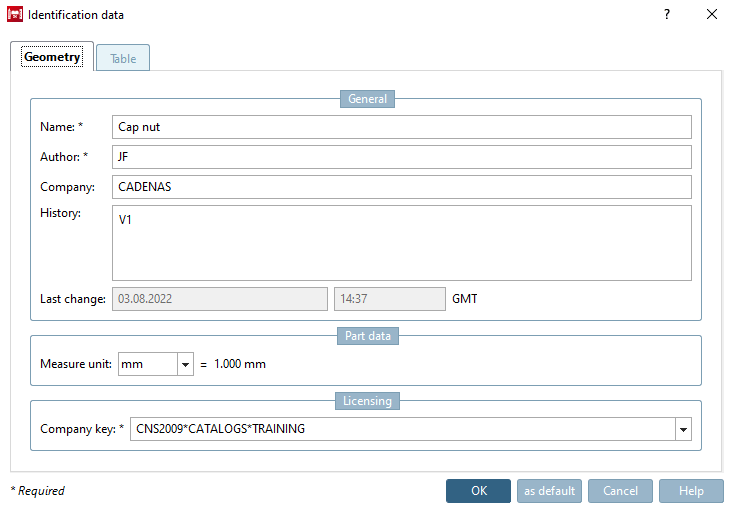
Füllen Sie die Pflichtfelder Bauteilname [Part name], Autor [Author] und Firmenschlüssel [Company key] aus.
Ohne Angabe eines gültigen Firmenschlüssel [Company key] bleibt ausgegraut und es kann nicht gespeichert werden.
Das Schema für einen gültigen Firmenschlüssel [Company key] lautet:
CNS2009*CATALOGS*KATALOGNAME
Hier im Trainingsbeispiel lautet der Firmenschlüssel [Company key]:
CNS2009*CATALOGS*TRAINING
Wechseln Sie auf die Registerseite Tabelle [Table].
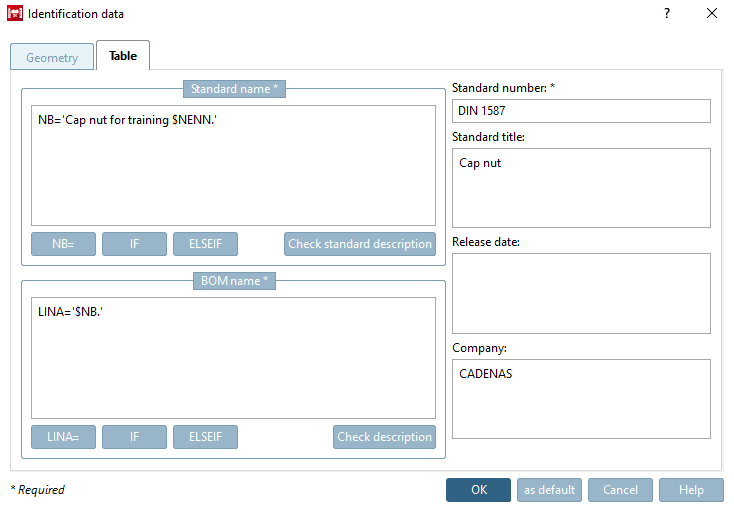
Füllen Sie die Pflichtfelder Normbezeichnung [Standard name], Stücklistenbezeichnung [Description for BOM] und Normnummer [Standard number] aus. Details hierzu finden Sie unter ???.
Die folgende Tabelle gibt Informationen zu allen Feldern:
![[Hinweis]](https://webapi.partcommunity.com/service/help/latest/pages/de/partsolutions_user/doc/images/note.png)
Die Identifikationsangaben sind damit abgeschlossen. Bestätigen Sie die Eingaben mit .