
 |
Sie können jetzt direkt im CAD Flächen selektieren für die Partielle Suche. Bislang musste das komplette Modell nach PARTsolutions übertragen werden und dort die Flächen selektiert werden, was viel zeitaufwendiger war.
Das Feature steht für alle großen CAD-Systeme zur Verfügung bis auf OSDM.
![[Wichtig]](https://webapi.partcommunity.com/service/help/latest/pages/de/partsolutions_user/doc/images/important.png)
Bestätigen Sie abschließend mit der Esc-Taste.
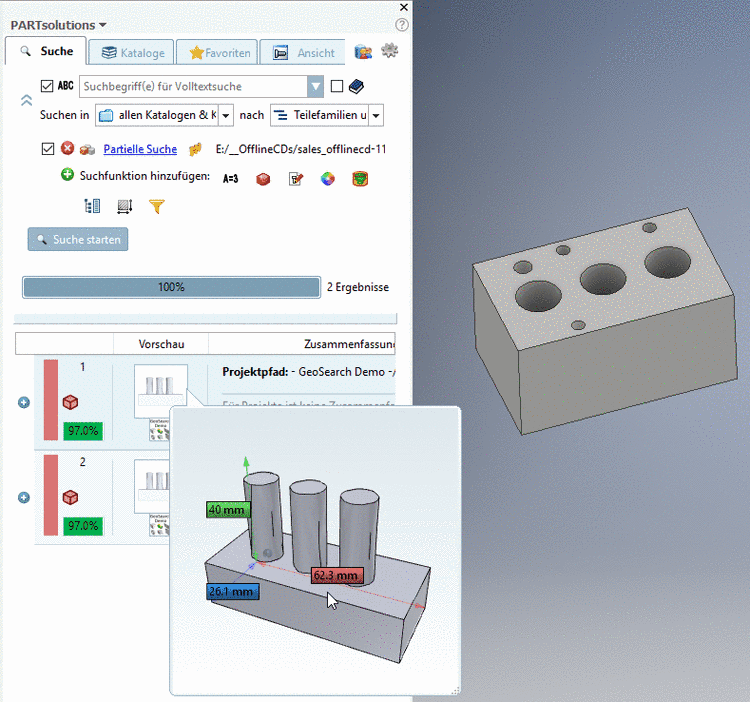
-> Die Partielle Suche wird im Seamless-Dialogfenster ausgeführt.
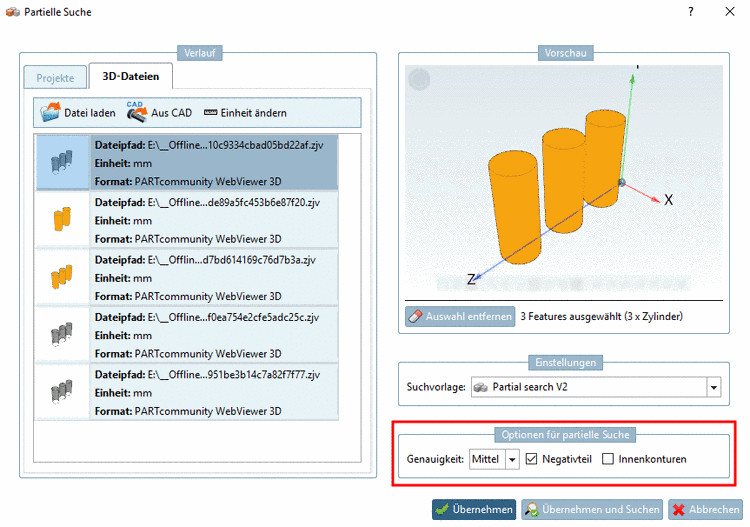
Für Änderung der Sucheinstellungen klicken Sie im Seamless-Fenster auf den Link Partielle Suche.
Im vorliegenden Beispiel aktivieren Sie die Option Negativteil und bestätigen mit Übernehmen.
Klicken Sie dann im Seamless-Dialog auf .

Für Details siehe Abschnitt 3.1.6.4.10, „Partielle Suche“ in PARTsolutions - Handbuch für Anwender.