![[Hinweis]](https://webapi.partcommunity.com/service/help/latest/pages/de/partsolutions_user/doc/images/note.png)
![AppServer Service -> Port Konfiguration [Port configuration] -> HTTPS-Port](https://webapi.partcommunity.com/service/help/latest/pages/de/partsolutions_user/doc/resources/img/img_5c6ceb4128894d508bc3e747770483b2.png)
Wenn SSL verwendet werden soll, ist ein Zertifikat erforderlich, welches von der Zertifizierungsstelle unterzeichnet ist.
Ports eintragen und aktivieren
Tragen Sie die zu verwendenden Port-Nummern ein und aktivieren Sie die Auswahlkästchen.
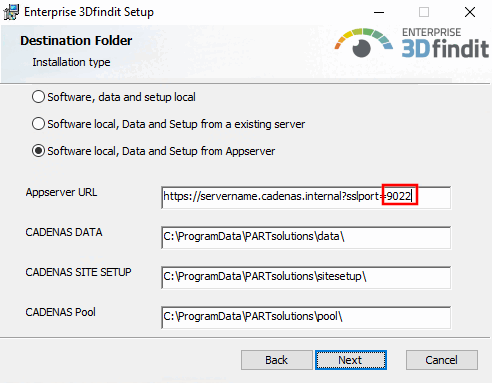
Später beim Ausführen der Client-Installation muss diese Port-Nummer unter Appserver URL angegeben werden.
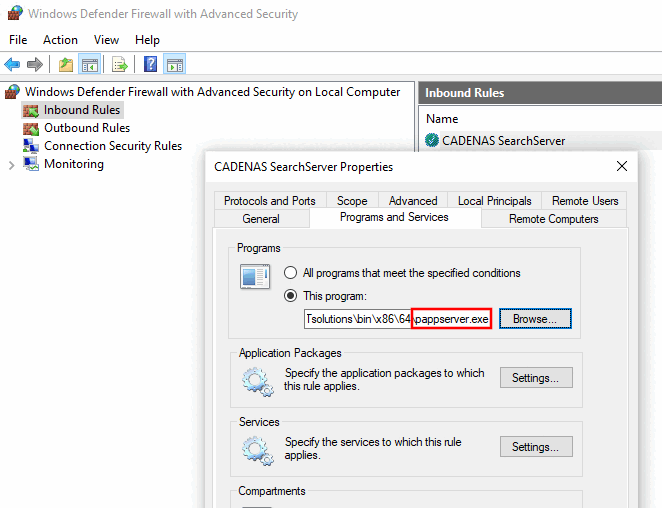
Geben Sie
pappserver.exein der Firewall frei.Stellen Sie sicher, dass der gewünschte Zugriff auf de AppServer nicht durch eine Firewall blockiert wird.
Stellen Sie sicher, dass die AppServer Client [AppServer client]-Einstellungen auf dem Server korrekt sind:
![AppServer Client [AppServer client] -> Verbindung zum AppServer [AppServer connection]](https://webapi.partcommunity.com/service/help/latest/pages/de/partsolutions_user/doc/resources/img/img_e394da1cc9e942e2ab304331e259f12e.png)
Wenn unter AppServer Client [AppServer client] die Option Lokalen AppServer verwenden [Use local AppServer] gesetzt ist, wird der CadConnector auf die falsche URL zugreifen, was möglicherweise zu einem Verbindungsfehler führt.