2.13.1.1.1. Teileansicht - Vertikal

Das Bestimmen der Ausprägung kann alternativ zum Ansichtstyp Tabelle im neuen Ansichtstyp Vertikal erfolgen.

Das Arbeiten im Ansichtstyp Vertikal ermöglicht die Bauteilspezifizierung in nur wenigen Schritten.
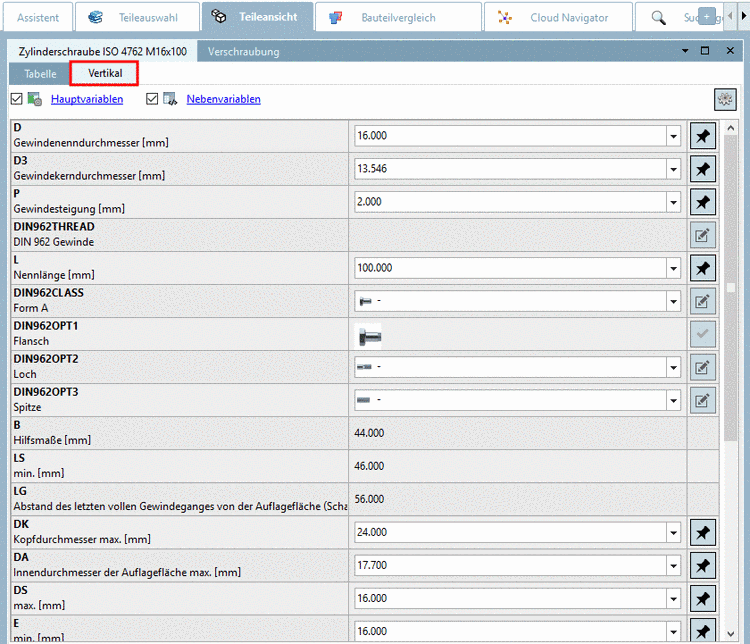
Beispiel: Ansicht "Vertikal"

Beispiel: Ansicht "Vertikal"

Die Listendarstellung ist untergliedert in folgende Spalten:

  • Variablenname mit Variablenbeschreibung

  • Variablenwert

    Hier gibt es verschiedene Möglichkeiten:

    • Fester Wert

    • Werteauswahl einer Standard-Variablen

    • Werteauswahl einer Wertebereichs-Variablen

    Über Eingabefelder, Listenfelder, Schieberegler, etc. kann der Wert geändert werden (sofern grundsätzlich möglich).

  • Symbol zur Beschreibung des aktuellen Auswahlzustands der betreffenden Variablen.

    Insbesondere interessant ist, ob ein Bauteil bereits ausreichend definiert ist und/oder noch Optionen bestehen.

Die folgende Tabelle erläutert die verschiedenen Symbole:
 Bedeutung

Fester Wert

Die Variable enthält einen nicht änderbaren festen Wert.

Es stehen mehrere Werte zur Auswahl bereit.

Wenn Sie im Listenfeld einen Wert wählen, passiert Folgendes:

  1. Bei der geänderten Variablen ändert sich das Symbol auf .

  2. Bei abhängigen Variablen ändert sich ebenfalls das Symbol.

    Hierbei gibt es zwei Möglichkeiten:

    1. Es ist nur noch ein einziger Wert möglich.

      -> Die Variable wird mit gekennzeichnet.

      Im aufgeklappten Listenfeld sehen Sie einen schwarzen Wert (den eingestellten) und die übrigen in blauer Schriftfarbe.

    2. Es gibt es zwar Einschränkungen, aber es sind noch mehrere Werte möglich.

      -> Die Variable bleibt weiterhin mit gekennzeichnet.

      Im aufgeklappten Listenfeld sehen Sie schwarze Werte. Diese wurden durch die Auswahl nicht betroffen.

      Außerdem sehen Sie blaue Werte. Diese wurden durch die Auswahl gefiltert.

Beispiel: D wurde auf den Wert 1.6 gesetzt. Dadurch sind bei L Werte größer gleich 20 nicht mehr möglich. Diese sind nun in blauer Schriftfarbe dargestellt.

Beispiel: D wurde auf den Wert 1.6 gesetzt. Dadurch sind bei L Werte größer gleich 20 nicht mehr möglich. Diese sind nun in blauer Schriftfarbe dargestellt.

Gefiltert. Gefilterte Variablen schränken andere Auswahlen ein.

Wert gepinnt

  • Der Wert wurde durch Klick auf oder durch direkte Auswahl gepinnt.

    Im eigenen Listenfeld sind alle Werte blau, außer der eingestellte. Dieser ist schwarz.

    [Hinweis]Hinweis

    Das bedeutet nicht, dass keine Änderung mehr vorgenommen werden kann.

    Allerdings werden durch die Wahl eines blauen Wertes alle vorher getroffenen Einschränkungen wieder aufgehoben.

  • Gefilterte Variablen schränken abhängige Variablen ein. Dort werden nicht mehr verfügbare Werte ebenfalls blau eingefärbt.

    Von der Filterung unberührte Variablen bleiben weiterhin schwarz.

  • Durch Klick auf das Symbol kann der Filter auch wieder aufgehoben werden. Es erscheint dann wieder das ursprüngliche Symbol .

Auswahl abgeschlossen, es gibt nur noch einen möglichen Wert

Wert indirekt festgelegt

Dieses Symbol wird angezeigt, wenn

  1. grundsätzlich nur ein Wert möglich war

    oder

  2. durch das Filtern/Pinnen einer anderen Variablen die Auswahl auf einen einzigen Wert eingeschränkt wurde.

    [Hinweis]Hinweis

    Das bedeutet nicht, dass keine Änderung mehr vorgenommen werden kann.

    Allerdings werden durch die Wahl eines blauen Wertes alle vorher getroffenen Einschränkungen wieder aufgehoben.

Wertebereichsfeld:

Die Auswahl erfolgt durch freie Eingabe, Listenfelder, Schieberegler, etc.

Wertebereich

Wertebereich

Auswahl diskreter Werte

Auswahl diskreter Werte

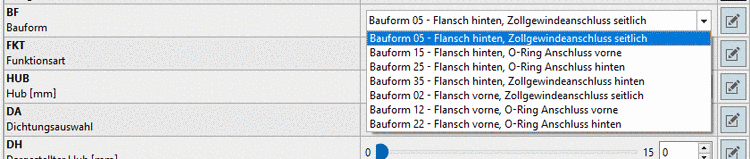
Auswahl diskreter Werte mit Vorschaubildern

Auswahl diskreter Werte mit Vorschaubildern

Wird mit ERP-Integration gearbeitet, werden die ERP-Status-Icons ebenfalls angezeigt und dienen der Orientierung bei der Teileauswahl.
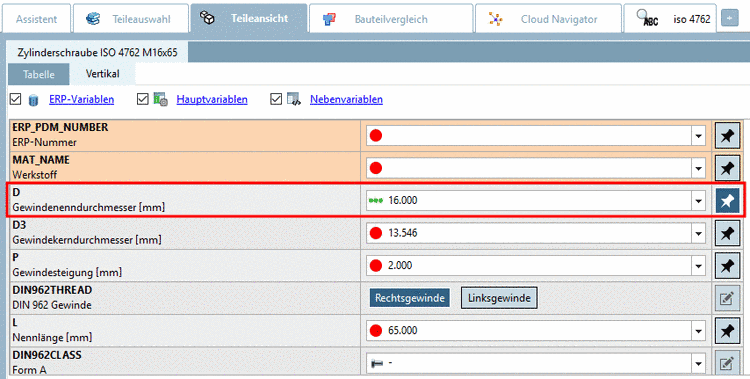
Beispiel: Bei der Auswahl D=16 gibt es Teile, die an allen Firmenstandorten eingesetzt werden.

Beispiel: Bei der Auswahl D=16 gibt es Teile, die an allen Firmenstandorten eingesetzt werden.

Weitere Details und ein Beispiel zum Typ Vertikal finden Sie unter Abschnitt 3.1.7.2, „Ausprägung bestimmen in Ansicht "Vertikal"“ in PARTsolutions - Handbuch für Anwender.