|
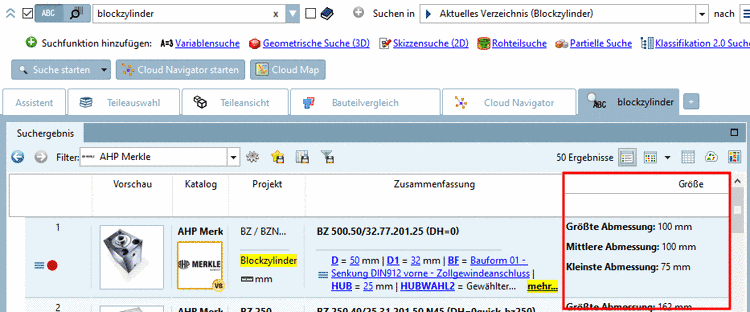
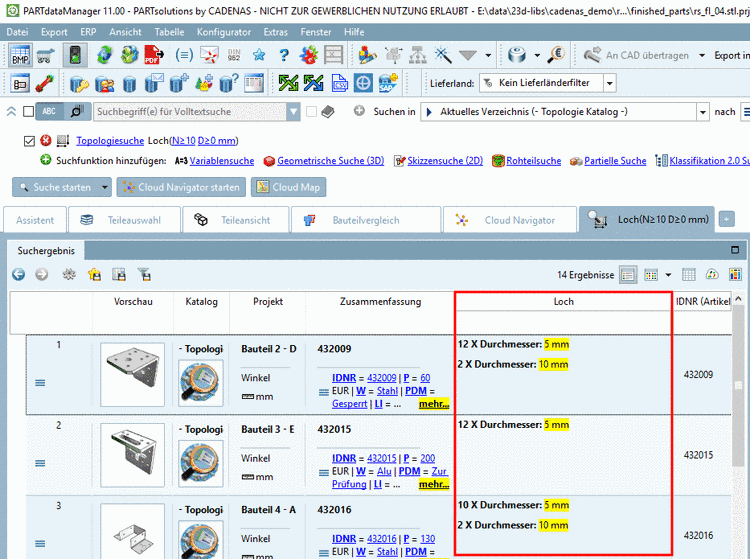
Zur Verdeutlichung hier die namensähnlichen Topologiespalten gegenübergestellt:
Im Suchergebnis will man z.B. sehen, wie viele Bohrungen Teile haben, weil man das in der Vorschau evtl. nicht erkennen kann oder man möchte beispielsweise standardmäßig die Längste Ausdehnung, Mittlere Ausdehnung und Kürzeste Ausdehnung sehen.
Bei Verwendung der Option Topologiewerte werden diese nicht nur bei der Topologiesuche, sondern auch bei allen anderen Suchen angezeigt. Klappen Sie den Baum auf, um alle Kategorien sehen zu können und aktivieren Sie bei den gewünschten das Auswahlkästchen.
Die Option Topologie wird bei Aktivierung nur bei einer Topologiesuche relevant.
Ist die Option aktiviert, dann werden für alle gesuchten topologischen Werte die entsprechenden Spalten angezeigt.
Die Spalte Größe mit den Ausdehnungswerten in Richtung der X-, Y- und Z-Achse wird bei Topologiesuche automatisch angezeigt.
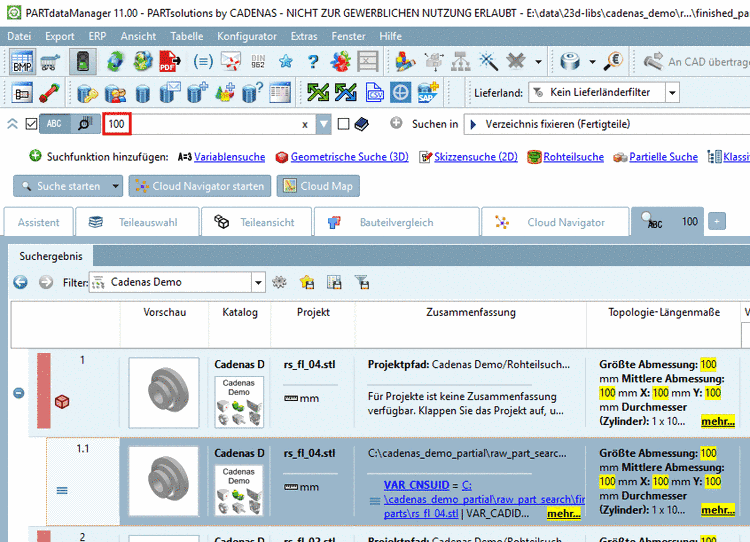
Die Spalte wird nur bei einer Volltextsuche sichtbar. Die Option bezieht sich auf topologische Längenmaße, die im Zuge einer Volltextsuche durchsucht werden.
Es wird in einem Eigenteile-Katalog eine Volltextsuche mit dem Wert 100 durchgeführt.
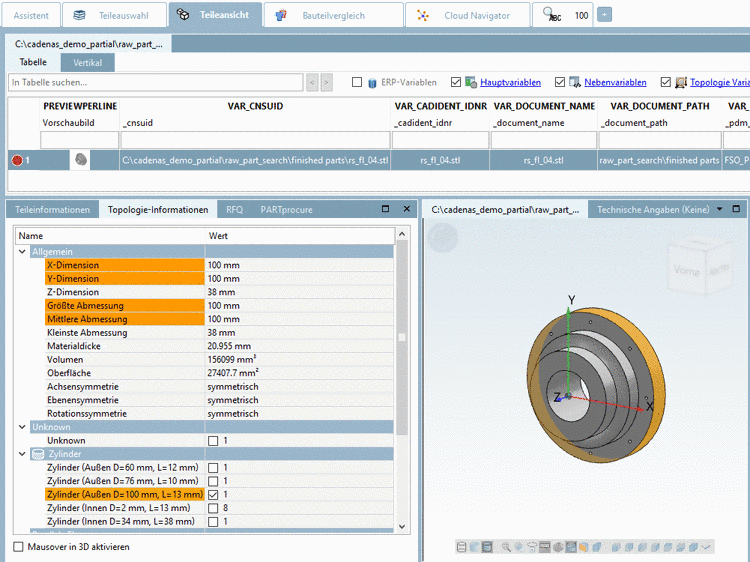
Im Docking-Fenster Topologie-Informationen sehen Sie, wo die Treffer erfolgten. Die Tabelle enthält keine Sachmerkmalswerte, sodass Teile hierüber nicht gefunden werden können.
![[Hinweis]](https://webapi.partcommunity.com/service/help/latest/pages/de/partsolutions_user/doc/images/note.png)
Hinweis Die Verwendung des Features erfordert einen administrativ upgedateten Volltextsuchindex plus entsprechend gesetzten Konfigeintrag.
In der Konfigurationsdatei
partsol.cfg, BlockINDEX:LUCENE, SchlüsselTopologyCatalogsfügen Sie den gewünschten Katalogpfad in folgender Form ein:cat/<catalog_name>
Details hierzu finden Sie unter Abschnitt 1.3.8.6.15, „Update Volltextsuchindex (und Geosuchindex) für das Finden von topologischen Werten über Volltextsuche“ in PARTsolutions - Handbuch für Administration.