|
Bislang musst man, um einen Sketch zu deaktivieren (z.B. kurzzeitig zu Testzwecken), eine ungültige Bedingung setzen wie etwa "0=1" oder eine schon existierende Bedingung ungültig machen. Jetzt mit V11 SP9 gibt es zur Vereinfachung die Funktion Deaktivieren, welche außerdem auch für mehrere Sketche auf einmal angewendet werden kann.
Bei Anwendung von Deaktivieren gibt es zwei Möglichkeiten:
Bei Aktivieren läuft es genau anders herum.
Ausgeblendete
"Base extrude" werden mit einem entsprechenden Icon  gekennzeichnet.
Sketche mit
Bedingung werden standardmäßig mit dem if-Icon gekennzeichnet.
![[Hinweis]](https://webapi.partcommunity.com/service/help/latest/pages/de/partsolutions_user/doc/images/note.png) | Hinweis |
|---|---|
Das neue
Feature ist voll kompatibel mit älteren Versionen, nur das Icon
| |
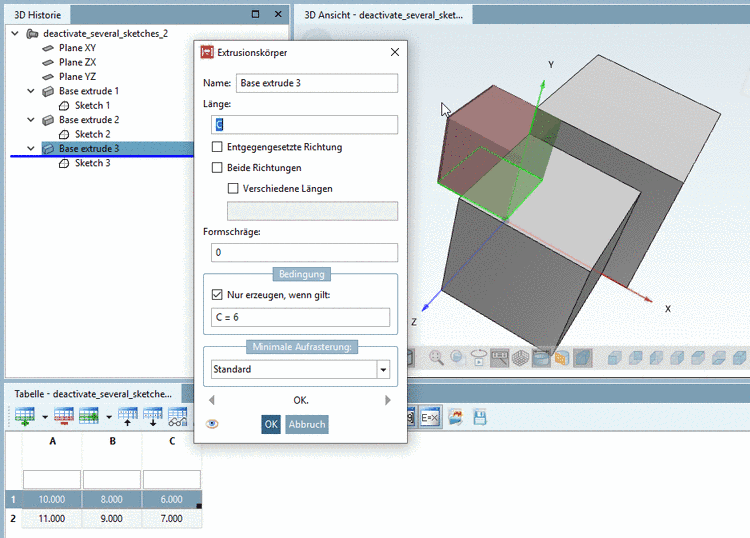
Ausgangssituation: Für Sketch 3 existiert eine Bedingung, für Sketch 2 nicht. Beide sollen ausgeblendet werden.
Markieren Sie die gewünschten Base extrude und klicken Sie den Kontextmenübefehl Deaktivieren.
-> Die ausgeblendeten "Base extrude" werden mit einem entsprechenden Icon
gekennzeichnet.-> Standardmäßig werden die Sketche mit dem if-Icon
gekennzeichnet.Öffnen Sie Base extrude 2. Es wurde die ungültige Bedingung "0=1" eingefügt.
Öffnen Sie Base extrude 3. Hier wurde zu der zuvor schon bestehenden Bedingung "C=6" mit "&" die ungültige Bedingung "0=1" angefügt.
Um die Sketche wieder zu aktivieren, klicken Sie auf den Kontextmenübefehl Aktivieren.