5.23.3. Konfigurationsdatei für 3Dfindit
(custom_config.json)
5.23.3.7. Benutzerdefinierter Tab
|  |
| Zurück | Weiter |
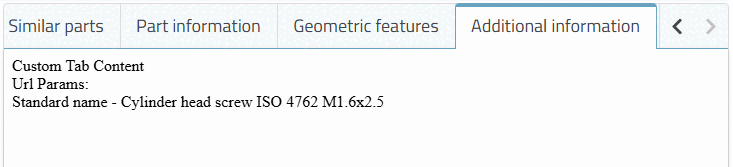
Mit den folgenden Schritten können Sie einen benutzerdefinierten Tab erstellen:
Kopieren Sie den folgenden Abschnitt in die
custom_config.jsonDatei innerhalb der geschweiften Klammern."digitalTwinTabSettings": { "customTabs": [ { "id": "customTab", "name": { "de-DE": "Zusatzinformationen", "en-GB": "Additional information" }, "url": "/plugins/tabContent.html?NB=$NB." } ] }Sie können verschiedene Parameter angeben, welche an das HTML übergeben werden. Nutzen Sie dazu dieses Schema:
<beliebiger Parametername>=$<key>.
Folgende Paramater sind möglich:
ORDERNO,PATH,MIDENT,NN,NB,NT,LINA,LINEID,LINESUBID,VARIABLENNAME,CATALOGundCATALOGNAMECATALOG: enhält den internen Katalognamen, z.B. a4hydrauliek
CATALOGNAME: enthält den sichtbaren Katalognamen, z.B. A4Hydrauliek / Mures Hydraulici
Verknüpfen Sie mehrere Parameter mit &.
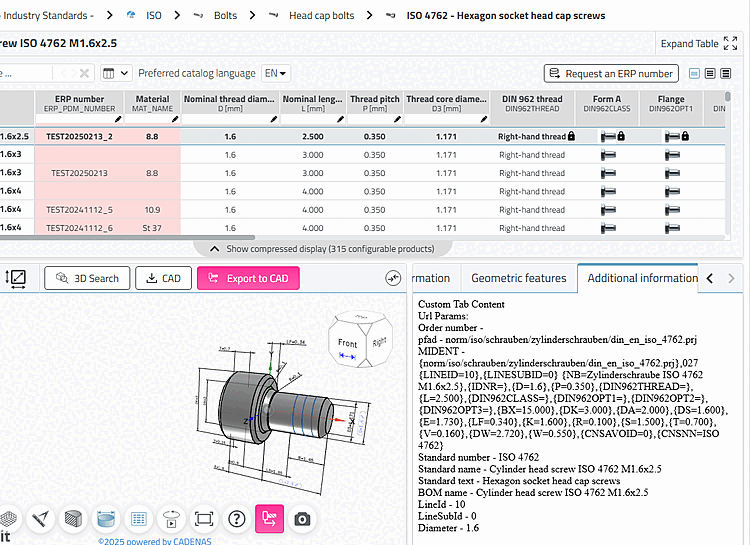
Beispiel mit allen Parametern (wie in Abb. oben)
"url": "/plugins/tabContent.html?Order number=$ORDERNO.&pfad=$PATH.&MIDENT=$MIDENT.
 &Standard number=$NN.&Standard name=$NB.&Standard text=$NT.&BOM name=$LINA.
&LineId=$LINEID.&LineSubId=$LINESUBID.&Diameter=$D.",
&Standard number=$NN.&Standard name=$NB.&Standard text=$NT.&BOM name=$LINA.
&LineId=$LINEID.&LineSubId=$LINESUBID.&Diameter=$D.",Erstellen Sie im Ordner
$CADENAS_SITESETUP/3df/pluginseine neue HTML-Datei "tabContent.html" und kopieren Sie folgenden Inhalt hinein. Wenn der Ordner nicht vorhanden ist, erstellen Sie ihn.<!DOCTYPE html> <html lang="en"> <head> <meta charset="utf-8" /> <meta http-equiv="X-UA-Compatible" content="IE=edge" /> <meta name="viewport" content="width=device-width, initial-scale=1" /> </head> <body> <div>Custom Tab Content</div> <div>Url Params:</div> <script> window.addEventListener("load", () => { const queryParams = new URLSearchParams(window.location.search); queryParams.forEach((value, key) => { const div = document.createElement("div"); div.textContent = `${key} - ${value}`; document.body.appendChild(div); }); }); </script> </body> </html>Der Tab sollte jetzt in 3Dfindit angezeigt werden.
Sie können die Anzeige des Tabs mit Bedingungen einschränken. Verwenden Sie dazu "condition".
Dies funktioniert ausschließlich für die beiden Parameter erpRole und catalog. Für catalog können auch Unterverzeichnisse angegeben werden.
"condition": { "erpRole": ["DUMMY"], "catalog": ["a4hydrauliek"] }"condition": { "catalog": ["norm/iso"] }Fügen Sie den Code hinter "url" ein und achten Sie darauf, die beiden Befehle mit einem Komma zu separieren.
        ...
        "url": "/plugins/tabContent.html?NB=$NB.",
        "condition": {
          "erpRole": ["DUMMY"],
          "catalog": ["a4hydrauliek"]
        }
      }