

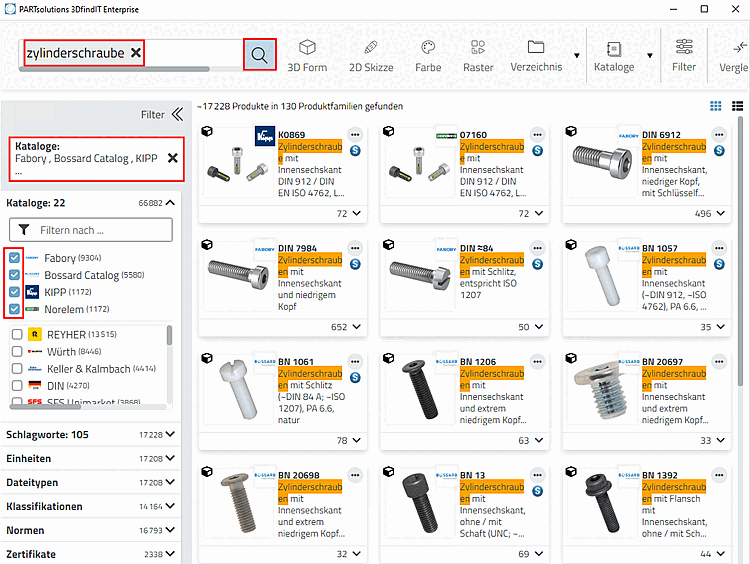
Im vorliegenden Beispiel soll eine textuelle Suche durchgeführt werden.
Tragen Sie im Suchfeld den Begriff "Zylinderschraube" ein. (Ist beispielsweise die Artikelnummer oder ERP-Nummer bekannt, können Sie auch direkt mit dieser suchen.)
-> Links wird der Dialogbereich Filter geöffnet.
Filtern Sie beispielsweise nach Katalogherstellern.
-> Bei jeder Änderung wird die Suche unmittelbar ausgeführt und die Anzeige angepasst.
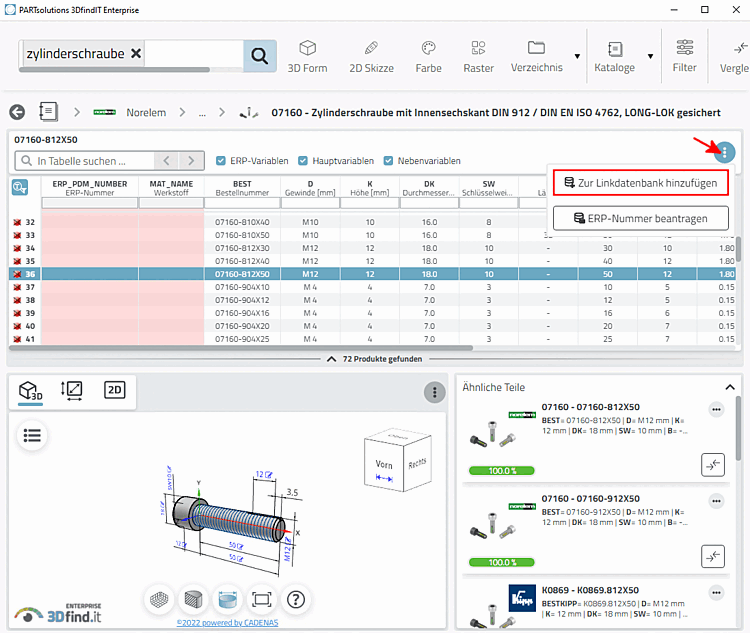
Öffnen Sie das gewünschte Teil per Einfachklick.
-> Tabelle und 3D Ansicht werden geöffnet.
In Abhängigkeit vom vorgesehenen Workflow kann eine ERP-Nummer zugefügt werden.
Klicken Sie hierzu auf den Befehl Zur Linkdatenbank hinzufügen [Add to link database].
-> Der entsprechende Dialog wird geöffnet.
Wählen Sie im Listenfeld das Material und bestätigen Sie mit . (Die ERP_PDM_NUMBER wird automatisch generiert [abhängig vom vorgesehenen Workflow].)

![Neue Ident-Nummer [new ident-no.]](https://webapi.partcommunity.com/service/help/latest/pages/de/partsolutions_user/doc/resources/img/img_b42fd2f06962410b8044c1f4ae9f596d.png)
![Exportieren ins CAD [Export to CAD]](https://webapi.partcommunity.com/service/help/latest/pages/de/partsolutions_user/doc/resources/img/img_bfe6b2a5e8dd40678030bc7e7b8e2990.png)